

SD-Karte des Raspberry Pi sichern und klonen: SD Card Copier, rpi-clone, dd oder partclone
Die SD-Karte des Raspberry Pi sicherst Du heute auf vier Wegen: mit dem SD Card Copier auf dem Desktop, mit rpi-clone im Terminal, als komplettes Abbild mit dd am PC oder als schlankes Partitions-Backup mit partclone. Die ersten beiden klonen das laufende System direkt auf eine zweite Karte, einen USB-Stick oder eine SSD, und die Kopie ist sofort bootfähig. Die anderen beiden erzeugen eine Datei, die Du im Schrank aufbewahrst und mit dem Raspberry Pi Imager zurückspielst. Welcher Weg wann passt, welche Befehle Du brauchst und wo die Fallen liegen, zeige ich Dir hier.
Angefangen hat das Ganze 2013. Das neue Spielzeug Raspberry Pi machte tierisch Spaß, Raspbmc lief als Mediacenter und der Film kam per Samba vom NAS. Ich hatte aber nur zwei SD-Karten und wollte trotzdem weitere Betriebssysteme ausprobieren, ohne die alten Installationen zu verlieren. Also musste ich die Karten sichern oder die Partitionen klonen. Das Problem ist geblieben, nur die Werkzeuge sind besser geworden. Was damals galt, gilt heute noch: partimage kannst Du vergessen. Es kann kein ext4 und die letzte Version stammt aus dem Jahr 2010.
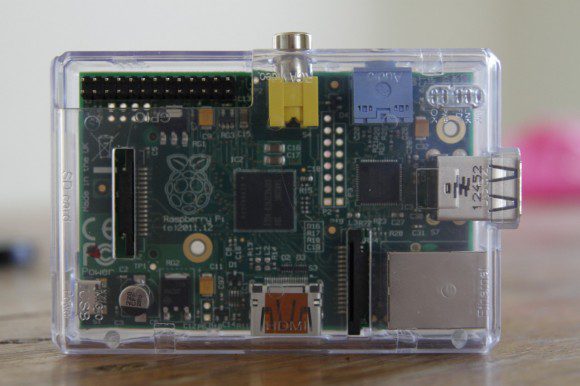
Welcher Weg passt zu Dir?
Die Frage ist nicht mehr „dd oder partclone”, sondern: Willst Du eine zweite, sofort startbare Karte oder eine Abbild-Datei zum Aufheben? Und läuft der Pi mit Desktop oder ohne Monitor?
| Methode | Läuft auf | Ergebnis | Vorteil | Nachteil |
|---|---|---|---|---|
| SD Card Copier | Raspberry Pi OS Desktop | Bootfähige Kopie auf Karte, Stick, SSD oder NVMe | Klicken statt tippen, läuft im laufenden System | Kein Abbild zum Aufheben, nicht in Raspberry Pi OS Lite |
| rpi-clone | Raspberry Pi, Terminal | Bootfähige Kopie, danach inkrementell aktualisierbar | Auch ohne Monitor per SSH, zweiter Lauf dauert nur Sekunden | Braucht ein zweites Speichermedium am Pi |
| dd | Linux-PC, Mac, auch auf dem Pi | Komplettes Abbild als Datei | Narrensicher, überall vorhanden, klont wirklich alles | Abbild so groß wie die Karte, langsam |
| partclone | Linux-PC, Clonezilla | Abbild je Partition, nur belegte Blöcke | Klein und schnell | Partitionstabelle musst Du selbst sichern |
Meine Empfehlung: Auf dem Desktop nimmst Du den SD Card Copier, auf einem Server ohne Monitor rpi-clone. Willst Du mehrere Betriebssysteme abwechselnd ausprobieren, wie ich damals, sind Abbilder mit dd plus PiShrink am bequemsten. partclone bleibt der Weg für alle, die Platz sparen wollen und mit Partitionen umgehen können.
SD Card Copier: Klonen direkt auf dem Raspberry Pi
Raspberry Pi OS mit Desktop bringt das Werkzeug schon mit. Du findest es im Hauptmenü unter Zubehör → SD Card Copier (Paket piclone). Steck ein zweites Medium an, zum Beispiel eine SD-Karte im USB-Lesegerät, einen USB-Stick oder eine SSD, und wähle bei Copy From Device die laufende Karte (/dev/mmcblk0) und bei Copy To Device das Ziel. Das Programm kennt auch NVMe-Laufwerke, Du kannst also beim Pi 5 von der SD-Karte auf eine NVMe-SSD umziehen.
Das Häkchen New Partition UUIDs lässt Du gesetzt. Damit bekommt die Kopie eigene Partitionskennungen, und der Pi verwechselt Original und Klon nicht, wenn beide gleichzeitig stecken. Das Ziel darf größer oder kleiner sein als die Quelle, solange die Daten hineinpassen, denn der Copier kopiert Dateien, keine Sektoren. Was Du nicht bekommst, ist eine Abbild-Datei. Der SD Card Copier erzeugt immer ein startbereites Medium.
rpi-clone: Klonen im Terminal, auch ohne Monitor
rpi-clone ist ein Shell-Skript, das die laufende Karte auf ein zweites Medium klont: SD-Karte im USB-Lesegerät, USB-Stick, USB-SSD oder NVMe am Pi 5. Das ursprüngliche Projekt von Bill Wilson wurde 2020 aufgegeben, Jeff Geerling pflegt seitdem einen Fork (Stand September 2026: Version 2.0.27). Die Installation ist eine Kopie des Skripts nach /usr/local/sbin:
git clone https://github.com/geerlingguy/rpi-clone.git
cd rpi-clone
sudo cp rpi-clone rpi-clone-setup /usr/local/sbin
Danach schaust Du mit lsblk nach, wie das Zielmedium heißt, und klonst mit dem Gerätenamen ohne /dev/:
lsblk
sudo rpi-clone sda
Beim ersten Lauf legt rpi-clone die Partitionen auf dem Ziel an und kopiert alles. Jeder weitere Lauf auf dasselbe Ziel ist ein inkrementeller Abgleich per rsync und dauert nur noch Sekunden bis wenige Minuten. Mit -f erzwingst Du eine komplette Neuinitialisierung, mit -s neuer-name bekommt der Klon gleich einen anderen Hostnamen. Das ist die Methode für einen Server im Schrank: per SSH anmelden, einen Befehl tippen, fertig. Wer seinen Pi ohnehin über SSH pflegt, etwa mit automatischen Updates und statischer IP-Adresse, hat damit ein Backup, das genauso nebenbei läuft.
dd: Komplettes Abbild am Linux-PC oder Mac
dd ist deswegen eine gute Option, weil das Tool zur Standard-Ausrüstung eines jeden UNIX-ähnlichen Betriebssystems gehört, auch bei macOS. Damit klonst Du einfach den kompletten Speicher, Sektor für Sektor. Steck die Karte in den Rechner, finde mit lsblk heraus, wie sie heißt (bei mir damals /dev/sdb, heute oft /dev/mmcblk0 bei eingebauten Lesegeräten), und hänge alle Partitionen aus, bevor Du loslegst. Der Befehl zur Sicherung:
sudo dd if=/dev/sdX of=/pfad/zum/pi-backup.img bs=4M status=progress conv=fsyncstatus=progress zeigt Dir Fortschritt und Datenrate, das gab es 2013 noch nicht. conv=fsync sorgt dafür, dass dd erst fertig meldet, wenn wirklich alles geschrieben ist. Zum Wiederherstellen kehrst Du die Pfade bei if und of um:
sudo dd if=/pfad/zum/pi-backup.img of=/dev/sdX bs=4M status=progress conv=fsyncBei einer 32-GByte-Karte ist auch das Abbild 32 GByte groß, egal wie viel davon belegt ist. Deshalb lohnt es sich, gleich beim Klonen zu komprimieren. Das spart einen Arbeitsschritt:
sudo dd if=/dev/sdX bs=4M status=progress | gzip > /pfad/zum/pi-backup.img.gzUnd zurück auf die Karte:
gzip -dc /pfad/zum/pi-backup.img.gz | sudo dd of=/dev/sdX bs=4M status=progress conv=fsyncDer Nachteil von dd bleibt die Geschwindigkeit, weil es wirklich über den kompletten Speicher geht, auch über die leeren Bereiche. Dafür ist es die narrensichere Methode: Partitionstabelle, Boot-Partition, Root-Partition, alles ist im Abbild drin.
PiShrink: Das Abbild verkleinern
Ein dd-Abbild schrumpfst Du nachträglich mit PiShrink. Das Skript verkleinert die letzte ext4-Partition auf die belegte Größe und baut einen Haken ein, der die Partition beim ersten Start wieder auf die volle Kartengröße ausdehnt. Aus einem 32-GByte-Abbild werden so ein paar GByte, und die lassen sich obendrein besser komprimieren:
sudo apt install parted gzip pigz xz-utils e2fsprogs
wget https://raw.githubusercontent.com/Drewsif/PiShrink/master/pishrink.sh
chmod +x pishrink.sh
sudo ./pishrink.sh -z pi-backup.img
-z komprimiert das Ergebnis gleich mit gzip, -Z mit xz, -a nutzt dafür alle Prozessorkerne. Ein so verkleinertes Abbild passt auch auf eine kleinere Karte, solange die Daten hineinpassen.
Abbild zurückspielen: Raspberry Pi Imager und Co.
Ein Abbild musst Du nicht mit dd zurückschreiben. Der Raspberry Pi Imager schreibt eigene Dateien genauso wie die offiziellen Systeme: Choose OS → Use custom, dann das .img oder .img.gz auswählen und auf die Karte schreiben. Den Imager gibt es für Windows, macOS und Linux, auf Raspberry Pi OS und Ubuntu per sudo apt install rpi-imager. Alternativ nimmst Du balenaEtcher.
Was der Imager nicht kann: eine Karte auslesen und daraus ein Abbild machen. Die Entwickler haben diesen Wunsch ausdrücklich abgelehnt. Unter Windows übernimmt das Win32 Disk Imager mit seiner Read-Funktion, unter Linux und macOS dd.
Landet ein kleines Abbild auf einer großen Karte, dehnt Raspberry Pi OS die Root-Partition beim ersten Start in der Regel selbst aus. Tut es das nicht, erledigst Du das in raspi-config unter Advanced Options → Expand Filesystem. Hast Du ein Abbild mit PiShrink verkleinert, passiert das ohnehin automatisch.
partclone: Nur belegte Blöcke sichern
Die meisten werden schon mal etwas von Clonezilla gehört haben. Das ist eine Linux-Distribution, die zum Zweck des kostenlosen Klonens erstellt wurde, und sie wird bis heute gepflegt (Clonezilla live 3.3.3 erschien im Juli 2026). Die Entwickler verwenden dort ein Tool namens partclone, das ebenfalls weiter aktiv entwickelt wird. Es ist in der Regel nicht vorinstalliert, liegt aber in den Paketquellen von Debian, Ubuntu und Raspberry Pi OS:
sudo apt install partcloneDer Nachteil an partclone ist, dass Du nur Partitionen klonen kannst, keine ganzen Datenträger. Der große Vorteil: partclone klont lediglich die benutzten Sektoren und fasst den freien Platz gar nicht erst an. Das Backup ist kleiner und geht wesentlich schneller. Die Partition darf dabei nicht eingehängt sein. Eine Sicherung der zweiten Partition (das Root-Dateisystem mit ext4) sieht so aus:
sudo partclone.ext4 -c -s /dev/sdX2 | gzip -c9 > /pfad/zum/pi-backup/root-partclone.gzDer Befehl für die erste Partition lautet etwas anders, weil es sich hier um eine FAT-Partition handelt. Das Programm heißt heute partclone.fat, der alte Name partclone.vfat funktioniert als Verweis weiter. Erwähnenswert ist noch der Parameter -c9 hinter gzip: bestmögliche Kompression, die Datei wird kleiner, das Backup dauert etwas länger.
sudo partclone.fat -c -s /dev/sdX1 | gzip -c9 > /pfad/zum/pi-backup/boot-partclone.gz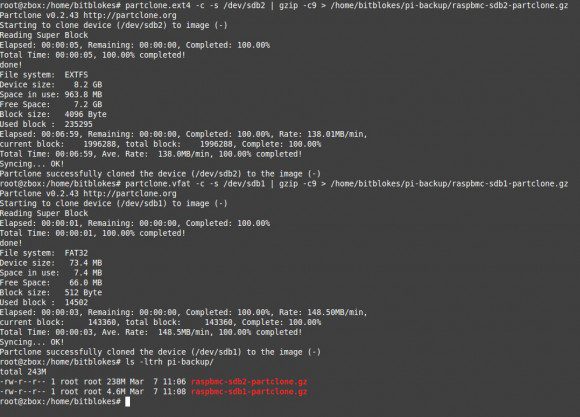
Das Wiederherstellen der Root-Partition:
zcat /pfad/zum/pi-backup/root-partclone.gz | sudo partclone.ext4 -r -o /dev/sdX2partclone lässt sich auch ohne Kompression einsetzen. So sichert Du die zweite Partition in eine eigene Abbild-Datei:
sudo partclone.ext4 -c -s /dev/sdX2 -o /pfad/zum/pi-backup/root-partclone.pclUnd stellst sie so wieder her:
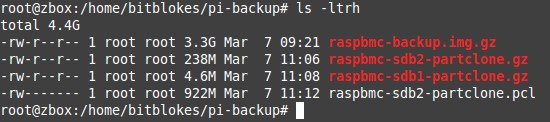
sudo partclone.ext4 -r -s /pfad/zum/pi-backup/root-partclone.pcl -o /dev/sdX2Ohne Kompression dauerte das bei mir damals statt fast 7 Minuten nur 58 Sekunden, der Größenunterschied war aber ordentlich:

partclone ist etwas mehr Arbeit, aber mein Abbild mit dd war immerhin über dreimal so groß wie die unkomprimierte Version von partclone. An diesem Verhältnis hat sich nichts geändert, nur dass PiShrink heute den Größennachteil von dd nachträglich ausbügelt.
Achtung: Partitionstabelle und Boot-Partition
dd ist die narrensichere Methode, weil es alle Partitionen und den Datenträger komplett klont. Bei partclone musst Du aufpassen: Es sichert nur den Inhalt der Partitionen, nicht die Partitionstabelle. Ohne die weiß die neue Karte nicht, wo die Boot-Partition anfängt. Sichere die Tabelle deshalb zusätzlich als Textdatei:
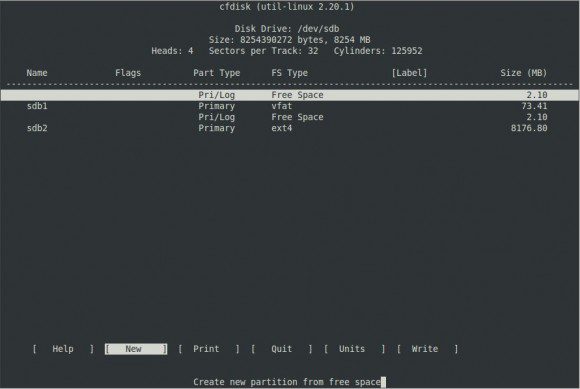
sudo sfdisk -d /dev/sdX > /pfad/zum/pi-backup/partitionen.sfdiskAuf der neuen Karte spielst Du sie mit sudo sfdisk /dev/sdX < partitionen.sfdisk zurück, legst die Dateisysteme an und stellst dann die partclone-Abbilder her. 2013 habe ich dafür noch einen Screenshot von cfdisk gemacht. Der tut es zur Not immer noch:
Den Boot-Code im MBR, den ein PC braucht, braucht der Raspberry Pi nicht. Die Firmware liest die Partitionstabelle und sucht die FAT-Partition mit den Boot-Dateien. Bei den Modellen bis zum Raspberry Pi 3 liegt dort bootcode.bin, ab Raspberry Pi 4, 400, 500 und Compute Module 4 steckt der Bootloader in einem EEPROM auf der Platine. Die FAT-Partition mit Firmware, Kernel und config.txt brauchst Du trotzdem; seit Raspberry Pi OS Bookworm ist sie unter /boot/firmware eingehängt. Zwei Partitionen plus Tabelle, mehr ist es nicht.
Wenn Du die Abbilder auf einen anderen Datenträger klonst, kann es bei dd zu einem Fehler kommen, wenn der neue Datenträger kleiner ist als der alte. Probiere die SD-Karte trotzdem aus. dd wirft den Fehler erst am Ende, und wenn die Karte nicht komplett voll war, sind wahrscheinlich trotzdem alle Daten da. Sauberer ist es, das Abbild vorher mit PiShrink zu verkleinern. Mit partclone kannst Du auch auf kleinere Partitionen klonen, solange genug Platz für alle Daten vorhanden ist. Der entscheidende Parameter hierfür ist -C (Don’t check device size and free space).
Wenn Du damit experimentierst, ist es am Anfang nicht verkehrt, eine Sicherung mit zwei Methoden durchzuführen, etwa ein dd-Abbild im Schrank und ein rpi-clone-Klon im Lesegerät. Das erhöht die Chancen einer erfolgreichen Wiederherstellung, und einen Klon solltest Du sowieso einmal testweise booten. Ein Backup, das nie zurückgespielt wurde, ist nur eine Vermutung.
Ein Backup-Plan statt vieler SD-Karten
Du siehst, dass Du verschiedene Abbilder vorhalten und nach Bedarf schnell auf dem Raspberry Pi einsetzen kannst. Man braucht keine x SD-Karten, sondern nur einen vernünftigen Backup-Plan: ein Abbild oder Klon, bevor Du am System schraubst, und ein aktueller Klon per rpi-clone für den Pi, der als Server läuft. Die Daten selbst, etwa Fotos oder Nextcloud-Ordner, sicherst Du getrennt davon, zum Beispiel mit rsync und rclone. Dann ist ein Kartendefekt nur noch ein Ärgernis von zehn Minuten und keine Katastrophe.
Nette Pi-Konstellation
Suchst Du ein VPN für den Raspberry Pi? NordVPN* bietet einen Client, der mit Raspberry Pi OS (32-Bit / 64-Bit) und Ubuntu für Raspberry Pi (64-Bit) funktioniert.
Aktualisiert am 08.09.2026 von Henry. Fakten geprüft.























Oder teste mal
http://www.berryterminal.com/doku.php/berryboot
Oh, das sieht interessant aus ... werde ich mir auf die Todo-Liste schreiben ... Danke!
Ich habe das mit dem partclone nun mal versucht und das erstellen der Images war soweit auch kein Problem, doch wenn ich diese nun auf eine jungfräuliche SD Karte spielen will, bekomme ich stets eine Fehlermeldung und ich solle das Fehlerlog einsehen. Doch dieses ist leer.
Gibt es beim Rücksichern noch etwas zu beachten???
Das mag sich nun saublöd anhören, aber ohne das Fehlerlog ist das aus der Ferne echt schwer zu beurteilen ... es kann sogar sein, dass partclone eine Fehlermeldung ausgibt, wenn der Software irgendwas beim Platz nicht passt. SOllten die hinteren Ränge aber leer sein, kann der Klon-Vorgang trotz Fehlermeldung erfolgreich gewesen sein ... einfach mal versuchen zu Booten ... ansonsten mal mit dd versuchen ...
Mh... Dann ist das doof... Denn die Fehlermeldung kommt 1-2 Sekunden nach der Eingabe des Befehls und dann bricht es ab. 🙁 Somit kein Fehlerlog, keine "halbe Kopie", ...
Wie sieht es denn generell beim Rücksichern aus? Muss man die Partitionen erst (passend) anlegen? Oder reicht es eine SD-Karte einfach so wie sie ist einzulegen und partclone macht den Rest...
Also generell: Muss man eine andere (!) ggf anders partitionierte aber größengleiche SD-Karte erst vorbereiten?
Partclone hat keine resize-Funktion, sondern klont einfach Partitionen: http://sourceforge.net/p/partclone/discussion/638475/thread/f86b2bed. Ich persönlich würde die Partitionen manuell vorbereiten. Ansonsten kannst Du auch mal Clonezilla versuchen - das kann Größen verändern.
Könntest dazu noch Tipps geben - also eine Art HowTo fürs manuelle Partitionieren?
So nach dem Motto: Hier habe ich eine SD Karte - so finde ich die Infos die ich brauche - so richte ich eine zweite SD Karte mit den gefundenen Daten ein - so wird dann zurück gesichert...
Das wäre echt klasse. Ich bin zwar kein totaler Neuling was Linux angeht, doch Partitionierung etc ist für mich immer noch ein Buch mit 7 Siegeln. 🙁
Auf Clonezilla oder GParted würde ich nur ungerne zurückgreifen, da ich dazu - so wie ich das sehe - ein Live System erzeugen müsste und das dann nur über dies ginge, was ich nur ungern machen würde.
Wenn Du ein Linux-System hast, dann kannst Du GParted einfach über die Repositories installieren, im Falle von Ubuntu oder Debian: apt-get install gparted. Andernfalls sind eigentlich bei jedem Linux-System die Kommandozeilen-Tools fdisk oder cfdisk verfügbar. Also fdisk /dev/sdX oder cfdisk /dev/sdX, wobei sdX Deine SD-Karte ist (kann auch mmcblk0 oder so ähnlich heißen), was Du wiederum nach dem Einstecken mit dmesg herausfinden kannst, wie sie genau bezeichnet wird. Auch mit df kann man es oft sehen.
GParted ist übrigens nur ein GUI für das Kommandozeilentool parted, das sich wie oben beschrieben über die Repositories installieren lässt. GParted ist aber wesentlich angenehmer zu benutzen als parted.
Noch einfacher wäre es, BerryBoot zu nehmen. Da kannst Du einfach den USB-Stick klonen (auch wieder mit dd), auf dem die installierten Betriebssysteme liegen. Die SD-Karte wäre dann nur die Starthilfe für die RasPi-Betriebssysteme.
Unter Mac heißt das Tool glaube ich diskutil, was Dir aber beim Erzeugen von ext2/3/4-Partitionen wenig bringt, weil es das nicht kann - gilt auch für Windows.
Es ist aber wirklich am Einfachsten, wie im Beitrag beschrieben, das Image mit dd auf die SD-Karte zu klonen und auch so zu sichern. Beziehungsweise von der eine SD-Karte auf die Festplatte sichern und dann auf die andere wieder zu klonen - wie die Karten heißen, findest Du wie gesagt mit dmesg oder df heraus.
Huhu. Hab es auf dem mac mit dd probiert. Geht bei mir irgendwie nicht. Meine vorgehensweise:
1. SD aus dem Raspberry
2. SD in den Mac
3. mit befehl: "diskutil list" geschaut wie die disk heißt
4. folgenden Befehl gewählt:
dd if=/dev/disk2s1 | gzip > /Users/XYZ/Desktop/raspbmc-dd.gz
dd if=/dev/disk2 | gzip > /Users/XYZ/Desktop/raspbmc-dd.gz
dd if=/dev/rdisk2 | gzip > /Users/XYZ/Desktop/raspbmc-dd.gz
keiner geht und ich bekomme immer:
permission denied dd:disk2s1 oder je nach Disk
was mach ich falsch?
Permission denied ist, dass Du keine Schreibrechte auf der Partition hast. Mit root-Rechten probiert? (Stichwort sudo) ...
jetzt gehts, habe nun:
sudo dd if=/dev/rdisk2 | gzip > /Users/XYZ/Desktop/raspbmc-dd.gz
und nun scheint er was anzulegen 🙂 danke!
Hallo Jürgen. Meine SD hat auf meinem Notebook ja mist Raspbian zwei Partitionen (/dev/mmcblk0 und /dev/mmcblk1. Einzeln kann ich sie ja mit dd sichern, nur wenn ich ein komplettes Backup der Karte machen will klappt es nicht. Müsste es dann nicht in meinem Fall dd if=/dev/mmcblk of=/pfad....... heißen?
Grüße intux
Fast 🙂 ... Normalerweise ist /dev/mmcblk0 die gesamte Karte (also die erste im System eingesetzte Karte, was bei den meisten so sein dürfte). Die einzelnen Partitionen sollten eigentlich /dev/mmcblk0p1 und /dev/mmcblk0p2 heißen.
Hoffe das hilft ...
Viele Grüße,
Jürgen
Ja, das ist schon klar. Ich denke so habe ich das auch gemeint, nur falsch zusammengetippt. Ich dachte, ich kann die gesamte Karte als ein Image sichern!? Geht das denn überhaupt?
intux
Sorry, für mich war es nicht klar. Da stand dd if=/dev/mmcblk und es müsste dd if=/dev/mmcblk0 heißen. Deswegen dachte ich, dass da der Fehler liegt.
Mit dd sollte das funktionieren. Das klont einfach die gesamte SD-Karte inklusive Partitions-Schema.
Sorry, das war ein Tippfehler. Ich hatte gerade nicht meinen Linux-Rechner zur Hand. Ich glaube ich hatte es immer mit dd if=/dev/mmcblk0p probiert. Deshalb hatte es nicht klappen wollen.
Ich melde mich nochmal.
Erst mal Danke Jürgen!
intux
Mit sudo dd if=/dev/mmcblk0 of=/home/"user"/backup.img bs=1M klappt es nun.
Nochmals Danke!
intux
Hallo Jürgen!
Ich habe mal noch eine Frage. Wenn ich z.B. meinen RPi einer 8GB-Karte sichere, kann ich dann auf eine 16GB-Karte schreiben und dann den Rest der Partition über raspi-config auf volle Größe erweitern?
intux
Sollte schon funktionieren. Aber mit GParted kannst Du das ebenso realisieren, falls raspi-config nicht tut.
OK, so kann ich es mir ja auch irgendwie vorstellen. Probiert hast du es auch noch nicht!? Man hat ja immer das Problem. Man kauft sich eine SD und stellt fest, nachdem man tagelang am Pi gebastelt hat, dass diese dann doch zu klein ist. Im speziellen Fall bei meiner ownCloud. Die Erweiterung über einen USB-Stick war nicht befriedigend, da das dann alles unerträglich langsam wird.
Danke für die Antwort, Jürgen. Freue mich jedes Mal, dass das bei dir so schnell geht!
Grüße intux
Selbst probiert habe ich es so noch nicht. Aber das ist auch nichts anderes als das Image so auf die SD-Karte zu schieben. Du könntest auch Clonezilla nehmen und damit den vollen Platz nutzen.
Ich bevorzuge eindeutig dd, da es viel einfacher ist, das Image eines kompletten Datenträgers zurückzuspielen. Es gibt schließlich auch den Parameter count.
Disk /dev/mmcblk0: 15.5 GB, 15548284928 bytes
4 heads, 16 sectors/track, 474496 cylinders, total 30367744 sectors
Units = sectors of 1 * 512 = 512 bytes
Sector size (logical/physical): 512 bytes / 512 bytes
I/O size (minimum/optimal): 512 bytes / 512 bytes
Disk identifier: 0x000b5098
Device Boot Start End Blocks Id System
/dev/mmcblk0p1 8192 122879 57344 c W95 FAT32 (LBA)
/dev/mmcblk0p2 122880 7698431 3787776 83 Linux
root@raspberrypi:~# dd if=/dev/mmcblk0 bs=512 count=3787777 of=/media/red/backup/testbackup.img
count ist in diesem Fall gleich Anzahl der Blöcke der ext4 Partition +1. Somit ist das Image bei mir nur 4 GB groß, obwohl das System derzeit von einer 16 GB SD-Karte beherbergt wird aber ursprünglich eben von einem 4 GB Image stammt.
roXX
Ich möchte hier ein Problem mit Partclone mitteilen.
Wird die Zeile (Im Terminalfenster von Ubuntu 14.04) "partclone.ext4 -c -s /dev/sdb2 -o /home/bitblokes/pi-backup/raspbmc-sdb2-partclone.pcl" so eingegeben gibt es mit Partclone folgendes Problem.
Partclone meldet:"Reading Super Block
extfsclone.c: Couldn't find valid filesystem superblock.
Partclone fail, please check /var/log/partclone.log !"
Ich bin zwar kein großer Linuxkenner aber bis jetzt habe ich keine Lösung für dieses Problem gefunden, div. Beiträge im Internet verlaufen auch ins Leere.
Interessant wäre es ob noch weitere User dieses Problem kennen und wie man sich beholfen hat.
Viele Grüße,
Jürgen
Hallo,
1. Hast Du ein Gerät sdb2?
2. Ist das Gerät sdb2 mit ext4 formatiert?
3. Hast Du einen Home-Order /home/bitblokes (dann sind wir schon zu zweit 😉 ... )?
Ich glaube aber, dass Dein Fehler in 1. oder 2. zu suchen ist.
Hallo,
jdo sagt 1. Hast Du ein Gerät sdb2?
Ich benutze "Meldung von Partclone: device (/dev/sdc2) is mounted at /media/juergen/3d81d9e2-7d1b-4015-8c2c-xxxxxxxxxxxx"
Zu 2. sdc2 ist Ext4 formatiert.
Zu 3. Nein.
jdo sagt: Ich glaube aber, dass Dein Fehler in 1. oder 2. zu suchen ist.
Wie bereits gesagt bin ich noch Linux Neuling, daher meine Frage wie sollte man den Fehler in 1. o. 2. ermitteln?
Viele Grüße
Jürgen
nun bin ich verwirrt ... beschreibe doch bitte mal so detailliert wie möglich, was Du eigentlich machen möchtest und wie Du genau vorgehst. Ich würde Dir gerne weiterhelfen, kann das mit den momentanen Informationen aber beim besten Willen nicht tun.
Hallo jdo,
mein vorhaben ist folgendes:
Ich möchte gern die SD-Karte des Rasberry Pi auf einfache und möglichst Kartenschonende Art sichern.Erprobt habe ich aber auch schon "rsync" funktioniert. DD funktioniert, ist aber ein guter SD-Karten vernichter.
Zum Ablauf:
Die Sicherung soll auf ein externes Laufwerk, (ext4) formatiert, gesichert werden. Auf dieser Art kann ich mehrere Sicherungen bevorraten.
Mein Vorgehen ist:
Pc 64bit (32 verhält sich genau so) mit Ubuntu 14.04LTS, mit installiertem Partclone Ver.0.2.51
Sicherung dann mit folgendem Befehl:
sudo partclone.ext4 -c -s /media/juergen/3d81d9e2-7d1b-4015-8c2c-xxxxxxxxxxxx -o /media/juergen/extlw/rpi-ext4-05112014.pcl
Partclone gibt dann folgende Meldung aus (Hier die 1:1 Wiedergabe):
Partclone v0.2.51 http://partclone.org
Starting to clone device(/media/juergen/3d81d9e2-7d1b-4015-8c2c-xxxxxxxxxxxx) to image (//media/juergen/extlw/rpi-ext4-05112014.pcl)
Reading Super Block
Extfsclone.c:Couldn't find valid filesystem superblock.
Partclone fail, please check /var/log/partclone.log !
Ende der Meldung. Im Logfile stehen aber auch nur die letzten beiden Sätze.
Viele Grüße
Jürgen
Ok,
Mit Deinem Befehl versuchst Du nicht die Partition zu klonen, sonder das eingehängte Laufwerk. Schau Dir mein Beispiel nach mal an. Ich sichere /dev/sdb1, was der physischen Partiton des Datenträgers entspricht. Dein engehängtes Laufwerk, also der Pfad hat keine Informationen zur Partition.
Dann ist dd kein SD-Kartenkiller. Von Flash-Geräten lesen (Backup ist reines lesen) werden die Dinger nicht schlechter. Es sind die Schreibzyklen, die beschränkt sind - bei SSD übrigens auch. Allerdings halten die trotzdem ein bisschen was aus.
Rsync sichert nur die Daten, aber keine Informationen zur Partiton. Eine SD-Karte kannst Du damit nicht klonen.
Viele Grüße,
Jürgen
Thx für den aufschlussreichen Artikel und danke an Thomas für den Link! 🙂 Nehme ich mir auch nohchmal vor !
Hallo jdo,
Vielen Dank für Deine Hilfe es hat funktioniert.
Partion angeben nicht den Pfad.
Viele Grüße
Jürgen
Hallo,
backup erstellen funktioniert wunderbar. Datei wird komprimiert. Habe allerdings beim restore ein Problem. Es kommt nur das ich in die Log Dabei schauen soll. DIese existiert allerdings nicht.
Jemand eine Idee?
Sooo ich werde wohl bald den neuen Pi in Händen halten und muss daher von SD auf microSD kopieren. Einzige einschränkung: Die Quellkarte ist 16G groß, das Ziel nur 8. Für DD gibts da wohl den Count Befehl mit dem ich auch erfolgreich ein Image erstellt und auf die kleinere microSD aufgespielt hab. Allerdings lässt sich dort nun eine Partition nicht mounten. Es kommt immer der Fehler "
fs type, bad option, bad superblock on /dev/sde2,
missing codepage or helper program, or other error
In some cases useful info is found in syslog - try
dmesg | tail or so"
Einige Vorschläge beziehen sich drauf das mit fschk zu behe3ben, war damit aber nicht erfolgreich. Geht das überhaupt mit DD oder war der ursprüngliche Tipp mit dem count Parameter schon falsch?
Versuche mal die Partition der größeren Karte auf eine Größe zu schrumpfen, dass es auf die kleinere passt.
Oder probiere es mal mit Clonezilla oder ddrescue.
Moin, ihr hinkt hier der Welt in wenig hinterher.
Mein rPi synct seine Daten on the fly mit temporärem abschalten von Diensten während der Sicherung schon selbst auf eine im Netzwek stehende und als nfs eingebundenen Ordner.
Angefangen habe ich mit einer Variante von framp
http://www.forum-raspberrypi.de/Thread-tutorial-automatisches-erstellen-eines-backups-pi-sichert-sich-selbst?highlight=self+backup
Da allerdings einerseits die Sicherung auf einen angeschlossenen USB Stick Diesen wieder nur mit Schreibzyklen überhäuft und die Sticks nicht wirklich ein langes Leben haben, lasse ich meine DS212 einfach für eine Stunde mounten und habe danach ein Backup der 16 GB SD-Karte auf der NAS.
Automatisierung über cron incl. Mail über Erfolg oder Fehlschlag.
# 45 04 * * 0,5,7 /usr/local/bin/raspiBackup.sh -p /media/hdd/rPi_backup -t dd -k 2 -e email@adresse # Backup auf Stick fast täglich ausser Di.
46 04 * * 2 /home/pi/mount.sh -e email@adresse # mount DS212 am Di.
# 47 22 * * * cp /media/hdd/rPi_backup/rpi/rpi-dd-backup*.img /media/DS212/rPi_backup/rpi # kopiert eine Sicherung auf die DS212
47 04 * * 2 /usr/local/bin/raspiBackup.sh -p /media/DS212/rPi_backup -t dd -k 2 -e email@adresse # Backup auf DS212 am Di.
# 26 04 * * 2 /usr/local/bin/raspiBackup.sh -p /media/TS121/rPi_backup -t dd -k 2 -e email@adresse # kopiert Sicherungen auf QNAP TS121
Ja, auch ich müsste mal aufräumen, die TS121 ist schon länger nicht mehr da. Aber so eine '#' hilft ja ungemein
Der Inhalt der mount.sh ist so simple, dass man an seine Sicherheit zweifeln kann.
cat /home/pi/mount.sh
#!/bin/sh
mount -t nfs 192.168.220.112:/volume1/Backup /media/DS212
sleep 1h
umount /media/DS212
Eine Mail bekomme ich für die Ausführung
--- rpi: raspiBackup.sh 0.5.7.9 started at Di 18. Aug 04:47:02 CEST 2015 ...
--- rpi: raspiBackup.sh 0.5.7.9 finished at Di 18. Aug 05:27:31 CEST 2015 ...
Und eine Andere mit dem Bericht.
15931+1 Datensätze ein
15931+1 Datensätze aus
15931539456 Bytes (16 GB) kopiert, 2425,24 s, 6,6 MB/s
real 40m28.836s
user 0m0.520s
sys 5m42.290s
Das bzw. mein " /usr/local/bin/raspiBackup.sh" Script für den eigentlichen Akt übersende ich euch nicht, da geht ihr lieber zu dem Link da oben. Das Script ist vom framp, meine Anpassungen passen bei euch nicht und das Wissen darum gibt es in dem Link auch. (Ich weiß auch nicht, ob framp so eine Verschleuderung des Scriptes will.)
Viel Spaß bei Interesse... .
theMario