Warum funktioniert mein VPN nicht? Probleme mit Virtual Private Network
Du hast ein VPN oder probierst gerade eines aus und es funktioniert nicht, wie Du möchtest? Das kann ärgerlich sein und Du fragst Dich vielleicht: Warum funktioniert mein VPN nicht? Benutzt Du ein kostenloses VPN, teste einen Premium-Anbieter mit einer risikofreien 30-tägigen Geld-Zurück-Garantie wie NordVPN*. Es können aber mehrere Gründe verantwortlich sein, warum Dein VPN nicht funktioniert. Ich zeige Dir hier, woran es liegen könnte und wie Du die Probleme beheben kannst. Dabei hängen einige Probleme mit den Protokollen und Ports zusammen und andere wiederum liegen am Betriebssystem selbst.
Am Ende des Beitrags findest Du eine kurze Check-Liste, die Du am besten als Merkzettel nutzt, wenn Dein VPN nicht funktioniert oder langsam ist!
Setze auf einen guten Anbieter, um Probleme zu vermeiden
Vielleicht funktioniert Dein VPN im Grunde genommen, ist aber langsam und Du bist einfach nicht zufrieden damit. Benutzt Du vielleicht ein kostenloses VPN? Das klingt nun komisch, aber bei einem kostenlosen VPN musst Du mit Abstrichen rechnen. Entweder stimmt die Performance nicht, oder Du bekommst Werbung eingeblendet und im schlimmsten Fall werden Deine Daten an Dritte weitergegeben sowie verkauft.
Bezahlst Du für ein VPN und es hakt immer noch, dann helfen Dir die folgenden Tipps vielleicht weiter. Persönlich mache ich derzeit gute Erfahrungen mit NordVPN*, Surfshark* und AirVPN (ab 2 Euro)*.
Die besten VPNs bieten alle eine Geld-Zurück-Garantie, meist 30 Tage. Während dieser Zeit stehen Dir alle Funktionen zur Verfügung und gefällt Dir der Service nicht, bittest Du einfach um eine Rückerstattung. Dein Geld hast Du dann je nach Zahlungsart nach einigen Werktagen wieder.
Anmeldedaten stimmen nicht
Auf den ersten Blick ein sehr offensichtlicher und banaler Fehler, aber auch einer der häufigsten. Benutzt Du die falschen Anmeldedaten oder hast Dich bei Login oder Passwort vertippt, lässt Dich der VPN Server nicht anmelden. Somit funktioniert das VPN logischerweise nicht. Kommt keine Verbindung zustande, dann überprüfe Deine Anmeldedaten noch einmal gründlich.
Der gewünschte Server hat gerade Probleme
Auch ein relativ banaler Fehler, der bei guten VPN-Anbietern relativ selten auftritt. Benutzt Du ein VPN, verbindest Du Dich mit einem gewissen Standort. Manche Provider erlauben Dir, gezielt einen Server auszusuchen. Es kann vorkommen, dass der eine oder andere Server überlastet ist. Abhilfe schafft hier, einen anderen Server zu wählen und zu prüfen, ob es damit funktioniert.
Bei manchen Anbietern siehst Du im Client, wie ausgelastet die Server sind oder wie schnell die Antwortzeiten sind. Bei AirVPN gibt es etwa eine Status-Seite, auf der die Auslastung der Server angezeigt wird.
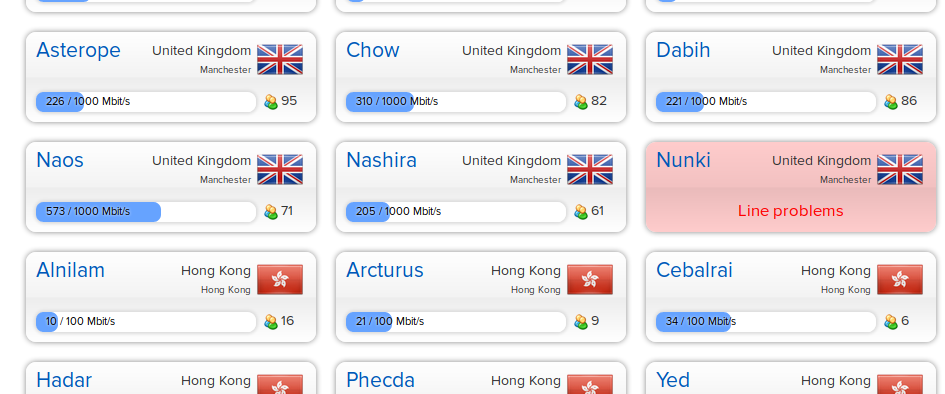
Solche Informationen dienen als Richtlinie. Es kann trotzdem sein, dass ein Server plötzlich gewartet wird, eine Hardware ausfällt und so weiter. Behalte einfach im Hinterkopf, dass ein Serverwechsel Probleme beheben kann.
Einen Server in der Nähe finden
Im Screenshot oben siehst Du, dass einige Server weniger ausgelastet sind als andere und womöglich schneller antworten. Der Grund kann in diesem Fall tatsächlich die Distanz sein. Muss ein Paket von Deutschland nach Australien und zurück, dauert das natürlich länger als eine Verbindung von Hamburg nach München.
Funktioniert das Virtual Private Network eigentlich, ist aber zäh, dann verbinde Dich einfach mit einem Server, der etwas näher ist. Heutzutage ist die Distanz selten ein Problem, aber für Streaming, Videoanrufe oder Live Video solltest Du Dir merken, dass es bei Antwortzeiten ab 200 ms kritisch in Sachen Jitter und Latenz wird.
Für Streaming wollte ich noch anmerken, dass bereits eine Geschwindigkeit von ungefähr 5 MBit/s reicht, um in HD streamen zu können. Die besten VPNs schaffen das auch bei weit entfernten Servern und das wiederum ist wichtig, wenn Du Geoblocking in weit entfernten Ländern umgehen möchtest.
Probleme mit DNS
Was ein DNS ist und wie das System funktioniert, habe ich Dir bereits erklärt. Kurz löst DNS Namen wie bitblokes.de in die dazugehörigen IP-Adressen auf, vergleiche es mit einer Übersetzung. Klemmt es an dieser Stelle, weiß der Computer nicht, womit er kommunizieren soll. Viele VPN-Anbieter weisen bei der Einwahl eigene DNS-Server zu, weil das vor dem sogenannten DNS-Leck schützt.
Du kannst testen, ob die Namensauflösung funktioniert.
ping bitblokes.de
Du siehst in meinem Test, dass die IP-Adresse von bitblokes.de richtig aufgelöst wird. Der Server ist erreichbar und antwortet.
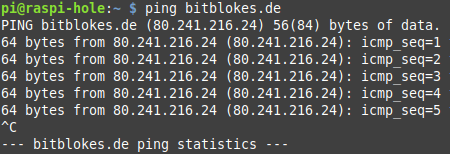
Funktioniert DNS nicht, verbinde Dich mit einem anderen Server. Du könntest die DNS-Adresse auch manuell setzen, riskierst damit aber ein DNS-Leck. Für Tests ist das womöglich in Ordnung, aber Du solltest Dir bewusst sein, dass damit ein gewisses Risiko verbunden sein kann.
Klemmt die Namensauflösung danach immer noch, leere den DNS-Zwischenspeicher Deines Rechners. Unter Windows tippst Du in der Eingabeaufforderung ipconfig /flushdns ein, am Mac im Terminal sudo dscacheutil -flushcache; sudo killall -HUP mDNSResponder.
Es stimmt etwas mit dem Netzwerk nicht oder das VPN wird blockiert
Bei dem Test oben mit dem ping kann es durchaus sein, dass die Adresse richtig aufgelöst wird, der Server aber nicht antwortet. Natürlich kann der Server ausgefallen sein, aber mit einem ping auf eine andere Adresse lässt sich das schnell überprüfen.
Hinweis! Manche Server antworten grundsätzlich nicht auf einen Ping. Setze deswegen einen zweiten Ping auf google.de ab, weil der Server normalerweise immer antwortet.
Wird der Name zwar aufgelöst, aber Du bekommst keine Antwort, kann es auch sein, dass Dein VPN blockiert wird. Manche Hotels, Staaten und so weiter blockieren VPNs aktiv. Sie sperren dazu entweder gewisse Ports oder diverse Protokolle. Dagegen kannst Du Dich meist wehren. Einige VPN-Anbieter haben Technologien, womit sich solche Sperren umgehen lassen. Zum Beispiel könntest Du die Tarn-Technologie von NordVPN nutzen, weil damit genau solche Sperren aktiv bekämpft werden. Die verschleierten Server von NordVPN laufen über das hauseigene Protokoll NordWhisper, das Du in der App auch direkt als Protokoll auswählen kannst. Surfshark verschleiert alle OpenVPN-Verbindungen per Standard. Erkennt die App Sperren im Netz, schaltet sie zusätzlich den Modus NoBorders ein. Eine weitere Alternative wäre AirVPN, das OpenVPN über SSH, SSL oder Tor (The Onion Router) anbietet. Damit wird das OpenVPN-Protokoll getarnt.
Protokoll wechseln, wenn Dein VPN nicht richtig funktioniert
Die Benutzung von SSTP ist ebenfalls eine mögliche Option, eine VPN-Sperre zu umgehen. SSTP hat zwar diverse Nachteile, läuft aber über Port 443 (HTTPS) und der Port ist eigentlich nie gesperrt. Problem ist, dass nicht so viele VPN-Anbieter SSTP als Option anbieten. PureVPN * tut das, allerdings nur noch an wenigen Standorten wie Deutschland, den Niederlanden oder London, und bietet häufig Schnäppchen an. Es gab aber auch Zweifel, inwiefern der Anbieter keine Logs speichert, auch wenn PureVPN seine No-Log-Zusage seitdem mehrfach von KPMG prüfen ließ. Deswegen empfehle ich es nur als günstiges Zweit-VPN, falls der primäre Anbieter ausfällt oder eben gesperrt ist. Ein dubioses VPN ist möglicherweise immer noch besser als gar keines.
Du kannst natürlich auch noch andere VPN-Protokolle wie WireGuard ausprobieren. Die meisten VPN-Provider stellen das Protokoll in der Zwischenzeit zur Verfügung. Bei NordVPN (dort heißt es NordLynx) sowie Surfshark findest Du das Protokoll und es wird als Standard eingesetzt. WireGuard ist schlank und schnell, lässt sich aber relativ einfach blockieren. Sind eine VPN-Blockade oder aktive Zensur Dein Problem, benötigst Du einen Stealth-Modus.
Veraltet sind dagegen PPTP und L2TP/IPsec. Apple hat PPTP schon mit iOS 10 und macOS Sierra aus dem eingebauten VPN-Client entfernt und Microsoft hat PPTP und L2TP für künftige Versionen von Windows Server abgekündigt. Schlägt Dir eine alte Anleitung eines dieser Protokolle vor, nimm lieber WireGuard, OpenVPN oder IKEv2. IKEv2 ist in Windows, macOS und iOS schon eingebaut.
WLAN verursacht Probleme oder die Verbindung ist schlecht
Ebenfalls zum Thema Netzwerk gehört natürlich die drahtlose Netzwerkverbindung oder das WLAN. Hast Du eine schlechte Verbindung zum Access Point, wirkt sich das möglicherweise negativ auf eine stabile VPN-Verbindung aus. Vielleicht gibt es Aussetzer und Deine Verbindung wird unterbrochen. Hat das VPN einen sogenannten Kill-Switch und er ist aktiv, würde sich der Service bei vielen kurzen Verbindungsabbrüchen dauernd neu einwählen und der Kill-Switch sperrt in dieser Zeit den Internetzugang. Das dauert etwas und deswegen kommt es zu den Aussetzern.
Bei instabilen oder schlechten Verbindungen hilft es auch, auf ein VPN-Protokoll umzustellen, das Roaming-fähig ist. Bei WireGuard ist das der Fall und es kann besser mit häufig wechselnden Netzwerken umgehen als andere Protokolle. Auch IKEv2 kommt dank der Erweiterung MOBIKE gut damit klar, wenn Du etwa vom WLAN ins Mobilfunknetz wechselst.
Vielleicht ist der Access Point in einem Café auch komplett überlastet und die Internetverbindung ist einfach langsam. Ein kurzer Speedtest schafft Klarheit.
Hast Du die Möglichkeit, verbinde Deinen Computer mit einem Netzwerkkabel direkt am Router. Funktioniert es dann, ist das WLAN wohl schuld und verursacht Probleme.
Jemand benutzt die komplette Bandbreite
Vielleicht ist jemand im gleichen Netzwerk, der gerade die komplette Bandbreite für sich beansprucht. Möglicherweise lädt jemand gerade große Dateien herunter (Torrent) oder streamt mit 4K. Versuche auszuschließen, dass jemand die komplette Bandbreite blockiert.
Bitte andere Benutzer für die Dauer Deines Tests, Torrent-Clients zu schließen oder das Streaming kurz einzustellen. Alternativ dazu kannst Du auch warten, bis Du das Netzwerk so gut wie allein nutzen kannst, sofern es die Möglichkeit gibt.
Auch hier könnte es helfen, wenn Du Deinen Rechner mit einem Kabel am Router verbindest. Kabelverbindungen sind häufig besser als WLAN. Leider ist die Nutzung eines Kabels oft nicht möglich, da viele Geräte keine Ethernet-Schnittstelle mehr haben.
Benutzt Du übrigens einen VPN-Router, den Du selbst mit einem Raspberry Pi gebastelt hast, solltest Du ihn auf jeden Fall via Kabel anschließen. Nach meinen eigenen Erfahrungen funktioniert das viel besser, als via Wi-Fi.
Eine Firewall verursacht Probleme
Benutzt Du eine Personal Firewall oder befindest Du Dich hinter der Firewall eines Unternehmens, funktioniert Dein VPN vielleicht nicht. Letzteres geht in etwa in die gleiche Richtung wie die VPN-Sperre einiger Länder und anderer Einrichtungen. Wie bereits beschrieben, kannst Du Dich dagegen wehren.
Eine Personal Firewall darfst Du aber selbst konfigurieren und sieh einfach nach, ob Deine VPN-Verbindung oder ein Port an dieser Stelle blockiert ist. Das weit verbreitete Protokoll OpenVPN benutzt per Standard zum Beispiel Port 1194. Ist der Port gesperrt, gibt es natürlich Probleme.
Je nach Protokoll müssen in der Firewall oder im Router diese Ports für ausgehende Verbindungen offen sein:
- OpenVPN: UDP 1194, bei vielen Anbietern auch TCP 443
- WireGuard: meist UDP 51820, auch NordLynx von NordVPN nutzt diesen Port
- IKEv2/IPsec: UDP 500 und UDP 4500
- SSTP: TCP 443
Ist im Firmen- oder Hotelnetz nur Port 443 frei, stell in der App OpenVPN über TCP ein oder nutze einen Tarnmodus.
Erinnere Dich auch daran, ob Du bei Deinem Router manuelle Einstellungen vorgenommen hast, die die Benutzung eines VPNs untersagen. Das kommt selten vor, es ist aber eine Möglichkeit.
Zu viele gleichzeitige Geräte
Eine weitere Fehlerquelle ist, wenn Du mit zu vielen Geräten gleichzeitig verbunden bist. Die meisten VPN Provider erlauben simultane Verbindungen. Die Anzahl der erlaubten Geräte ist dabei unterschiedlich. Manche erlauben zum Beispiel nur ein Gerät, andere drei und wieder andere sogar fünf oder mehr. NordVPN (günstig und schnell!)* gestattet sogar zehn gleichzeitige Geräte und bei Surfshark* sind es unbegrenzt viele.
Bist Du mit zu vielen Geräten angemeldet, kann es sein, dass Dein VPN Provider einfach keine weiteren zulässt und damit scheitert eine Einwahl. Das Problem lässt sich relativ einfach beheben. Entweder Du meldest weniger Geräte gleichzeitig an oder Dir fällt eine andere Lösung ein: ein zweites VPN, ein VPN-Router oder ein Service ohne Limits bei den gleichzeitigen Verbindungen.
Dein Client oder die eingesetzte Software sind zu alt
Wann hast Du das letzte Mal Dein System und die zugehörige Software aktualisiert? Vielleicht hat der VPN-Provider neuere Server-Versionen eingespielt oder Änderungen vorgenommen, die ein Update der Client Software erfordern. Überprüfe einfach, ob es kein Software-Problem ist und sieh nach, ob Deine Programme aktuell sind.
Es könnte auch helfen, den Client neu zu installieren oder der Rechner neu zu starten. Heutzutage ist ja alles viel besser geworden, aber zu Zeiten von Windows 95 gab es den Witz in der IT-Szene: Du hast die Maus bewegt! Starte Deinen Computer neu, um die Änderungen wirksam zu machen!
Einen Versuch ist es wert, weil sich der Punkt meist schnell abarbeiten lässt.
Zusatz-Tipp: Schließe bei Deinen Tests auch sämtliche anderen Programme. Funktioniert das VPN plötzlich, starte ein Programm nach dem anderen und finde den Schuldigen.
Prüfe außerdem, ob ein zweites VPN-Programm oder ein altes VPN-Profil dazwischenfunkt. Auch manche Antivirenprogramme bringen ein eigenes VPN mit, das ab Werk eingeschaltet sein kann. Eingerichtete Profile findest Du unter Windows 11 in Einstellungen > Netzwerk und Internet > VPN, am Mac in Systemeinstellungen > VPN, am iPhone unter Einstellungen > Allgemein > VPN & Geräteverwaltung und unter Android meist in Einstellungen > Netzwerk & Internet > VPN.
Hilft gar nichts, setze unter Windows 11 die Netzwerkeinstellungen zurück: Einstellungen > Netzwerk und Internet > Erweiterte Netzwerkeinstellungen > Netzwerk zurücksetzen. Der Rechner startet danach neu und die VPN-App musst Du womöglich neu installieren.
Kein Internet, sobald das VPN trennt: Der Kill Switch blockiert
Ein Kill Switch sperrt den Internetzugang, sobald die VPN-Verbindung abreißt. Das ist gewollt, damit Deine echte IP-Adresse nicht durchrutscht. Hängt die VPN-App aber oder hast Du die Verbindung von Hand getrennt, bleibt der Rechner je nach App ohne Internet. Verbinde Dich dann neu oder schalte den Kill Switch in den Einstellungen der App kurz aus. In der Linux-App von NordVPN geht das mit nordvpn set killswitch off.
Android hat zusätzlich die Systemoption „Verbindungen ohne VPN blockieren“. Du findest sie unter Einstellungen > Netzwerk & Internet > VPN beim Zahnrad neben der VPN-App, auf manchen Geräten unter Verbindungen > Weitere Verbindungseinstellungen > VPN. Ist sie an, geht ohne aktives VPN nichts ins Netz.
Im Hotel oder am Flughafen taucht die Anmeldeseite des WLANs oft gar nicht auf, solange VPN und Kill Switch aktiv sind. Trenne das VPN, schalte Kill Switch und automatisches Verbinden kurz aus, melde Dich im WLAN an und verbinde Dich danach wieder.
Einzelne Apps oder Geräte im Heimnetz funktionieren nicht
Manche Apps, etwa Banking-Apps, mögen keine VPN-Adressen, und mit aktivem VPN findest Du womöglich Drucker, NAS oder Smart-Home-Geräte im eigenen Netz nicht mehr. Dafür gibt es Split Tunneling: Du nimmst einzelne Apps oder Webseiten vom VPN aus, der Rest bleibt geschützt.
Bei NordVPN gibt es Split Tunneling unter Windows und Android, unter Linux heißt die Funktion Allowlist. Bei Surfshark heißt sie Bypasser und läuft unter Windows, macOS, Android und iOS, am iPhone allerdings nur für Webseiten. Umgekehrt gilt: Surft eine App trotz VPN mit Deiner echten IP-Adresse, sieh nach, ob sie versehentlich auf der Ausnahmeliste steht.
Das VPN läuft, aber Netflix oder BBC iPlayer streiken
Streamingdienste erkennen viele VPN-Server und sperren sie. Netflix meldet dann „Sie scheinen ein VPN oder einen Proxy zu verwenden“ (Fehlercode E106 oder M7111-5059), der BBC iPlayer glaubt, Du seist außerhalb Großbritanniens. Dein VPN ist dann nicht kaputt, der Dienst blockiert nur die Adresse des Servers.
Wechsle in diesem Fall auf einen anderen Server im gleichen Land, lösche Cookies und Cache des Browsers oder nutze ein privates Fenster und starte die App neu. Prüfe mit dem Test weiter unten, ob ein DNS- oder IPv6-Leck Deinen echten Standort verrät. Netflix selbst empfiehlt fast.com als Gegencheck: Unter „Weitere Informationen anzeigen“ steht neben „Client“, in welchem Land Du gerade erscheinst.
Zwei Ausnahmen solltest Du kennen: Mit dem werbefinanzierten Netflix-Abo und bei Live-Events unterstützt Netflix VPNs grundsätzlich nicht. Und für den BBC iPlayer brauchst Du eine britische TV-Lizenz (TV Licence), auch wenn die Technik klappt.
Wie überprüfst Du, ob Dein VPN ordnungsgemäß funktioniert?
Nur weil Dein VPN-Client behauptet, die Software ist mit einem VPN-Server verbunden, muss der Service noch lange nicht ordnungsgemäß funktionieren. Vertrauen ist gut, aber Kontrolle ist besser. Mit den nachfolgenden Schritten überprüfst Du, ob Dein VPN angemessen funktioniert:
Time needed: 20 minutes
Folge diesen Schritten und sieh nach, ob Dein VPN ordnungsgemäß funktioniert und prüfe, ob Du einen guten VPN-Anbieter hast.
- Prüfe Deine IP-Adresse ohne VPN-Client (IPv4 und IPv6)
Funktioniert Deine Internetverbindung, prüfe Deine IP-Adresse ohne VPN. Das kannst Du via ipwho.de machen. Ich mag den Service von AdminForge, weil er keine Daten sammelt.
Mit dem Service kannst Du nicht nur Deine IPv4-Adresse, sondern auch Deine IPv6-Adresse prüfen. Gute VPN-Services haben IPv6-Leckschutz und an dieser Stelle solltest Du genau hinsehen. - Überprüfe Deine IP-Adresse mit aktivem VPN
Aktiviere nun Dein VPN und überprüfe Deine IP-Adresse abermals. Sie sollte sich geändert haben und idealerweise in einem Land sein, mit dem Du verbunden bist.
- Sieh nach, ob es DNS-Lecks gibt
Das VPN sollte Deinen gesamten Traffic schützen, auch DNS-Anfragen. Teste deswegen, ob es ein DNS-Leck gibt.
- Führe einen Speedtest durch
Ein Speedtest mit und ohne aktivem VPN zeigt Dir schnell, ob der Service zu viel Geschwindigkeitsverlust bedeutet. Alle VPNs kosten Geschwindigkeit, bei den besten ist der Verlust aber erträglich. Gute Services sind weiterhin schnell genug, damit Surfen und Streaming störungsfrei möglich sind.
- Versuche Geoblocking zu entsperren
Ein gutes VPN sollte auch in der Lage sein, Geoblocking zu entsperren. Ich teste immer mit dem Schweizer Fernsehen SRF Live und NordVPN* entsperrt das problemlos. Warum ich SRF teste? Weil ich darüber Formel 1 fast werbefrei und kostenlos schauen kann.
Check-Liste, wenn das VPN Probleme bereitet
Hier ist die versprochene Check-Liste, die Du durchgehen kannst, wenn Dein VPN nicht funktioniert.
Ja, das tut er. Hat ein VPN-Provider mehr Server oder ein größeres Netzwerk, ist das Risiko eines Datenstaus geringer.
Ja, alle kostenlosen VPNs haben gewisse Limits. Die einen beschränken das Datenvolumen, die anderen Bandbreite.
Das ist ein offensichtlicher, aber häufiger Fehler. Vertipper bei Anmeldename oder Passwort sind Gründe, warum Dein VPN nicht funktioniert.
Je weiter die Daten unterwegs sind, desto langsamer ist die Verbindung. Bei den besten VPNs merkst Du kaum einen Unterschied. Teste trotzdem, ob ein Server in Deiner Nähe Besserung bringt.
Möglicherweise steht Deine Internetverbindung, nur DNS funktioniert nicht. Dann können Browser und Apps Namen nicht richtig übersetzen.
Einige Länder und auch Firmen blockieren VPNs. In diesem Fall hilft ein VPN mit einem Tarnmodus, dann sieht Dein Datenverkehr wie normaler Traffic aus. Was ich nicht erkenne, kann ich nicht blockieren.
Ein verstopftes WLAN kann Ursache des Problems sein. Möglich ist auch, dass Du zu weit vom Access Point entfernt bist und das Wi-Fi-Signal einfach zu schwach ist.
Gibt es in Deinem Netzwerk Leute, die in hoher Auflösung streamen oder die Torrents herunterladen? Stelle sicher, dass nicht ein User oder ein Gerät die ganze Bandbreite in Anspruch nimmt.
Gewisse VPN-Protokolle laufen über gewisse Ports. Eine Firewall kann VPN-Verbindungen tatsächlich blockieren. Du kannst versuchen, auf ein anderes VPN-Protokoll zu wechseln. Auch hier helfen VPNs mit Stealth-Modus.
Es gibt VPN wie Surfshark, die unendlich gleichzeitige Verbindungen erlauben. Andere Top-VPNs gestatten meist zwischen 7 und 14 gleichzeitige Geräte. Überprüfe, ob nicht zu viele VPNs gleichzeitig angemeldet sind. Ein VPN-Router schafft ebenfalls Abhilfe.
Hast Du die VPN-Software schon länger nicht aktualisiert? Überprüfe einfach auf Updates, eine aktuelle Version könnte Dein Problem lösen.
Trennt das VPN oder hängt die App, sperrt ein aktiver Kill Switch den Internetzugang. Verbinde Dich neu oder schalte ihn kurz aus, etwa um Dich im Hotel-WLAN anzumelden.
Banking-Apps, Drucker oder Smart-Home-Geräte im Heimnetz streiken manchmal mit VPN. Mit Split Tunneling nimmst Du sie vom VPN aus.
Netflix, BBC iPlayer und Co. blockieren viele VPN-Server. Wechsle den Server, lösche Cookies und prüfe, ob es DNS- oder IPv6-Lecks gibt.
Funktioniert Dein VPN nach dieser Check-Liste noch immer nicht, kontaktiere den Support des Anbieters. Die besten VPNs haben einen 24/7 Live-Chat und sie benutzen Übersetzungs-Software, damit Du auf Deutsch kommunizieren kannst.
Der Support des Anbieters als letzte Instanz
Dauern Deine Probleme mit Deinem VPN an, kontaktiere am besten den Anbieter. Viele Provider bieten einen Live-Chat und der Support bei einem guten Provider antwortet oft schnell und kompetent. Anfragen via E-Mail dauern meist etwas länger und im Durchschnitt sind es geschätzte 1 bis 2 Business-Tage.
Manche VPNs haben auch aufschlussreiche FAQs, in denen Du Problemlösungen findest. Aus eigener Erfahrung kann ich Dir sagen, dass sich Probleme oft nicht lösen lassen, weil man den Wald vor lauter Bäumen nicht sieht. Eine kurze Pause, ein Spaziergang oder einfach Abstand vom Rechner und dann mit frischen Augen abermals auf das Problem geschaut, wirkt manchmal Wunder.
Aktualisiert am 09.10.2026 von Henry. Fakten geprüft.