

Linux für Eltern und Senioren: So bleibt der Rechner einfach
2011 habe ich einen Linux-Rechner für eine Mama gebaut, die zuvor fast nie an einem Computer saß. Sie brauchte E-Mail, einen Browser und Skype. Der Desktop bekam große Symbole, nur eine Leiste und so wenig Ablenkung wie möglich. Die Idee trägt noch immer. Die Technik von damals gehört jedoch ins Museum.
Ubuntu 10.10, Firefox 4 und Skype taugen im Jahr 2026 nicht mehr als Basis. Skype endete am 5. Mai 2025. Auch ein PC ohne Updates und Login ist heute keine gute Lösung. Er muss leicht zu bedienen sein und sich gut pflegen lassen. Genau darum geht es in diesem neuen Stand.
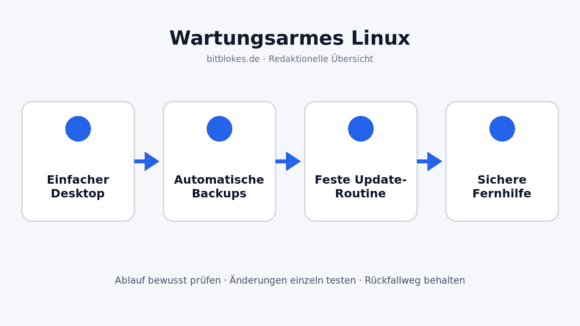
Die Kurzfassung: Prüfe erst die echten Aufgaben. Installiere dann ein Linux mit langem Support. Halte den Desktop ruhig, lass Updates und Backups von selbst laufen und teste die Fernhilfe vorab. Der alte PC bleibt vier Wochen als Rückweg erhalten.
Was vom ursprünglichen Mama-Rechner geblieben ist
Meine erste Frage war damals: „Was möchte die Mama denn damit machen?“ Die Antwort lautete: Skype, Thunderbird und ein Browser. Das war der Kern der ganzen Arbeit. Nicht das Linux entschied über den Erfolg, sondern eine kurze und ehrliche Liste.
Links unten lagen nur die Programme, die sie wirklich brauchte. Schrift und Leiste waren groß, der Knopf zum Ausschalten gut zu sehen. Der Versuch klappte, weil der Desktop zur Nutzerin passte – nicht zum Geschmack des Helfers.
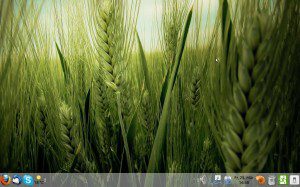
Im späteren Beitrag über meine Erfahrungen mit mehreren Linux-Wechseln kommt dieser Rechner erneut vor. Das Muster blieb gleich: Erst klären, was der Mensch wirklich braucht. Ein Windows-Programm, ein heikler Drucker oder ein Kartenleser kann wichtiger sein als jeder Tipp für Linux.
Was 2026 anders laufen muss
| 2011 | Heute sinnvoll | Warum |
|---|---|---|
| Ubuntu 10.10 | Linux mit langem Support | Schutz und neue Programme |
| Skype | Video-App gemeinsam auswählen und testen | Skype wurde 2025 eingestellt |
| Updates aus | Updates und Systemkopien einrichten | Ein ruhiger Desktop braucht weiter Pflege |
| Login von selbst | leichtes Konto mit klarem Login | Schutz bei Verlust, Besuch oder Fernzugriff |
| Backup bei Gelegenheit | Backup mit sichtbarem Status | Es muss ohne Zuruf laufen |
Einfach wird ein PC nicht, wenn man den Schutz abschaltet. Einfach wird er, wenn die Pflege fest geplant ist und nur klare Hinweise auf dem Schirm landen.
Vor dem Wechsel eine Woche lang Aufgaben sammeln
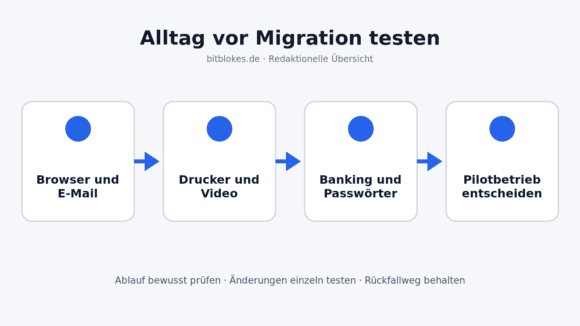
Setz Dich an den alten PC und schreib auf, was dort wirklich passiert. Nach einer Woche kennst Du meist die heiklen Punkte:
- Browser, Lesezeichen und gespeicherte Zugänge,
- E-Mail-Konten und Mail-Archive,
- Videoanrufe mit der Familie,
- Drucker und Scanner als zwei eigene Tests,
- Briefe, Vorlagen und wichtige Schriften,
- Online-Banking, Kartenleser und der Online-Ausweis,
- Fotos vom Handy sowie Uploads in Chats oder eine Cloud,
- Windows-Programme, für die es keinen guten Ersatz gibt.
Teste jede Muss-Aufgabe mit einem Live-System oder auf einem zweiten PC. „Der Browser startet“ reicht nicht, wenn danach der Scanner fehlt oder ein wichtiger Brief verrutscht. Die Person vor dem Rechner sagt, wann die Lösung im Alltag taugt.
Warum Linux Mint oft gut passt
Für einen klassischen Desktop liegt Linux Mint nahe. Laut Mint gibt es drei Varianten: Cinnamon, MATE und Xfce. Cinnamon wirkt modern und bietet viel Komfort. MATE und vor allem Xfce brauchen weniger Leistung. Auf einem alten PC können sie daher besser laufen. Am Ende zählt aber der Test am echten Gerät.
Mint 22.x erhält laut offizieller Hilfe bis April 2029 Support. Das passt besser zu einem PC in der Familie als ein System mit oft neuen Ausgaben. Nimm trotzdem nicht blind eine Version aus einem alten Text. Prüfe vor dem Download, welche Mint-Ausgabe noch gepflegt wird.
Unser älterer Beitrag zeigt, was wir nach dem Start mit Linux Mint getan haben. Lies ihn als alte Ideenliste. Namen, Versionen und Menüs von Mint 19.2 sind heute nicht mehr der richtige Ablauf.
Den Desktop klar und frei halten
Der alte Mama-Desktop hatte eine gute Idee: Weniger Auswahl im Blick heißt weniger Umwege. Heute sieht das so aus:
- nur Browser, E-Mail, Videoanruf und Dateien in die Leiste legen,
- Schrift, Mauszeiger und Leiste gemeinsam auf eine angenehme Größe bringen,
- einen klar benannten Ordner für Briefe, Scans und Fotos anlegen,
- doppelte Programmstarter und unnötige Autostarts entfernen,
- nur wichtige Hinweise vom System und aus Chats zeigen,
- eine kurze Papiernotiz für Videoanruf, Drucker und Fernhilfe neben den Rechner legen.
Gute Lesbarkeit ist mehr als große Schrift. Prüfe Kontrast, Mauszeiger, Ton, Tastatur und die echten Programme zusammen. Was auf dem Desktop gut aussieht, kann im Web oder beim Drucken noch immer zu klein sein.
Updates dürfen nicht wieder verschwinden
2011 hatte ich die Update-App abgeschaltet, damit die Mama nicht zu viele Hinweise sah. Das war bequem, taugt aber nicht auf Dauer. Linux Mint sammelt Updates im Update Manager. Die Mint-Hilfe rät zudem zu Timeshift-Kopien. Damit lässt sich ein kaputtes System auf einen alten Stand setzen.
Unser Artikel über Mint-Updates ohne ständiges Nerven erklärt die Idee hinter den ruhigen Hinweisen. Für den PC braucht es trotzdem einen festen Helfer. Prüfe jeden Monat die Updates, den freien Platz und den letzten Neustart.
Timeshift schützt das System, aber nicht die eigenen Dateien. Laut Mint bleiben Fotos, Briefe und andere private Daten außen vor. Sie brauchen daher ein eigenes Backup.
Backup mit sichtbarem Erfolg statt gutem Vorsatz
Das Backup sollte von selbst oder mit genau einem klaren Handgriff laufen. Eine USB-Platte hilft nur, wenn sie am PC steckt. Ein NAS oder ein sicherer Cloud-Speicher sichert öfter. Dafür müssen Login und Fehler im Blick bleiben.
Unser altes rsync-Backup auf einer USB-Platte zeigt die Grundidee. Heute zählt weniger das Skript als das Ergebnis:
- Der letzte gute Lauf ist zu sehen.
- Bei einem Fehler erscheint ein klarer Hinweis.
- Mindestens ein Foto und ein Dokument wurden testweise zurückgespielt.
- Die Kopie liegt nicht auf Dauer direkt neben dem PC.
Fernhilfe vorab testen und absichern
Wohnt die Familie weit weg, muss Hilfe aus der Ferne von Anfang an mitgedacht werden. RustDesk hat einen Linux-Client und kann über einen eigenen Server laufen. Mit Tailscale lässt sich ein Gerät gezielt mit einer Person teilen, ohne es offen ins Netz zu stellen. Beide sind nur Werkzeuge, kein fertiger Schutz.
Für Hilfe ab und zu ist ein bewusst gestarteter Termin meist leichter als ein stets offener Zugang. Ist Zugriff ohne Hilfe vor Ort nötig, braucht er ein starkes eigenes Passwort, einen klaren Aus-Schalter und enge Rechte. Teste den Weg aus einem anderen Netz und nach einem Neustart.
Eine Regel gehört auf den Notfallzettel: Bei einem fremden Anruf startet keine Fernhilfe. Leg auf und ruf selbst eine bekannte Nummer an. Erst dann wird zusammen entschieden. Diese Regel schützt auch bei einem gut gebauten Desktop.
Vier Wochen testen, dann erst ganz wechseln
Lass den alten PC oder die alte Platte erst einmal in Ruhe. Erledige im Test alle echten Aufgaben mit Linux. Probleme kommen auf eine kurze Liste. Wegen eines seltsamen Druckfensters muss nicht gleich das ganze System weg.
Nach vier Wochen prüfst Du am besten gemeinsam mit der Nutzerin:
- Klappt der Videoanruf mit der echten Familie?
- Laufen Drucker, Scanner, Banking und Fototransfer?
- Sind die Updates aktuell und lassen sich Dateien aus dem Backup öffnen?
- Kann die Nutzerin die Fernhilfe selbst starten und beenden?
- Gibt es eine wichtige Aufgabe, für die Linux nicht passt?
Erst danach wird Windows gelöscht oder die alte Platte gut verwahrt. Wenn ein wichtiges Programm nicht sicher läuft, ist das kein Fehler des Nutzers. Dann bleibt Windows für diesen Zweck erhalten oder der Wechsel wird verschoben.
Fazit: Die Aufgabe entscheidet, nicht das Alter
Der Mama-Rechner von 2011 zeigt bis heute: Ein einfacher PC beginnt mit wenigen klaren Aufgaben. Im Jahr 2026 gehören Updates, Backups und sichere Hilfe aus der Ferne dazu. Linux Mint passt dafür oft gut, ist aber keine Garantie. Teste Gerät und wichtige Programme, halte den Desktop ruhig und behalte einen Rückweg.
So entsteht kein angeblich „seniorengerechtes“ Sondermodell. Es ist ein normaler PC, der zu seinem Menschen passt.
Aktualisiert am 14.07.2026 von Henry. Fakten geprüft.
Quellen und Stand
Stand: 14. Juli 2026. Prüfe vor dem Start erneut die Mint-Version, Programme, Geräte und Regeln für die Fernhilfe.
- Linux Mint: Support und Wechsel auf neue Versionen
- Linux Mint: Cinnamon, MATE und Xfce auswählen
- Linux Mint: Update Manager und Timeshift-Snapshots
- Microsoft: Ende von Skype am 5. Mai 2025
- RustDesk: Hilfe für den Client
- Tailscale: einzelne Geräte gezielt teilen























zu:
"Also das Thema Sicherheit mit Passwort zum Anmelden und so weiter"
bei einem Rechner, der ausschließlich Zuhause steht, nur von einer Person genutzt wird, und auch keine Unbefugte Zutritt haben ist ein Anmeldepasswort wirklich unnötig
„Die Aktualisierungsverwaltung ist zum Beispiel deaktiviert (bitte nicht noch mehr haun!). Wir wollen die Mama ja nicht verwirren und die Updates werden dann eingespielt, wenn jemand da ist, der sich damit auskennt.“
Schau mal hier: http://forum.ubuntuusers.de/topic/unsichtbare-automatische-updates/#post-3889372
Schöne Erklärung für unsichtbare Updates, vielleicht genau das, was du für den Mama-PC brauchst 🙂
Danke für den Link aber das mit unsichtbaren Updates ist mir bewusst. Allerdings ist der Rechner mehrere 100 Kilometer entfernt. Sollte was nicht mehr funktionieren, kann es keiner reparieren. Und wie gesagt ist der Rechner nicht besonders gefährdet, von daher mach ich das lieber manuell, wenn ich vor Ort bin ... 🙂
Für meine in England lebende Tochter ist es dann Ubuntu 1010 geworden + Fernwartung mittels teamviewer und mir; alles, was sie für ihre, Freizeit und Fernstudium braucht, kann das Teil - ein 12 Jahre alter Dell-Laptop. Als sie gestern wg ihres Freundes das noch vorhandene XP hochfuhr, war es ihr erst einmal ziemlich "strange". Die Macht der Gewohnheit geht in alle Richtungen und ist daher ein schwieriges Argument. Am Ende funktioniert der Bluetooth-Dongle dann doch nur mit Ubuntu.
Gefühlt - ohne jede Begründung - wird Ubuntu und im Schlepptau davon Linux in der Akzeptanz und Reputation mit 1204 einen Rucker nach oben tun.
Jürgen "Gefällt das" ... 😉
ist es die normale taskleiste, nur etwas größer geraten?
ja, einfach vergrößert und das Menü komplett rausgenommen ...
nice. wie sieht ein geöffneter fenster in der leiste?
Normal? 🙂 ... GNOME 2 eben ... da ist keine Magie dahinter, das ist ledlich ein bisschen mit den Hausmitteln verändert - hat keine 10 Minuten gedauert.
Ich habe auf dem Rechner meiner Eltern "automatische Sicherheitsaktualisierungen" aktiviert. Meine Eltern bekommen aber nie Meldungen zu Aktualisierungen präsentiert. Vielleicht hängt das aber auch damit zusammen, dass sie keine Admin-Rechte haben. Was die hier beschriebene Mama wohl auch nicht haben sollte.
Man habe genau dasselbe Problem.
Freundin von Freundin soll ich Linux drauf machen auf ihr Notebook. Naja alles kein Problem - nur hat sie keine Ahnung von PC's und will damit nur 1 bis 2 Sachen machen (Skype, Chatten, Firefox).
Nun vor einem Jahr hätte ich auch ubuntu 10.10 genohmen mit dem alten Gnome.
Aber heute, würde gerne was mit langem Support und einfacher DE nehmen.
Schwierig^^ Cinnamon mit Mint oder Debian 6 oder gar Lubuntu - Gnome 3 macht einen mit diesen "Mama" Rechnern echt einen Strich durch die Rechunng, v.a. wenn KDE zuviel Energie verbraucht und Unity doch eine zu grosse Umstellung sein könnte- nicht dass sie dann wieder zu Windows will.
Änliche Meinung oder einen Rat für mich?
Probier mal den Gnome 3 Fallback Modus (unter Oneiric):
sudo apt-get install gnome-session-fallback
anschließend Abmelden und „Gnome Classic“ wählen, dann wieder anmelden.
Sieht fast so aus wie das alte Gnome 2, läuft bei mir problemlos seit 2 Monaten.
Ich hoffe, der ist auch in Precise drin, dann hat man noch 5 Jahre Ruhe vor den „modernen“ DEs.
Tipp: Veränderungen am Panel mit gedrückter Alt-Taste.
Was für ein Desktop ist das? Danke.
Ganz normaler GNOME 2 - ein bisschen selbst angepasst ... Leisten und Schrift größer gemacht, Hintergrundbild geändert, Menü entfernt ... das ist alles, keine besonderen Hacks ...