

Kodi, LibreELEC, OSMC und Raspberry Pi: Die Unterschiede erklärt
Kurz gesagt: Kodi ist die Mediacenter-Software. LibreELEC und OSMC sind kleine Linux-Systeme, die nur dazu da sind, Kodi zu starten. Der Raspberry Pi ist die Hardware, auf der das alles läuft. Für einen Raspberry Pi 5 oder 4 nimmst Du heute LibreELEC 12.2 mit Kodi 21.3. OSMC läuft bis zum Raspberry Pi 4, für den Pi 5 gibt es bislang keine Version. Willst Du neben Kodi noch einen Desktop oder andere Dienste, installierst Du Kodi einfach in Raspberry Pi OS. Was die vier Namen genau bedeuten, wo die Unterschiede liegen und welche Kombination zu Dir passt, liest Du hier.
Wenn Leute zu mir kommen und meinen Raspberry Pi mit LibreELEC oder OSMC, sprich Kodi, sehen, fragen sie mich immer danach, wollen auch so etwas und vor allen Dingen eine Erklärung, was das ist. Viele setzen das Raspberry Pi gleich mit dem Mediacenter und verstehen das Zusammenspiel zwischen Kodi und Hardware nicht sofort.
Erklärt ist die Sache eigentlich schnell, wenn man weiß, wovon man spricht.
„Das ist ein Raspberry Pi, auf dem LibreELEC mit Kodi als Mediacenter läuft.”
Die meisten nicken, geben sich damit zufrieden und einen Tag später habe ich dann eine Mail.
„Ich habe nun ein bisschen recherchiert und das Kodi gibt es ja auch für Windows. Ich dachte ich brauche ein Raspberry Pi? Was war das noch mal alles und warum brauche ich was?”
oder
„Genau so ein Raspberry Pi will ich auch. Wie war das noch mal?”
oder man sieht einfach nur 24 Fragezeichen über dem gegenüberliegenden Kopf schweben. Was für mich und die meisten Leser dieser Seite vollkommen klar ist, ist für andere ein Buch mit sieben Siegeln. Das vergessen wir gerne. Von daher richtet sich dieser Beitrag an Menschen, denen die Begriffe Kodi, Raspberry Pi, LibreELEC und OSMC eigentlich fremd sind oder die das Zusammenspiel nicht auf den ersten Blick verstehen.
Tipp: Es ist keine schlechte Idee, Kodi mit einem VPN zu verbinden, wenn Du Geoblocking umgehen oder Mediatheken aus dem Ausland nutzen willst. NordVPN* ist dafür eine bewährte Wahl. Wie Du ein VPN auf Kodi und LibreELEC einrichtest, habe ich in einem eigenen Beitrag beschrieben. Links mit Sternchen sind Partner-Links: Kaufst Du darüber, bekommt Bitblokes eine kleine Provision, für Dich ändert sich am Preis nichts.
Der Unterschied zwischen Kodi, LibreELEC, OSMC und Raspberry Pi
Ich setze mich dann hin und schreibe eine Erklärung, wie die Komponenten zusammenspielen und wer für was zuständig ist. Da sich diese Anfragen häufen, verschicke ich künftig den Link auf diesen Beitrag. 🙂
Länger überlegt habe ich, ob ich beim Stack unten (Raspberry Pi) oder oben (Kodi) anfange. Ich glaube, es ist verständlicher, wenn man oben beginnt, und ich versuche es so einfach wie möglich zu halten.
Kodi (früher XBMC): die Software
Kodi ist das eigentliche Multimediacenter oder Mediacenter. Es ist eine Software, die man auf einem Betriebssystem installiert, also ein Programm wie zum Beispiel Mozilla Firefox. Davon gibt es Versionen für Linux, Android, Windows und macOS. Bei Kodi ist das genauso, dazu kommen noch iOS, tvOS und die Xbox. Du kannst Kodi aus dem Download-Bereich der Projektseite für Deine Plattform herunterladen und dann installieren.
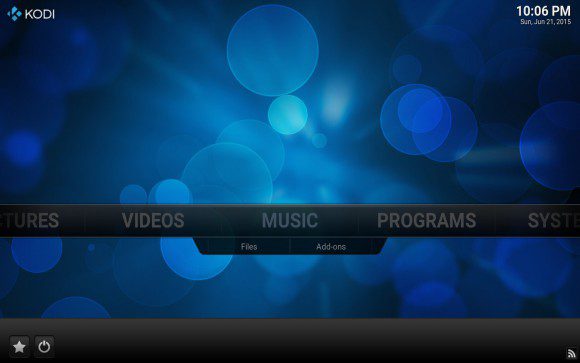
Die aktuelle stabile Version ist Kodi 21.3 „Omega”. Der Nachfolger Kodi 22 „Piers” liegt seit August 2026 als zweite Beta vor (Stand September 2026). Kodi selbst streamt nichts aus dem Internet, es verwaltet Deine Filme, Serien, Musik und Fotos und spielt sie ab. Alles darüber hinaus erledigen Add-ons, und die entscheiden auch darüber, ob Deine Installation legal bleibt. Mehr dazu steht auf meiner Seite zur Kodi-Box und ihrer Rechtslage.
Unter Linux ist Kodi in den Paketquellen von Debian und Raspberry Pi OS enthalten: Bookworm liefert Kodi 20, Trixie Kodi 21. Für Ubuntu und Linux Mint gab es lange ein offizielles PPA, das die Entwickler 2024 eingestellt haben; der Ersatz ist das Flatpak-Paket. Kleine Geschichtsstunde: Kodi lief bis Version 14 sogar auf der Spielkonsole OUYA. Ab Kodi 15 wurde die alte Android-Version nicht mehr unterstützt, die auf der OUYA vorinstalliert war.
LibreELEC: Kodi als eigenes Betriebssystem
LibreELEC ist eine Linux-Distribution wie Linux Mint oder Ubuntu. Allerdings handelt es sich um eine spezielle Distribution, die außer Kodi so gut wie nichts enthält. Per Standard muss man sich auch nicht anmelden. Du schaltest den Rechner ein und nach dem Hochfahren hast Du Kodi als Oberfläche und kannst sofort loslegen. Das Projekt nennt das „Just enough OS”: genau so viel Betriebssystem, wie Kodi braucht, und keinen Handgriff mehr.
Die aktuelle Version ist LibreELEC 12.2 mit Kodi 21.3 (Stand September 2026). Es gibt Images für den Raspberry Pi 5, den Raspberry Pi 4, 400 und das Compute Module 4 sowie ein gemeinsames Image für Raspberry Pi 2 und 3. Der Raspberry Pi 5 wird seit LibreELEC 11.0.4 vom Dezember 2023 unterstützt. Für den ersten Raspberry Pi und den Pi Zero endete die Reise mit LibreELEC 9.2 und Kodi 18. LibreELEC 13 mit Kodi 22 erscheint, sobald Kodi 22 fertig ist; bis dahin gibt es Nightly-Builds für Neugierige.
Wie Du LibreELEC auf die Karte bekommst, per USB-SD Creator oder direkt mit dem Raspberry Pi Imager, steht Schritt für Schritt in meiner Anleitung LibreELEC installieren. Das früher übliche NOOBS gibt es nicht mehr, Raspberry Pi empfiehlt heute den Imager, und LibreELEC steht dort direkt in der Auswahl.
LibreELEC ist 2016 als Abspaltung von OpenELEC entstanden, weil einigen Entwicklern der Weg des Projekts nicht mehr getaugt hat. OpenELEC selbst ist seit 2017 tot: Der Quellcode wurde nicht mehr angefasst, die Projektseite ist offline. Wer irgendwo noch OpenELEC laufen hat, sollte auf LibreELEC wechseln. Persönlich verwende ich nur noch LibreELEC auf meinem Raspberry Pi und fahre damit sehr gut.
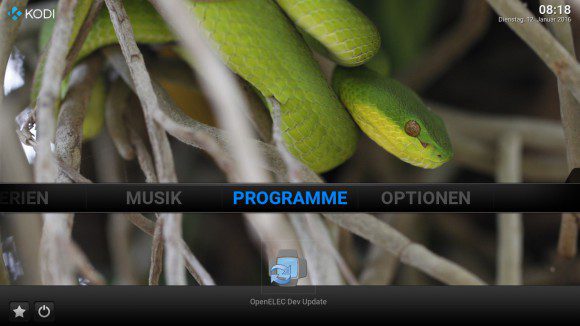
OSMC (Open Source Media Center): Debian mit Kodi und eigenem Skin
OSMC ähnelt LibreELEC darin, dass es sich auch um eine Linux-Distribution handelt, die Kodi vorinstalliert hat und direkt hinein startet. Der Unterschied liegt unter der Haube: OSMC basiert auf Debian. Du hast also ein vollwertiges System mit Paketverwaltung und kannst per apt Zusatzsoftware installieren, etwa einen kleinen Server oder Backup-Werkzeuge. LibreELEC lässt das bewusst nicht zu. OSMC hieß früher Raspbmc und bringt einen eigenen Skin mit, also eine eigene Benutzeroberfläche. Du kannst aber jederzeit auf den Kodi-Standardskin Estuary umstellen.
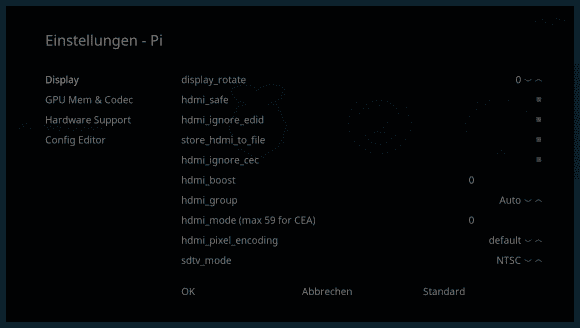
OSMC bietet unter dem Menüpunkt „My OSMC” auch die Option, das Raspberry Pi zu konfigurieren. Bei LibreELEC gibt es dafür ein eigenes Einstellungs-Add-on. So könnte man das Raspberry Pi also übertakten und so weiter. Wer nicht weiß, was er tut, sollte von dieser Konfigurations-Option allerdings die Finger lassen.
Der Haken (Stand September 2026): OSMC unterstützt den Raspberry Pi 1, Zero, Zero 2 W, 2, 3, 3+, 4 und 400, aber nicht den Raspberry Pi 5. Der Entwickler arbeitet nach eigenen Angaben daran, nennt aber keinen Termin. Das jüngste Update vom Mai 2026 bringt Kodi 21.3 und Dolby-Vision-Unterstützung für die eigene Hardware Vero. Die Images für den ersten Raspberry Pi und den Pi Zero stammen allerdings noch von Ende 2020. Du bekommst OSMC als Installer für Windows, macOS und Linux oder als fertiges Image im Download-Bereich von OSMC.
Raspberry Pi OS plus Kodi: der dritte Weg
Du musst gar kein spezielles Mediacenter-System installieren. Kodi liegt in den Paketquellen von Raspberry Pi OS, mit Trixie sogar in der aktuellen Version 21.3. Ein Befehl genügt:
sudo apt update && sudo apt install kodiKodi ist dann ein Programm unter vielen. Du startest es vom Desktop aus oder richtest den Autostart selbst ein. Das ist der richtige Weg, wenn der Raspberry Pi nebenbei noch als Desktop, Pi-hole, Nextcloud oder Bastelrechner dienen soll. Für ein reines Wohnzimmergerät, das nach dem Einschalten sofort Kodi zeigt, sind LibreELEC und OSMC die bequemere Wahl.
LibreELEC oder OSMC? Die Unterschiede auf einen Blick
| LibreELEC | OSMC | Raspberry Pi OS + Kodi | |
|---|---|---|---|
| Was es ist | Minimales Linux, das nur Kodi startet | Debian mit Kodi als Oberfläche | Normales System, Kodi als Programm |
| Kodi-Version (09/2026) | 21.3 in LibreELEC 12.2 | 21.3 seit dem Update vom Mai 2026 | 21.3 (Trixie), 20 (Bookworm) |
| Raspberry Pi 5 | Ja, seit Dezember 2023 | Nein, in Arbeit ohne Termin | Ja |
| Ältere Modelle | Pi 2, 3, 4, 400, CM4; Pi 1 und Zero nur bis LibreELEC 9.2 | Pi 1, Zero, Zero 2 W, 2, 3, 3+, 4, 400 | Alle, die das aktuelle Raspberry Pi OS booten |
| Zusatzsoftware | Nur über Kodi-Add-ons und Docker-Add-on | Alles aus den Debian-Quellen per apt | Alles |
| Updates | Im LibreELEC-Einstellungs-Add-on unter „Update”, automatisch oder manuell | Über My OSMC (Updater) oder apt | apt wie beim restlichen System |
| Oberfläche | Kodi-Standardskin Estuary | Eigener OSMC-Skin, Estuary umschaltbar | Estuary |
| Boot direkt in Kodi | Ja | Ja | Nur mit selbst eingerichtetem Autostart |
| Für wen | Wohnzimmer-Mediacenter, Pi 5, 4K, keine Extras | Bastler mit Pi 4 oder älter, die Debian darunter wollen | Wer den Pi auch für anderes nutzt |
Meine Faustregel: Raspberry Pi 5 heißt LibreELEC, weil OSMC dort nicht läuft. Bei einem Raspberry Pi 4 oder 3 ist es Geschmackssache. LibreELEC ist schlanker und bootet schneller, OSMC gibt Dir das Debian-System darunter. Wer sich beide ansehen will, schreibt einfach zwei Karten. Beide Systeme sind kostenlos.
Die Hardware: Raspberry Pi, alter Mac mini und so weiter
An dieser Stelle kommt es darauf an, wie Du Dein Mediacenter benutzen möchtest. Mir persönlich reichte damals ein Raspberry Pi 2 vollkommen aus. Darüber spielte ich mithilfe von OpenELEC Musik ab, konnte YouTube-Videos ansehen, Live-TV gucken und so weiter. Das Raspberry Pi war via HDMI am Fernseher angeschlossen. Beim Pi 2 reichte sogar der USB-Anschluss des Fernsehers, um das Gerät mit Strom zu versorgen. Beim Raspberry Pi 4 und erst recht beim Raspberry Pi 5 nimmst Du das passende Netzteil, sonst gibt es Abstürze. Und egal welches Modell: Fahre das Pi immer zuerst herunter, bevor Du den Fernseher ausmachst.
Heute würde ich für Full HD zu einem Raspberry Pi 4 mit 2 GB RAM greifen, für 4K-Material zum Raspberry Pi 5. Wie viel RAM ein Raspberry Pi für Kodi braucht, habe ich separat aufgedröselt, und was der Raspberry Pi 5 sonst noch kann, steht in meinem Test.
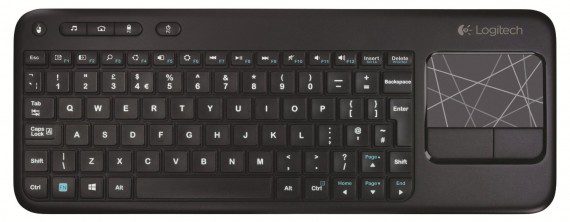
Als Fernbedienung reicht mir mein Android-Gerät und die offizielle Kodi-App Kore. Gut funktioniert bei mir auch eine drahtlose Tastatur mit Touchpad wie die Logitech K400. Sie spielt mit dem Raspberry Pi ohne Probleme zusammen.
Vielleicht ist dem einen oder anderen ein Raspberry Pi nicht leistungsfähig genug. Full-HD-Videos abspielen funktioniert allerdings ohne Probleme, das klappte schon mit dem allerersten Raspberry Pi B.
Was aus eigener Erfahrung ebenfalls gut als Mediacenter funktioniert, sind ältere Mac minis (Intel). Die sind leistungsfähiger, aber in der Regel auch teurer. Auf jeden Fall sehen sie neben dem Fernseher schick aus und bringen zudem integrierte Festplatten mit. Es ist ein kompakterer Anblick als ein Raspberry Pi mit einer externen Festplatte. Bei mir sind es weniger Kabel, da ich mit dem Raspberry Pi über das Netzwerk auf mein Synology-NAS zugreife, wo die Medieninhalte gespeichert sind.
Schlussstrich
Um Kodi als Mediacenter zu betreiben, brauchst Du also nicht zwingend ein Raspberry Pi. Allerdings ist das eine recht günstige Methode, um ein unauffälliges Mediacenter ins Wohnzimmer zu stellen. Man kann den Winzling sogar hinten am Fernseher anbringen und dann sieht man das Gerät nicht einmal mehr. Die Kombination, die ich heute empfehle: ein Raspberry Pi 5 oder 4 mit LibreELEC 12.2, installiert über den Raspberry Pi Imager, Medien auf einem NAS oder einer USB-Platte, Kore als Fernbedienung. OSMC bleibt eine gute Wahl, wenn Du einen Raspberry Pi 4 oder älter hast und Debian unter Kodi haben willst.
Nette Pi-Konstellation
Suchst Du ein VPN für den Raspberry Pi? NordVPN* bietet einen Client, der mit Raspberry Pi OS (32-Bit / 64-Bit) und Ubuntu für Raspberry Pi (64-Bit) funktioniert.
Aktualisiert am 08.09.2026 von Henry. Fakten geprüft.























Toll, ich denke ich werd in Zukunft auch bei der Frage einfach auf diesen Artikel verweisen.
(Wobei dann kommt wahrscheinlich die Frage auf was eigentlich eine Linux-Distribution ist)
Bei größeren Bibliotheken ist etwas mehr Leistung aber schon ganz nett. Ich verwende einen kleinen Intel NUC mit CEC Adapter. So kann ich das Gerät sogar mit meiner TV Fernbedienung steuern, falls ich mal keine Lust habe das über YATSE zu machen.
Läuft soweit fantastisch.
Vielleicht könnte man noch ergänzen, dass jemand, der sich mit Linux auskennt, deutlich mehr mit OSMC anstellen kann als mit OpenELEC.
Hallo, kann man in kodi das libreelec noch nachinstallieren, wenn das Hauptbetriebssystem retropie ist?
LibreELEC heißt das Träger-Betriebssystem, auf dem Kodi installiert ist.