

Unigine Heaven Benchmark: Download und Anleitung für Linux und Windows
Mit dem Unigine Heaven Benchmark prüfst Du die Leistung Deiner Grafikkarte und beobachtest sie unter Last. Die kostenlose Basic-Edition reicht für einzelne Messungen. Heaven 4.0 stammt von 2013 und eignet sich vor allem für ältere GPUs sowie DirectX-11- und OpenGL-Tests. Valley bietet eine andere Landschaft als Testszene. Für anspruchsvollere Grafiktests mit 4K- und 8K-Presets kommt innerhalb der UNIGINE-Reihe Superposition infrage.
Heaven Benchmark: Download und Editionen
Lade den Benchmark über die offizielle Heaven-Seite von UNIGINE herunter und wähle Dein Betriebssystem. Dort ist weiterhin Version 4.0 als aktueller Download gelistet. Die drei Benchmarks unterscheiden sich so:
| Benchmark | Wofür? | Downloads |
|---|---|---|
| Heaven 4.0 (2013) | Ältere Grafikkarten, Tessellation, DirectX 9/11 und OpenGL | Windows, Linux, macOS |
| Valley 1.0 (2013) | Weiterer älterer GPU-Test mit Wald, Bergen und wechselndem Wetter | Windows, Linux, macOS |
| Superposition 1.1 (2019) | Aufwendigere Szene, 4K/8K-Presets und VR-Modi; erstmals 2017 erschienen | Windows und Linux, jeweils 64 Bit |
Alle drei bieten eine kostenlose Basic-Edition für private Nutzung. Daneben stehen Advanced, Professional und Enterprise. Bei Heaven ergänzt Advanced unter anderem Benchmark-Schleifen, Kommandozeilen-Automatisierung und CSV-Berichte. Für gewerblichen Einsatz sind die entsprechenden Firmenlizenzen vorgesehen. Die Preise und den genauen Funktionsvergleich findest Du auf der jeweiligen Produktseite.
UNIGINE nennt für Heaven mindestens 512 MB Grafikspeicher und 1 GB freien Speicherplatz. Der Linux-Download ist mit 273 MB angegeben, Windows mit 247 MB und macOS mit 261 MB. Superposition verlangt laut Produktseite 2 GB Grafikspeicher und 5 GB Platz. Das gewählte Preset kann mehr Grafikspeicher benötigen.
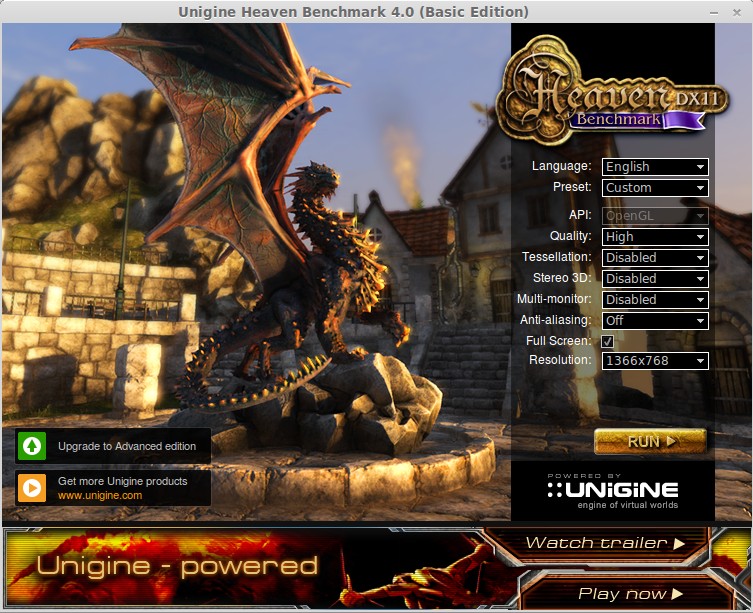
Heaven unter Linux starten
Öffne ein Terminal im Ordner mit der heruntergeladenen Datei. Mache das Installationsarchiv ausführbar, entpacke es und starte Heaven aus dem neuen Verzeichnis:
chmod +x Unigine_Heaven-4.0.run
./Unigine_Heaven-4.0.run
cd Unigine_Heaven-4.0
./heaven
Unter Linux nutzt Heaven OpenGL. Im Startfenster wählst Du ein Preset und klickst auf Run. Sobald die Szene läuft, startest Du über Benchmark die eigentliche Messung. Nur durch die Landschaft zu fliegen liefert noch keinen abgeschlossenen Vergleichswert.
Falls der Start scheitert, lies die Fehlermeldung im Terminal. Fehlende Bibliotheken solltest Du passend zu Deiner Distribution und zur Architektur des betroffenen Programms nachinstallieren. Heaven enthält sowohl x86- als auch x86-64-Komponenten; daraus folgt keine pauschale Paketliste für jedes Linux. UNIGINE nennt proprietäre Grafiktreiber als Linux-Voraussetzung.
NVIDIA-Notebook: die richtige GPU verwenden
Auf einem Notebook mit integrierter Grafik und NVIDIA-GPU muss der Test auf der gewünschten Karte laufen. Ist PRIME Render Offload eingerichtet, kannst Du Heaven für OpenGL/GLX so starten:
__NV_PRIME_RENDER_OFFLOAD=1 __GLX_VENDOR_LIBRARY_NAME=nvidia ./heavenDie Variablen entsprechen der NVIDIA-Dokumentation zu PRIME Render Offload. Kontrolliere danach die angezeigte GPU. Im ursprünglichen Bitblokes-Test von 2013 ging es um eine GeForce GT 640M mit Bumblebee; der damalige Vergleich von optirun und primusrun bleibt als Historie interessant.
Superposition entpackst Du unter Linux auf die gleiche Weise. Öffne dafür ein Terminal im Download-Ordner:
chmod +x Unigine_Superposition-1.1.run
./Unigine_Superposition-1.1.run
cd Unigine_Superposition-1.1
./Superposition
Unter Windows und macOS
Unter Windows startest Du die heruntergeladene EXE-Datei und folgst der Installation. Bei Heaven kannst Du anschließend zwischen DirectX 9, DirectX 11 und OpenGL wählen. Für einen Vergleich mit einem Linux-Lauf brauchst Du auf beiden Systemen dieselbe Grafik-API, also OpenGL.
Für Heaven und Valley gibt es weiterhin einen Mac-Download als DMG. Die alte Herstellerangabe „Mac OS X 10.8+“ ist aber keine belastbare Zusage für heutige macOS-Versionen oder Apple-Silicon-Macs. Prüfe dort besser auch einen aktuellen Metal-Benchmark. Superposition bietet keinen macOS-Download.
Ergebnisse lesen und richtig vergleichen
Heaven bietet die Presets Basic, Extreme und Custom. Basic erzeugt die Standardlast, Extreme erhöht die Anforderungen. Mit Custom passt Du die Optionen selbst an. Das Preset Basic ist eine Grafikeinstellung, die Basic-Edition dagegen die kostenlose Ausgabe des Programms.
- FPS: Die Bildrate zeigt, wie viele Bilder pro Sekunde berechnet werden. Im Ergebnis stehen Durchschnitt sowie Minimum und Maximum.
- Score: Die Punktzahl gehört zu genau diesem Benchmark und seinen Einstellungen. Heaven-, Valley- und Superposition-Scores lassen sich nicht gegeneinander aufrechnen.
- Temperatur und Takt: Behalte die GPU-Anzeigen während der Last im Blick. Ein bestandener Lauf beweist keine Stabilität in jedem Spiel.
Vergleiche dieselbe Version mit gleichem Preset, gleicher Auflösung, Grafik-API, Kantenglättung und Tessellation. Halte auch Vollbildmodus und Treibereinstellungen fest. Schließe andere aufwendige Programme und betreibe ein Notebook am Netzteil mit gleichem Leistungsprofil. Speichere das Heaven-Ergebnis als HTML, damit die Einstellungen neben dem Score erhalten bleiben.
Für Deine tatsächlichen Spiele prüfst Du zusätzlich deren Leistung. Falls Du Windows-Titel unter Linux nutzt, zeigt die Anleitung zu Windows-Spielen mit dem Linux-Steam-Client den Weg zur Einrichtung.
Alternativen zum Heaven Benchmark
Für gezielte Linux-Grafiktests stehen glmark2 für OpenGL und OpenGL ES sowie vkmark für Vulkan bereit. Die Phoronix Test Suite hilft bei automatisierten Testreihen und bietet auch ein Profil für unigine-heaven.
Geekbench GPU (Handbuch als PDF) misst Rechenaufgaben auf der GPU, etwa Bildverarbeitung, und unterstützt unter anderem Metal. Für moderne DirectX- und Raytracing-Tests unter Windows bietet sich 3DMark an. Wie sehr Testbedingungen das Ergebnis prägen, zeigt auch unser Beitrag zu den Geekbench-Messungen am Raspberry Pi 5.
Aktualisiert am 09.09.2026 von Henry. Fakten geprüft.























