
Brave Talk: Videokonferenzen kostenlos und mit Premium nutzen
Brave Talk ist ein Dienst für Videokonferenzen direkt im Browser. Kostenlos können bis zu vier Personen teilnehmen, ohne Zeitlimit und ohne Konto. Für größere Runden, Aufnahmen und Transkripte gibt es Brave Talk Premium. Gäste brauchen keinen Brave Browser: Du lädst sie einfach über einen Meeting-Link ein.
Hinter Brave Talk steht Jitsi as a Service von 8×8. Wer bereits Jitsi genutzt hat, wird einige Bedienelemente wiedererkennen. Der Dienst legt Wert auf Datenschutz. Was die Verschlüsselung abdeckt und welche Daten für Aufnahmen gespeichert werden, solltest Du dabei auseinanderhalten.
Brave Talk kostenlos oder Premium?
Für einen Anruf mit Freunden oder ein kleines Meeting reicht die kostenlose Version oft aus. Die Grenze liegt bei vier Personen insgesamt, also Dir und drei Gästen. Laut Brave gibt es weder ein Limit für die Gesprächsdauer noch für die Zahl Deiner Anrufe. Chat, Bildschirmfreigabe und virtuelle Hintergründe sind ebenfalls enthalten.
Brave Talk Premium kostet laut Anbieter 7 US-Dollar pro Monat oder 69,99 US-Dollar pro Jahr. Brave nennt dafür Gespräche mit Hunderten Personen sowie Aufnahmen. Für Mitschriften mit Leo brauchst Du ebenfalls ein Premium-Meeting. Das Abo schließt der Gastgeber ab; eingeladene Gäste benötigen kein eigenes Premium-Abo.
So startest Du eine Videokonferenz
Du erreichst den Service über talk.brave.com. Im Brave Browser führt auch das Talk-Symbol auf der neuen Tab-Seite dorthin. Eine zusätzliche Videokonferenz-App musst Du nicht installieren.
- Öffne Talk und wähle den kostenlosen Anruf für bis zu vier Personen. Die englische Schaltfläche heißt „Start free call (up to 4 people)“.
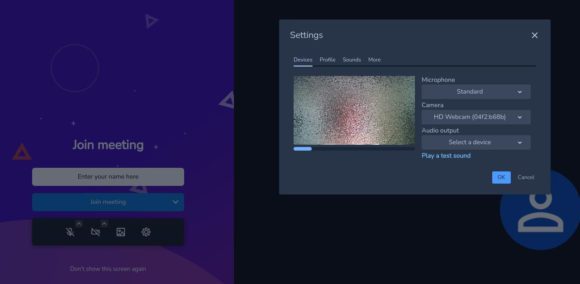
- Erlaube den Zugriff auf Mikrofon und Kamera, wenn Du sie nutzen möchtest. Prüfe vor dem Beitritt, ob die richtigen Geräte ausgewählt sind, und trage Deinen Anzeigenamen ein.
- Betritt das Meeting. Kamera und Mikrofon kannst Du auch ausgeschaltet lassen und später über die Symbole in der unteren Leiste aktivieren.
- Kopiere den Meeting-Link und schicke ihn Deinen Gästen. Sie öffnen ihn im Browser und treten dem Gespräch bei. Teile den Link nur mit den gewünschten Teilnehmern.
Brave Talk ist heute nicht auf den Brave Browser beschränkt. Auch zum Starten eines Gesprächs nennt Brave andere Browser als Möglichkeit. Der Service funktioniert auf Desktop und Mobilgeräten. Du kannst ihn im aktuellen Brave unter Linux, Windows und macOS sowie auf Android und iOS aufrufen. Falls Du den Browser ausprobieren möchtest, findest Du den kostenlosen Brave-Download beim Hersteller. Weitere Browser stellt die Übersicht über Alternativen zu Chrome, Firefox und Edge vor.
Bildschirm teilen, chatten und Videoqualität einstellen
Im Meeting kannst Du die Hand heben, den Chat öffnen und jederzeit Kamera oder Mikrofon abschalten. Über das Bildschirm-Symbol teilst Du am Desktop Inhalte mit der Runde. Achte bei der Auswahl darauf, nur das gewünschte Fenster oder den passenden Tab freizugeben.
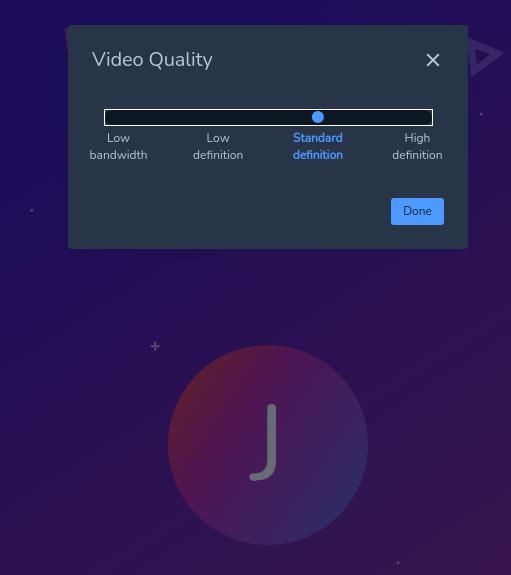
Ruckelt das Bild, kannst Du über das Menü mit den drei Punkten die Videoqualität reduzieren. Die Option heißt auf Englisch „Manage Video Quality“. Bei Tonproblemen prüfst Du in den Einstellungen zunächst das gewählte Mikrofon und den Audioausgang. Kontrolliere außerdem die Kamera- und Mikrofonfreigabe im Browser.
Über „Share video“ kannst Du ein YouTube-Video gemeinsam mit den anderen ansehen. Für geplante Termine gibt es die Erweiterung Brave Talk for Calendars. Sie fügt Talk-Links in Einladungen von Google Kalender und Proton Calendar ein. Ohne Erweiterung kannst Du den Meeting-Link auch selbst in die Einladung kopieren.
Aufnahmen und Transkription mit Leo
Als Gastgeber eines Premium-Meetings kannst Du über das Menü mit den drei Punkten eine Aufnahme starten. Für ein Transkript aktivierst Du das Leo-Symbol in der Talk-Leiste. Die Teilnehmer sehen einen roten Aufnahmehinweis. Mit Brave kannst Du Leo anschließend etwa nach den wichtigsten Ergebnissen oder Aufgaben fragen.
Aufnahmen und Transkripte stehen dem Moderator nach dem Gespräch 24 Stunden zum Herunterladen bereit. Sichere benötigte Mitschriften daher zeitnah und prüfe automatisch erstellte Zusammenfassungen, bevor Du Aufgaben daraus übernimmst. Stimme die Aufnahme vorher mit Deiner Runde ab.
Wie privat ist Brave Talk?
Audio und Video sind auf dem Transportweg verschlüsselt. Das allein bedeutet noch keine Ende-zu-Ende-Verschlüsselung gegenüber dem Konferenzserver. Dafür gibt es unter „Security options“ die zusätzliche Video Bridge Encryption (VBE). Sie schützt Audio und Video auch gegenüber der Videobrücke. Chat-Nachrichten sind davon ausgenommen; alle Teilnehmer benötigen kompatible Browser. Mit eingeschalteter VBE steht die Transkription nicht zur Verfügung.
Laut Braves Datenschutzerklärung werden etwa IP-Adresse und Meeting-URL für den Anruf verarbeitet, aber anschließend nicht aufbewahrt. Chats bleiben für die Dauer des Meetings zwischengespeichert. Aufnahmen und Transkripte bilden mit ihrer vorübergehenden Speicherung eine Ausnahme. Für Zugangskontrolle kannst Du eine Lobby oder einen Zugangscode verwenden.
Alternativen zu Brave Talk
Jitsi Meet bietet die verwandte Konferenztechnik direkt im Browser. Auf meet.jit.si braucht der Ersteller eines Raums ein Konto, Gäste nicht. Nextcloud Talk passt zu einer eigenen Nextcloud oder einem passenden Hosting-Angebot und erlaubt Gäste per Link. Nutzt Deine Runde bereits Threema, kommen dessen verschlüsselte Gruppenanrufe infrage. Threema Private unterstützt bis zu 16 Personen auf Android und iOS.
Tor-Modus im Brave Browser
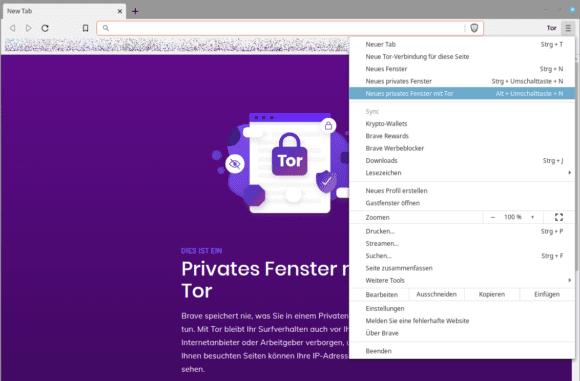
Unabhängig von Talk bietet Brave auf dem Desktop private Fenster mit Tor-Verbindung. Sie ersetzen nicht die umfassenderen Schutzfunktionen des Tor Browsers. Wie Du bei blockierten Tor-Verbindungen weiterkommst, erklärt der Beitrag zu Tor-Brücken in Brave.
Aktualisiert am 08.09.2026 von Henry. Fakten geprüft.























