Pi-hole aktualisieren: Update auf Version 6 und was sich ändert
Pi-hole aktualisierst Du mit einem Befehl: sudo pihole -up. Seit Version 6 bringt Pi-hole einen eigenen Webserver mit und speichert alle Einstellungen in einer Datei. Den Sprung von Version 5 auf 6 kannst Du nicht per Befehl rückgängig machen, sichere also vorher.
Pi-hole ist ein Werbeblocker für das gesamte Netzwerk. Faszinierend ist, dass der Adblocker sogar auf einem Raspberry Pi B (dem ersten) und auf schwächeren Varianten wie dem Raspberry Pi Zero W läuft, und das nicht einmal schlecht.
Pi-hole aktualisieren: so geht das Update
Ein Update ist eigentlich sehr einfach. Du meldest Dich an dem Gerät an, auf dem Pi-hole installiert ist, und führst diesen Befehl aus:
sudo pihole -upDas Skript prüft bei GitHub, ob es neue Versionen von Core, Weboberfläche und FTL gibt, und spielt sie ein. Nur nachsehen kannst Du mit sudo pihole -up --check-only, die installierten Versionen zeigt pihole -v.
Updates lohnen sich: Pi-hole 6.5 vom Oktober 2026 schließt vier Sicherheitslücken, die das Projekt als hoch einstuft. Die Blocklisten lädt Pi-hole einmal pro Woche selbst neu, sofort geht das mit sudo pihole -g.
Pi-hole im Docker-Container aktualisieren
Im offiziellen Container sind pihole -up und pihole -r abgeschaltet. Du ersetzt den Container durch ein neues Abbild. Im Ordner mit der docker-compose.yml gibst Du ein:
docker compose pull
docker compose down
docker compose up -d
Deine Einstellungen bleiben erhalten, solange /etc/pihole als Volume auf dem Host liegt. Das offizielle Docker-Abbild gibt es auch für den Pi 1 und den Pi Zero.
Vor dem Update auf Pi-hole 6: Backup machen
Pi-hole 6 erschien im Februar 2025 nach einer öffentlichen Beta. Laut den Entwicklern ist das Upgrade von Version 5 eine Einbahnstraße. Willst Du zurück, installierst Du die alte Version neu und spielst Deine Sicherung ein.
- Einstellungen: In der Weboberfläche lädst Du unter Settings → Teleporter ein Archiv mit Listen und Einstellungen herunter.
- Komplettes System: Auf dem Raspberry Pi sicherst Du die SD-Karte mit dd oder partclone.
Was sich mit Pi-hole 6 ändert
- Eigener Webserver: Weboberfläche und eine neue REST-API stecken direkt in
pihole-FTL, lighttpd und PHP fallen weg. Beim Update fragt der Installer, ob er lighttpd abschalten soll. Sag ja, außer auf dem Gerät laufen noch andere Websites. - Ports: FTL belegt Port 80 (HTTP) und 443 (HTTPS). Sind sie besetzt, nimmt es 8080 und 8443. Die Oberfläche öffnest Du unter
pi.hole/adminoder unter der IP-Adresse des Pi mit/admindahinter. - Eine Konfigurationsdatei: Alles steht kommentiert in
/etc/pihole/pihole.toml. Das Update überträgt die alten Werte und legt die bisherigen Dateien in/etc/pihole/migration_backup_v6ab. Einzelne Werte setzt Du auch per Befehl, etwasudo pihole-FTL --config dns.dnssec true. - Neue Befehle: Das Passwort setzt Du mit
sudo pihole setpasswordstattpihole -a -p. Auspihole -wundpihole -bwurdenpihole allowundpihole deny. - Erlaubnislisten: Neben Blocklisten kannst Du jetzt auch Listen mit erlaubten Domains abonnieren.
Eine Man-Page gibt es nur noch für pihole. Alle technischen Dokumentationen findest Du unter https://docs.pi-hole.net.
Wenn nach dem Update etwas hakt
sudo pihole -rrepariert die Installation und behält Deine Einstellungen.sudo pihole -derstellt ein Debug-Protokoll, das Du für das Pi-hole-Team hochladen kannst.- Fragen Befehle in der Konsole nach dem Passwort, nimm Deinen Benutzer in die Gruppe pihole auf:
sudo usermod -aG pihole $USER.
Läuft Pi-hole 6 noch auf einem alten Raspberry Pi?
Ja. Pi-hole verlangt laut den Voraussetzungen 512 MB RAM und 2 GB freien Speicher. pihole-FTL gibt es fertig gebaut auch für ARMv6, also für den Raspberry Pi 1 und den Pi Zero. Für beide gibt es weiterhin Raspberry Pi OS Lite in 32 Bit. Beim ganz alten Pi B zählt das Baujahr: Die ersten Exemplare von 2012 hatten nur 256 MB RAM, ab Oktober 2012 kam der Model B mit 512 MB.
Wie wenig Pi-hole braucht, zeigte 2018 ein Test mit dem ersten Raspberry Pi B in einem kleinen Coworking-Café in Ägypten. Die Leitung brachte 16 MBit/s im Downstream und 1 MBit/s im Upstream, im Café saßen bis zu zehn Leute. Das Logging war abgeschaltet. Der Pi blockierte knapp 123.000 Domains, und Websites öffneten sich spürbar schneller als ohne Pi-hole.
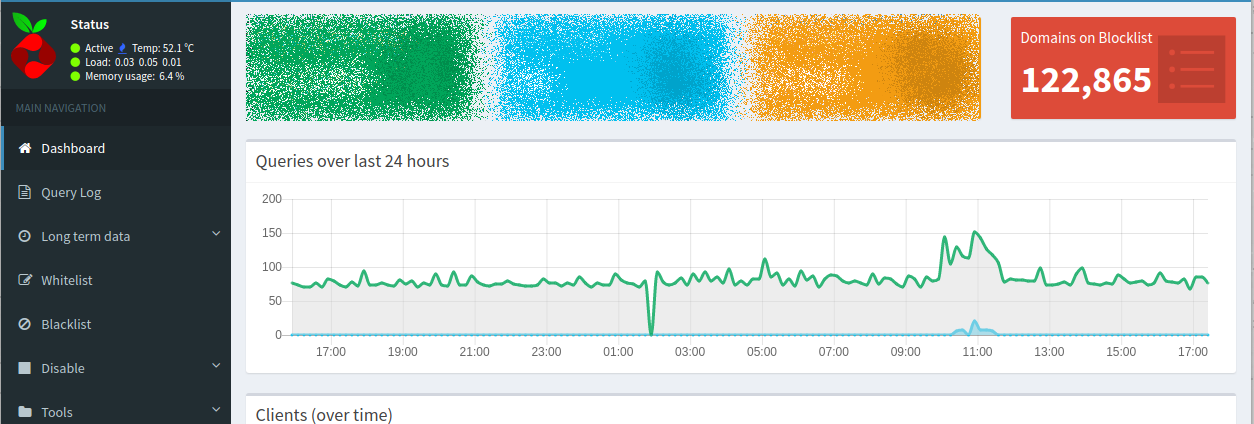
Ist Dein Pi knapp an Leistung, schaltest Du das Protokoll der DNS-Anfragen ab:
sudo pihole logging offWarum so wenig Leistung reicht
- Der Pi bekommt eine DNS-Anfrage und sieht nach, ob die Domain auf der Blockliste oder im Cache ist.
- Steht sie auf der Blockliste, antwortet Pi-hole sofort mit der Adresse 0.0.0.0.
- Liegt sie im Cache, geht ebenfalls keine Anfrage nach draußen.
- In allen anderen Fällen fragt Pi-hole den externen DNS-Server.
Die Antwort 0.0.0.0 gehört zum Blockiermodus NULL, der seit Pi-hole 4.0 Standard ist. Der Client versucht dann nicht einmal, eine Verbindung aufzubauen. Das spart Traffic, und eine Sperrseite braucht keinen Webserver. Nachteil: Die blockierte Website lässt sich nicht anzeigen. Die Datei /etc/pihole/pihole-FTL.conf gibt es nicht mehr, den Modus änderst Du per Befehl, etwa sudo pihole-FTL --config dns.blocking.mode IP. Die verschiedenen Modi erklären die Entwickler hier.
Hast Du noch so eine Kiste im Schrank, die nur Staub fängt? Dann krame sie raus. Sie taugt auch als WLAN-Hotspot mit RaspAP.
Pi-hole wirkt nur im eigenen Netz
Pi-hole filtert nur Geräte, die es als DNS-Server nutzen. Wer am Gerät einen anderen DNS-Server einträgt, etwa Quad9 mit 9.9.9.9, oder ein VPN mit eigenen DNS-Servern nutzt, umgeht Pi-hole.
Damit alle Geräte Pi-hole nutzen, trägst Du seine Adresse im Router als DNS-Server ein. Kann der Router das nicht, übernimmt der DHCP-Server von Pi-hole, DHCP im Router schaltest Du dann ab. Unterwegs in fremden WLANs schützt Dich Pi-hole nicht, dort hilft ein VPN. Weitere Wege findest Du im Ratgeber werbefrei im Internet.
Rückblick: Upgrade auf Pi-hole 4.0 mit etwas Schluckauf
Im September 2018 lief Pi-hole im Heimnetz auf einem RasPi 2 direkt am Router. Beim Update auf Pi-hole 4.0 ließ sich FTL nicht aktualisieren, auch ein zweiter Versuch schlug fehl.
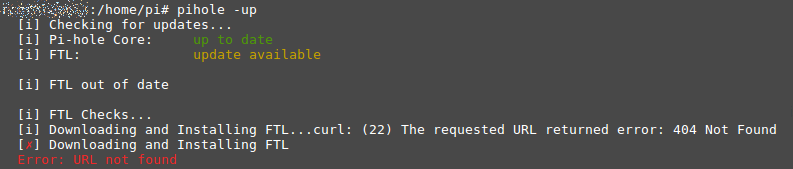
Der Fehler lautete curl: (22) The requested URL returned error: 404 Not Found. Geholfen hat damals, den Installer mit folgender Zeile aufzurufen:
sudo bash -x /etc/.pihole/automated\ install/basic-install.shDamit ist der Installationsvorgang etwas geschwätziger und Du kannst eventuelle Fehler besser verfolgen. Danach lief das Upgrade inklusive FTL problemlos durch.

Pi-hole 4.0 brachte FTLDNS, im Endeffekt dnsmasq mit speziellen Anpassungen. Damit wurde der DNS-Resolver in FTL integriert. Dazu kamen Regex-Filter und ein offizielles Docker-Abbild, alles steht im Blog-Beitrag der Entwickler.
Nette Pi-Konstellation
Suchst Du ein VPN für den Raspberry Pi? NordVPN* bietet einen Client, der mit Raspberry Pi OS (32-Bit / 64-Bit) und Ubuntu für Raspberry Pi (64-Bit) funktioniert.
Aktualisiert am 14.10.2026 von Henry. Fakten geprüft.