CloudReady ist heute ChromeOS Flex: Installation auf alten PCs
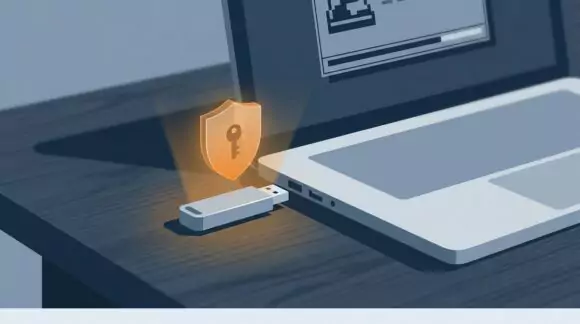
CloudReady hat einen Nachfolger: ChromeOS Flex von Google. Damit kannst Du ein geeignetes Notebook oder einen Desktop kostenlos für Browser und Web-Apps weiterverwenden. Du erstellst einen USB-Stick, probierst das System aus und entscheidest danach über die Installation. Prüfe vorher die Hardware: Nicht jedes Gerät eignet sich, und einige Chromebook-Funktionen fehlen.
Was aus CloudReady wurde
Neverware bot CloudReady auf Basis von Chromium OS an. Im ursprünglichen Beitrag von November 2015 wurde es auf einem Notebook vom USB-Stick ausprobiert. Die Idee bleibt interessant: Du kannst ein auf Web-Anwendungen ausgelegtes System testen, ohne gleich neue Hardware zu kaufen.
Google übernahm Neverware 2020 und stellte ChromeOS Flex im Februar 2022 vor. Im Juli 2022 folgte die reguläre Veröffentlichung. Für CloudReady-Kunden hatte Google ein kostenloses Upgrade angekündigt. Wenn Du heute neu anfängst, verwende ChromeOS Flex aus Googles aktueller Installationsanleitung. Die alten CloudReady-Dateien und Installationsbilder von 2015 helfen dabei nicht mehr.
Voraussetzungen und zertifizierte Modelle
Google nennt diese Mindestanforderungen für ChromeOS Flex:
- Intel- oder AMD-Prozessor mit x86-64-Unterstützung, kein ARM-Gerät.
- Mindestens 4 GB RAM und 16 GB interner Speicher.
- Start vom USB-Stick sowie Zugriff auf die BIOS- oder UEFI-Einstellungen.
- Ein USB-Stick mit mindestens 8 GB für das Installationsmedium. Sein Inhalt wird gelöscht.
Die frühere Faustregel „Notebook ab 2007“ gilt nicht mehr. Google rät inzwischen von Intel-/AMD-Prozessor- oder Grafikkomponenten aus 2012 und früher sowie Nvidia-Komponenten aus 2014 und früher ab. Solche Geräte werden nicht empfohlen oder unterstützt und funktionieren wahrscheinlich nicht.
Suche die genaue Modellnummer in der Liste zertifizierter Geräte. Beachte bekannte Einschränkungen und das Support-Ende. Bei nicht zertifizierten Modellen garantiert Google weder Funktion noch Stabilität. Nach Ablauf der Zertifizierung können Updates noch eintreffen, sind aber nicht zugesichert. Auch Grafikprobleme können weitere Updates verhindern.
Installations-Stick für ChromeOS Flex erstellen
Unter Windows, macOS oder ChromeOS nutzt Du Chrome mit dem Programm zur Chromebook-Wiederherstellung. Der Rechner zum Erstellen des Sticks darf ein anderer sein als Dein Zielgerät.
- Installiere und öffne die Erweiterung in Chrome. Wähle „Jetzt starten“.
- Klicke auf „Modell aus einer Liste auswählen“. Wähle als Hersteller „Google ChromeOS Flex“ und als Produkt „ChromeOS Flex“.
- Stecke den leeren oder gesicherten USB-Stick ein. Prüfe, ob das richtige Laufwerk ausgewählt ist.
- Starte mit „Weiter“ und „Jetzt erstellen“. Warte auf die Fertigmeldung.
Unter Linux: offizielles Image mit dd schreiben
Google bietet in der Anleitung zum USB-Installer auch ein direktes Image an. Lade es herunter und entpacke die ZIP-Datei. Entferne andere Wechseldatenträger. Ermittle den Stick anhand von Modell und Größe:
lsblk -o NAME,SIZE,MODEL,TRAN,MOUNTPOINTSHänge eingebundene Partitionen des Sticks aus. Ersetze im folgenden Beispiel image_name.bin durch den Pfad zur entpackten Datei und /dev/sdX durch den gesamten USB-Datenträger, keine Partition. Ein falsches Ziel überschreibt ein anderes Laufwerk.
sudo dd if=image_name.bin of=/dev/sdX bs=4M status=progress
sync
Warte, bis beide Befehle beendet sind. Das Prinzip und die Bedeutung von Quelle und Ziel erklärt auch die Anleitung zum Sichern einer SD-Karte mit dd.
Vom Stick testen oder installieren
Schalte das Notebook aus, stecke den Installer ein und wähle ihn beim Einschalten im Bootmenü. Die Taste hängt vom Modell ab, etwa F12 bei vielen Dell- und Lenovo-Geräten. Google führt die Boot-Tasten und den Startablauf auf.
Wähle „Jetzt starten“ und „Erstmal nur ausprobieren“. Verbinde Dich mit WLAN oder Ethernet und folge der Einrichtung mit Deinem Google-Konto. Prüfe Tastatur, Touchpad, Ton, Kamera sowie Ruhemodus und Aufwachen. Beim Ausprobieren bleibt das vorhandene Betriebssystem erhalten.
Der USB-Betrieb ist für Tests gedacht. Speicher und Leistung sind eingeschränkt, automatische Systemupdates fehlen. Sichere dort angelegte Downloads vor einer Installation separat, sie werden nicht übernommen.
Die vollständige Installation löscht die vorhandenen Daten, Programme und das Betriebssystem auf dem Zielgerät. Sichere alles Wichtige vorher und ziehe Backup-Laufwerke ab. Offiziell unterstützt Flex keinen Dual-Boot neben Windows oder Linux.
Zum Installieren nach dem Test meldest Du Dich ab und wählst am Anmeldebildschirm „ChromeOS Flex installieren“. Bestätige die Löschwarnung erst nach dem Backup. Nach Abschluss schaltet sich das Gerät aus. Entferne den Stick, starte neu und richte Flex ein.
Was ChromeOS Flex kann und was nicht
Flex passt zu Browser, Webmail und Web-Apps. Offline-Funktionen hängen von der jeweiligen Anwendung ab. Das installierte System erhält automatische Updates; BIOS- und UEFI-Updates bleiben Aufgabe des Geräteherstellers beziehungsweise von Dir.
- Android: Kein frei nutzbarer Play Store für Deine Android-Apps. Eine begrenzte Ausnahme sind ausgewählte Android-VPN-Apps, die Administratoren auf geeigneten Geräten bereitstellen können.
- Linux: Die Linux-Entwicklungsumgebung auf Chromebooks gibt es bei Flex abhängig vom Modell. Verlasse Dich darauf erst, wenn Dein Gerät sie unterstützt.
- Windows: Parallels Desktop für virtuelle Windows-Systeme wird nicht unterstützt.
- Startschutz: Der verifizierte Bootvorgang eines Chromebooks mit Google-Sicherheitschip fehlt. Unterstütztes UEFI Secure Boot solltest Du laut Google aktivieren.
Diese Unterschiede zu ChromeOS solltest Du vor dem Wechsel kennen. Firmen können Flex mit einem kostenpflichtigen Chrome Enterprise Upgrade zentral verwalten.
Alternativen für alte Notebooks
Für lokale Desktop-Programme kommt Linux Mint mit Xfce infrage. Weitere Ansätze zeigen unsere Vorstellungen von Puppy Linux aus 2019 und Peppermint OS aus 2023. Aktuelle Abbilder findest Du bei Puppy Linux und Peppermint.
Wenn Dir Android-Apps wichtig sind, kannst Du FydeOS mit Android-Unterstützung prüfen. Dafür gelten eigene Hardwareanforderungen. Für einen einfachen Web-Rechner bleibt Flex eine Option, sofern Modell, Support-Zeitraum und USB-Test passen.
Aktualisiert am 09.09.2026 von Henry. Fakten geprüft.