

RaspAP – Raspberry Pi als Hotspot / Access Point (WLAN / Wi-Fi) benutzen
Der Raspberry Pi lässt sich in der Zwischenzeit sehr einfach als Hotspot oder Access Point einsetzen. Anwendungsfälle gibt es einige dafür. Früher musstest Du viel manuell konfigurieren und mit hostapd auf der Kommandozeile hantieren. Heutzutage ist das viel einfacher, wenn Du einfach RaspAP einsetzt. Die Installation ist simpel und Du bekommst außerdem eine grafische Oberfläche, um Deinen WLAN / Wi-Fi Access Point zu verwalten.
Sehen wir uns in diesem Beitrag an, wie Du das auf einem aktuellen Raspberry Pi OS (Bookworm) erledigst. RaspAP wird aktiv weiterentwickelt und läuft auf den jeweils aktuellen Debian-basierten Versionen – Raspbian Buster, mit dem dieser Beitrag ursprünglich entstand, ist inzwischen längst abgelöst.
Voraussetzungen, um RaspAP auf einem Raspberry Pi nutzen zu können
Für einen vollwertigen Hotspot mit Internetzugang brauchst Du zwei Netzwerk-Schnittstellen: eine WLAN-Karte, die als Hotspot beziehungsweise Access Point dient, und eine zweite Schnittstelle, über die der Pi selbst ins Internet kommt. Diese zweite kann die integrierte Ethernet-Schnittstelle sein oder ebenfalls eine WLAN-Karte. (Rein als Access Point ohne Internet läuft RaspAP zwar auch mit einer einzigen WLAN-Karte – richtig nützlich wird die Sache aber erst mit einem Uplink.) Der nachfolgend abgebildete Raspberry Pi 4* funktioniert natürlich auch.
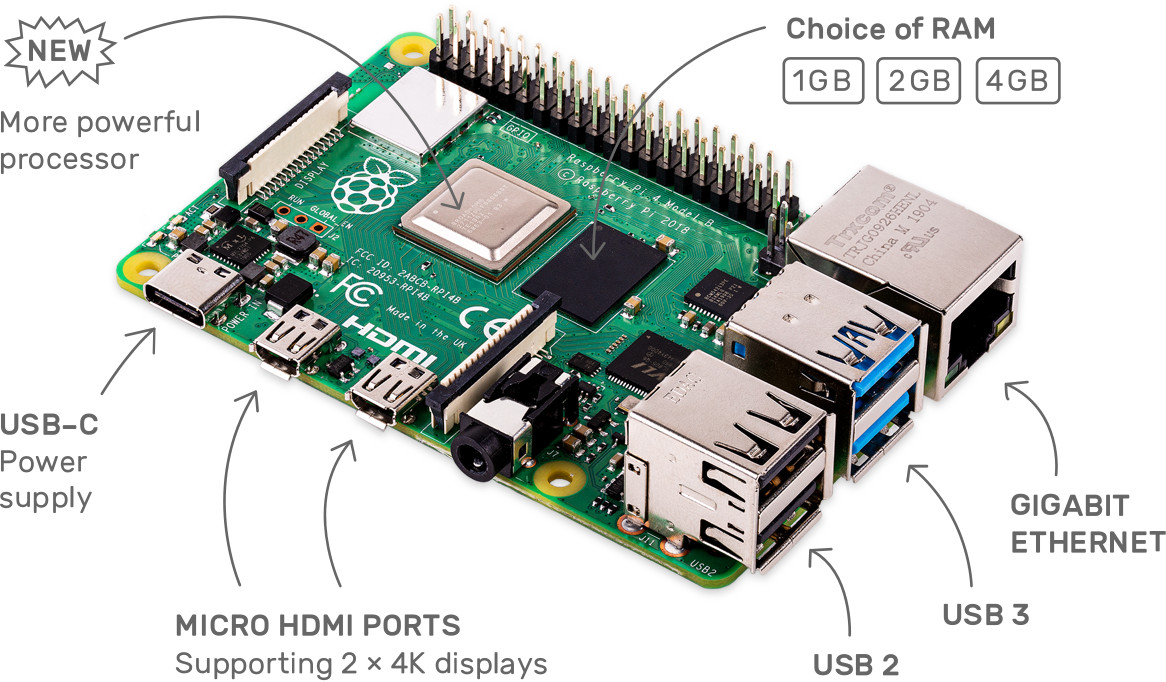
Raspberry Pi 4 – auch darauf läuft RaspAP (Quelle: raspberrypi.org)
Sagen wir so: Am einfachsten ist es, wenn Du einen Raspberry Pi nimmst, der Ethernet- und WLAN-Schnittstelle bereits enthält. Der Pi-Kenner weiß nun sofort, dass wir hier vom Pi 3 B aufwärts sprechen. Für Pis ohne integriertes WLAN nimmst Du am besten eine günstige, kompatible USB-Netzwerkschnittstelle. Ich habe mit den Edimax sehr gute Erfahrungen gemacht*.
Logischerweise brauchst Du eine passende Stromversorgung, eine microSD-Karte und so weiter. Bei der microSD-Karte reicht eine relativ kleine, aber unter 16 GByte* gibt es ja ohnehin kaum noch etwas. Du brauchst außerdem ein Netzwerkkabel, willst Du meiner Anleitung folgen.
Maus, Tastatur und Bildschirm sind nicht notwendig! Ich benutze die Lite-Version von Raspberry Pi OS und konfiguriere das Betriebssystem so, dass Du sofort via SSH darauf zugreifen kannst.
Mein Szenario
Ich habe RaspAP mit einem Raspberry Pi 3+ getestet und die integrierten Netzwerkschnittstellen benutzt. Dabei wurde die Ethernet-Schnittstelle mit dem Router verbunden. Das ist genauer gesagt mein Gateway zum Internet. Allerdings befindet sich der Raspberry Pi in einem anderen Raum und die Verbindung läuft über zwei Powerline-Adapter.
Warum ich nicht gleich Powerline-Adapter mit integriertem WLAN benutze? Die beiden Powerline-Adapter hatte ich bereits und mit jedem neuen Raspberry Pi wird irgendwie einer arbeitslos. Damit ich nicht noch mehr kaufen muss, wurden eben die vorhandenen Komponenten genutzt. Dafür habe ich nun in dem Raum mit recht schlechtem WLAN-Signal einen Hotspot, den ich bei Bedarf einschalten kann.
Raspberry Pi OS Lite auf die microSD-Karte installieren
Am bequemsten installierst Du das Betriebssystem heute mit dem Raspberry Pi Imager. Du wählst dort Raspberry Pi OS (other) → Raspberry Pi OS Lite, steckst Deine microSD-Karte ein – und der große Vorteil: Über die erweiterten Einstellungen (Zahnrad-Symbol beziehungsweise Edit Settings) konfigurierst Du vorab Hostname, SSH, Benutzername/Passwort und sogar das WLAN. Damit fallen die meisten manuellen Schritte von früher komplett weg.
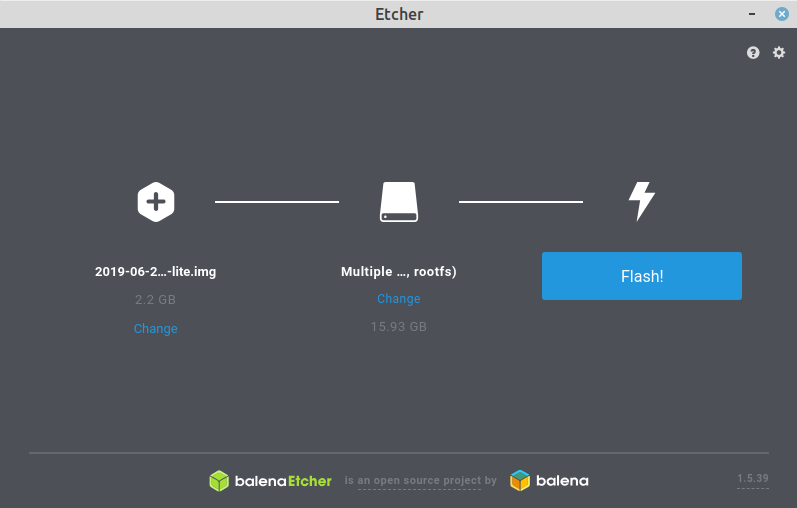
Ein Image auf die microSD-Karte schreiben (Screenshot aus einer älteren Buster-Installation – das Vorgehen ist identisch)
Update: Magst Du das Image lieber selbst herunterladen und mit einem anderen Tool schreiben, findest Du es im Download-Bereich der Projektseite. Zum Schreiben funktionieren auch Etcher oder unter Linux das gute alte dd. In dem Fall musst Du SSH und den Benutzer aber von Hand vorbereiten (siehe nächster Abschnitt).
SSH-Zugriff und Benutzer beim ersten Start (ohne Imager)
Hast Du den Imager nicht für die Vorkonfiguration genutzt, präparierst Du die Karte manuell. Lege auf der Partition boot (bei Bookworm bootfs) eine leere Datei ssh an – sie hat keine Endung. Unter Linux reicht auf der Kommandozeile der Befehl touch ssh.
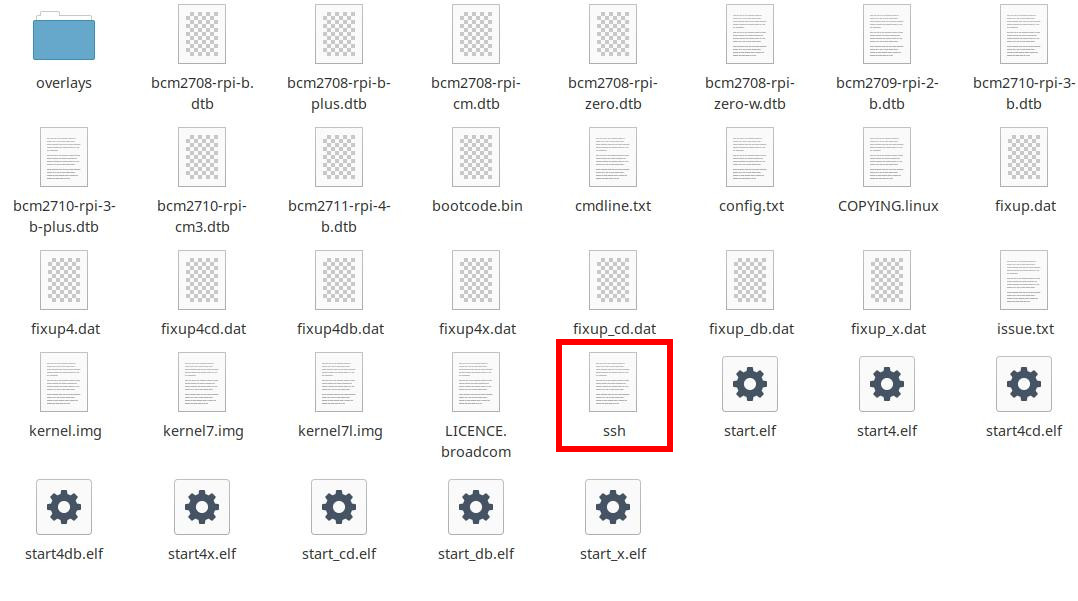
Datei ssh anlegen, um Fernzugriff zu ermöglichen
Wichtig – das hat sich geändert: Seit 2022 gibt es keinen vordefinierten Benutzer „pi” mit Passwort „raspberry” mehr. Hintergrund ist unter anderem Gesetzgebung gegen voreingestellte Standard-Passwörter. Hast Du im Imager keinen Benutzer angelegt, musst Du das beim manuellen Weg nachholen: Lege dazu auf derselben Partition eine Datei userconf.txt an, die in einer Zeile benutzername:verschlüsseltes-passwort enthält (den Hash erzeugst Du mit echo ‘meinpasswort’ | openssl passwd -6 -stdin). Ohne diesen Schritt kommst Du nicht per SSH herein.
Ist die Datei ssh vorhanden, aktiviert Raspberry Pi OS beim Systemstart den SSH-Server und Du kannst via Secure Shell auf das Betriebssystem zugreifen. Auf diese Weise brauchst Du keinen Bildschirm, keine Tastatur und auch keine Maus. Schließt Du den Pi via Ethernet-Netzwerkkabel am Router an, ist keine weitere Konfiguration notwendig, weil der Pi vom DHCP-Server des Routers eine IP-Adresse zugewiesen bekommt.
Etwas komplizierter wird die Sache, wenn es im Netzwerk keinen DHCP-Server gibt oder wenn als Gateway eine WLAN-Netzwerkkarte verwendet werden soll. Wie bereits erwähnt hängt der Pi in meinem Fall aber an einem Kabel.
IP-Adresse des Pis bestimmen
Hast Du den Raspberry Pi gestartet, dann musst Du die IP-Adresse herausbekommen. Meist reicht es, wenn Du im Router nachguckst. Die meisten Router verraten, welche Geräte im Netzwerk hängen und welche IP-Adressen zugewiesen wurden.
Ich vergebe ganz gerne statische IP-Adressen für solche Geräte. Normalerweise kannst Du im DHCP-Server des Routers einer MAC-Adresse eine IP-Adresse zuweisen. Damit bekommt der Raspberry Pi immer die gleiche IP-Adresse und Du musst es nicht im Betriebssystem hinterlegen. Ein Vorteil dieser Methode ist außerdem, dass der DHCP-Server die IP-Adresse nicht anderweitig vergibt. Auch DNS-Server und so weiter bekommt der Pi natürlich vom Router zugewiesen.
Sobald Du die IP-Adresse weißt, sollte ein Fernzugriff möglich sein. In meinem Fall war die IP-Adresse 192.168.1.2. Du meldest Dich mit dem Benutzernamen an, den Du im Imager (oder via userconf.txt) festgelegt hast – hier im Beispiel pi:
ssh [email protected]
Beim ersten Zugriff musst Du bestätigen, dass ein Zugriff auch wirklich gestattet wird.
Hast Du Benutzer und Passwort noch nicht vergeben, holst Du das jetzt nach. Ändern beziehungsweise setzen kannst Du das Passwort jederzeit mit dem Befehl passwd oder über die Pi-Konfiguration:
sudo raspi-config
Damit öffnet sich das Konfigurations-Tool für das Terminal.
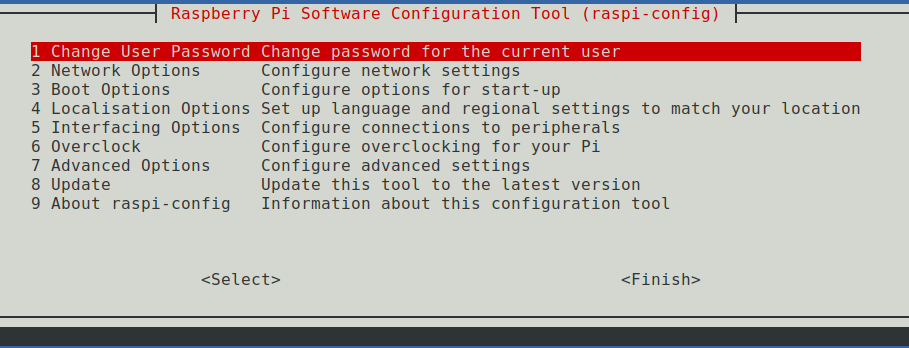
Das Passwort bei Bedarf ändern
Weil Du schon das Konfigurations-Tool offen hast, kannst Du auch gleich die Ländereinstellungen vornehmen:
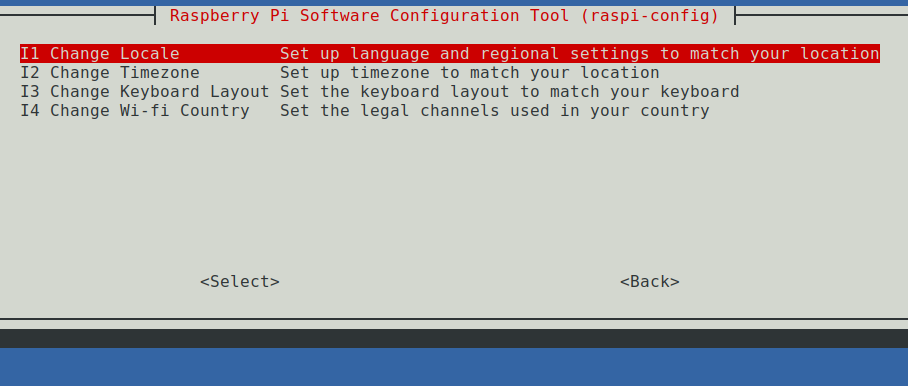
Länderspezifische Einstellungen
Raspberry Pi OS auf den neuesten Stand bringen
Außerdem ist es ratsam, das System auf den neuesten Stand zu bringen. Ein Upgrade kann nie schaden und die Sequenz dafür ist Raspberry-Pi-Anwendern mit Sicherheit bekannt:
sudo apt update
sudo apt full-upgrade
sudo reboot
Am Ende folgt ein Neustart und bevor Du weitermachen kannst, musst Du Dich wieder via SSH mit dem Pi verbinden. Ist das Betriebssystem aktualisiert und das System neu gestartet, können wir den Pi via RaspAP zum Hotspot machen.
RaspAP installieren – Schritt für Schritt
Nun installieren wir RaspAP. Die Projektseite findest Du übrigens unter raspap.com. Wir müssen sie nicht direkt besuchen, aber es schadet nicht, die Quelle zu kennen. Bist Du auf Deinem Pi angemeldet, installierst Du RaspAP mit dem offiziellen Quick-Installer:
curl -sL https://install.raspap.com | bash
Hinweis: Frühere Anleitungen (auch ältere Versionen dieses Beitrags) nannten einen wget-Befehl auf git.io. Diese Adresse funktioniert nicht mehr – GitHub hat den git.io-Verkürzer 2022 abgeschaltet. Nutze ausschließlich den curl-Befehl oben. Damit läuft die Installation los:
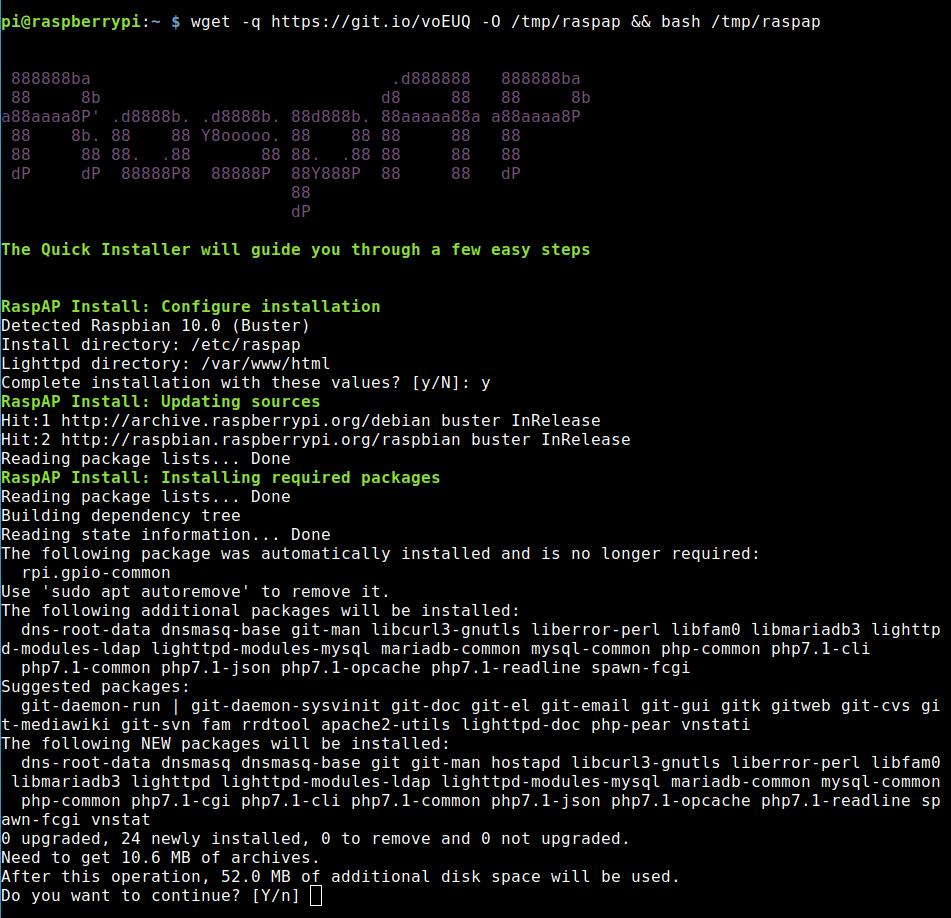
Die RaspAP-Installation läuft
Während der Installation wurden mir mehrere Fragen gestellt, die ich mit Ja beantwortet habe: http-cookies -> Yes – Control service -> Yes

RaspAP-Installation PHP-Konfiguration
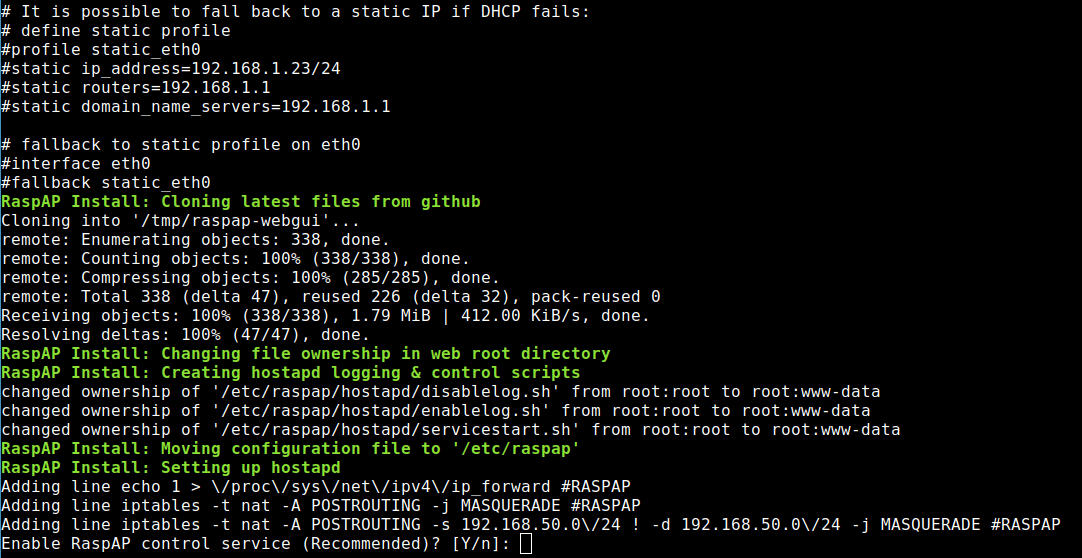
RaspAP-Installation control service
Dann wirst Du noch gefragt, ob Du optionale Komponenten installieren willst – darunter den Adblocker sowie VPN-Clients. Neben dem klassischen OpenVPN-Client bietet RaspAP inzwischen auch WireGuard und Tailscale an.
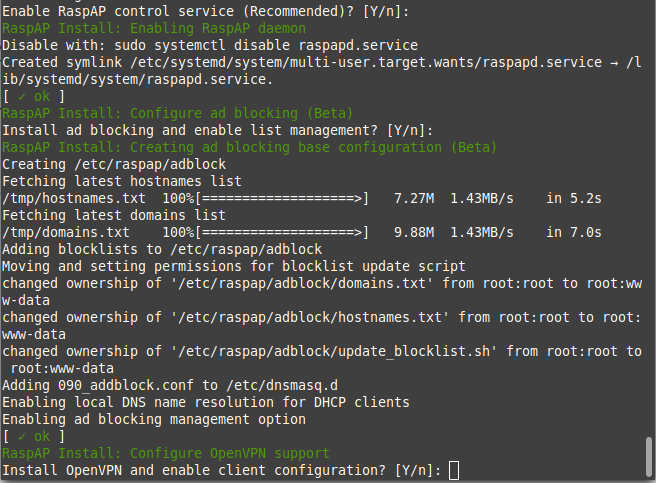
Adblocker und VPN-Client installieren?
Ich habe das ebenfalls bejaht. Eine Installation schadet nichts und Du musst die Komponenten nicht benutzen. Für meinen VPN-Router habe ich später den NordVPN*-Client benutzt, weil ich damit flexibler bin. Ich kann das Land schneller wechseln.
Das war es auch schon und RaspAP ist installiert.

RaspAP: Installation abgeschlossen
Wie Du im Screenshot siehst, möchte sich das System neu starten. Also tun wir RaspAP den Gefallen.
IP-Adresse von RaspAP oder des Hotspots
Per Standard hat das Gateway des Hotspots die IP-Adresse 10.3.141.1. Das ist in Ordnung, weil sie sich nicht mit dem anderen Netzwerk 192.168.1.x in die Quere kommt. Ich habe an dieser Stelle nichts umgestellt. Als DHCP-Bereich ist RaspAP mit 10.3.141.50 bis 10.3.141.254 vorkonfiguriert.
Als SSID ist – je nachdem, wie Du installierst – entweder raspi-webgui (Quick-Installer) oder RaspAP (vorgefertigte Images) eingestellt, das WLAN-Passwort lautet in beiden Fällen ChangeMe. Der Hotspot oder Access Point ist damit einsatzbereit und Du kannst Dich anmelden. SSID und Passwort änderst Du anschließend im WebGUI.
Das sind die Standard-Einstellungen im Überblick:
- IP-Adresse: 10.3.141.1
- WebGUI-Username: admin
- WebGUI-Passwort: secret
- DHCP Range: 10.3.141.50 — 10.3.141.254
- SSID: raspi-webgui bzw. RaspAP
- WLAN-Passwort: ChangeMe
Diese Standard-Zugangsdaten solltest Du als Erstes ändern – RaspAP weist im WebGUI selbst darauf hin.
WebGUI von RaspAP
Du konfigurierst Deinen Hotspot komplett via Browser. Entweder meldest Du Dich am Hotspot an und benutzt als URL 10.3.141.1 oder Du bist im anderen Netzwerk und rufst die Admin-Oberfläche mit (in meinem Fall) 192.168.1.2 auf.
Per Standard meldest Du Dich mit admin und secret an. Ich würde an dieser Stelle raten, dass Du zunächst sämtliche Passwörter änderst und den Hotspot auf Deine Bedürfnisse anpasst. Du kannst über das WebGUI auch den DHCP-Server konfigurieren. Hier ein paar Screenshots, wie das aussieht.
Unter Configure hotspot -> Basic konfigurierst Du, wie der Pi-Hotspot gefunden werden soll. In meinem Fall hab ich ihn zum Beispiel auf pi-hotspot geändert.
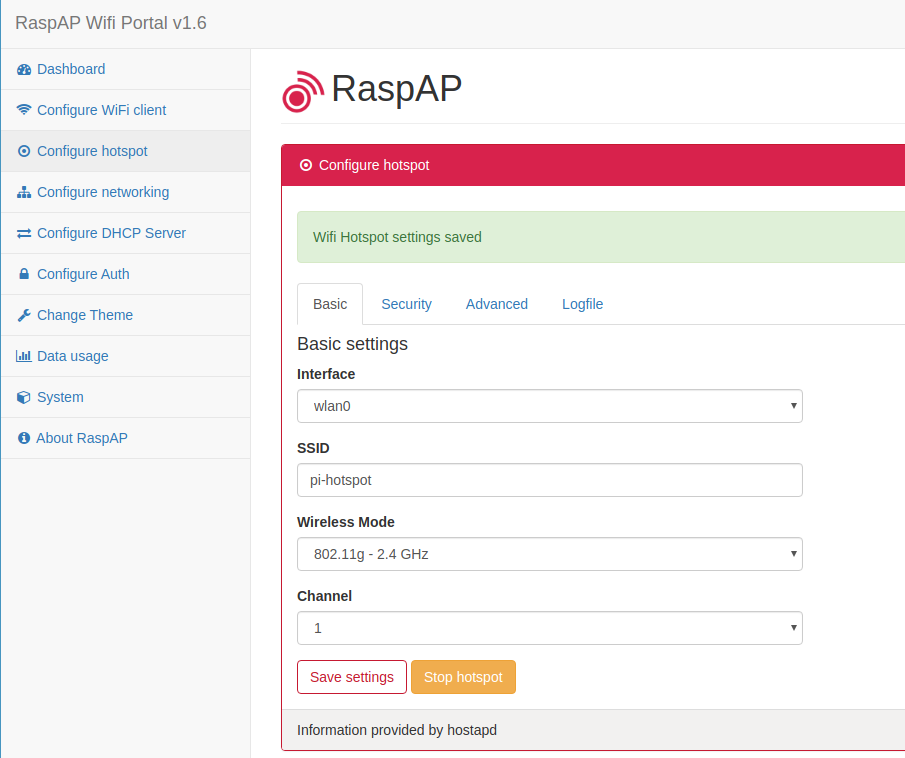
RaspAP: SSID des Hotspots ändern
Das funktioniert auch und ich kann mich anmelden:
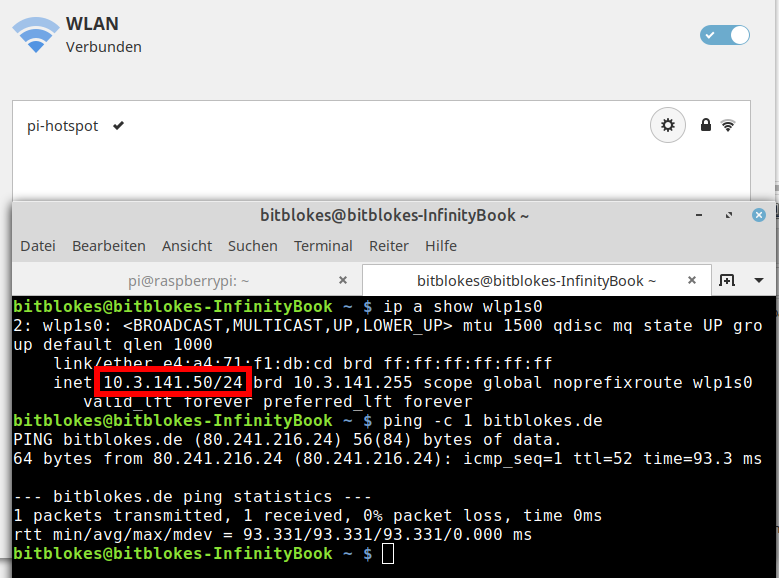
Mein Raspberry Pi funktioniert bereits als Hotspot
Ein Ping auf meine Website bestätigt mir, dass ich via RaspAP auf das Internet zugreifen kann.
Das Passwort für den Hotspot änderst Du unter Configure hotspot -> Security. Beim Security type solltest Du mindestens auf WPA2 setzen – wo verfügbar ist WPA2/WPA3 die sicherere Wahl.
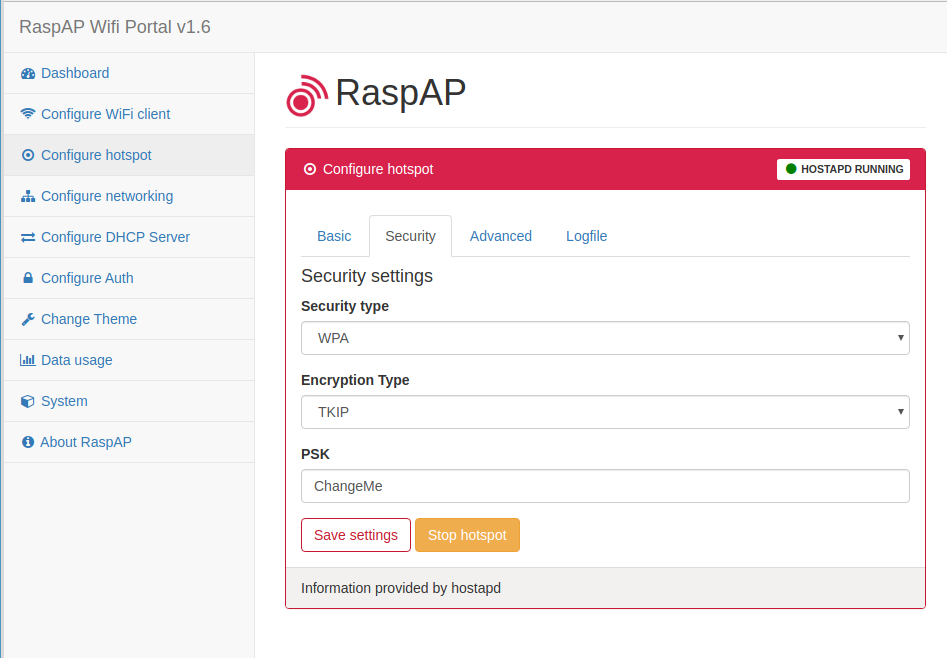
Passwort des Hotspots / RaspAP konfigurieren
Die Einstellungen für den DHCP-Server findest Du unter Configure DHCP Server:
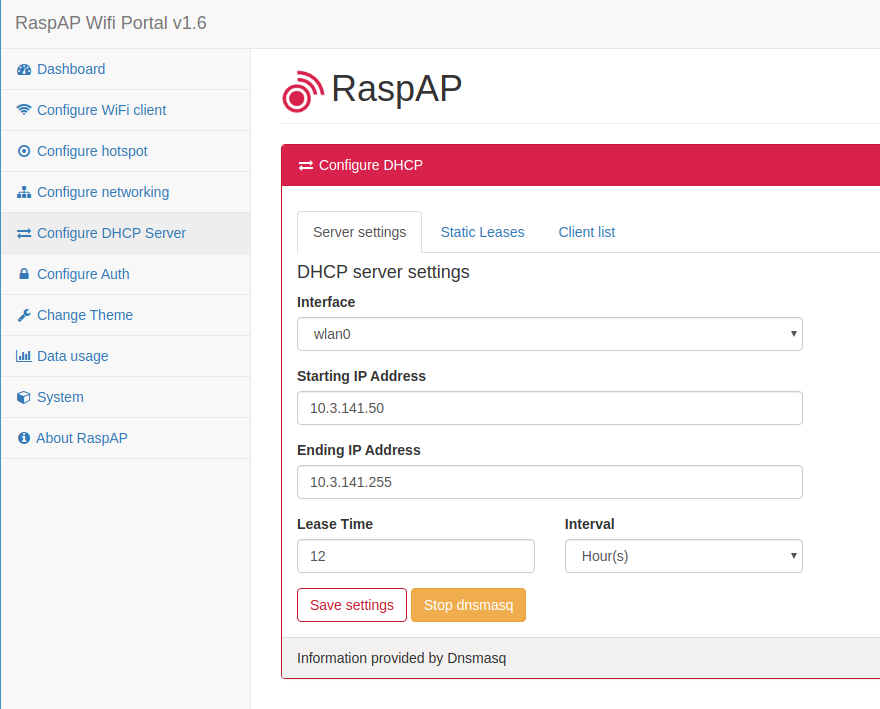
DHCP-Server von RaspAP konfigurieren
In den allermeisten Fällen musst Du an diesen Einstellungen nichts ändern.
Weitere Bereiche von RaspAP
Die Hotspot-Software bietet übrigens auch eine Konsole an.
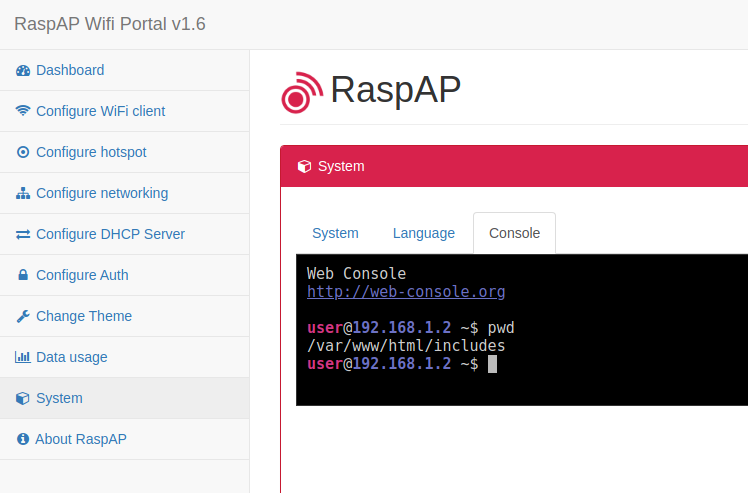
RaspAP-Konsole – ist aber nur bedingt brauchbar
Allerdings ist sie nur bedingt brauchbar, da Du damit keinen root-Zugriff erhältst und mit sudo auch nicht wechseln kannst. Ich würde das auch nicht ändern, sondern das Betriebssystem ausschließlich via SSH verwalten.
Dir gefällt das Theme nicht? Ändere es! Es gibt ein paar andere Optionen wie ein Terminal Theme.
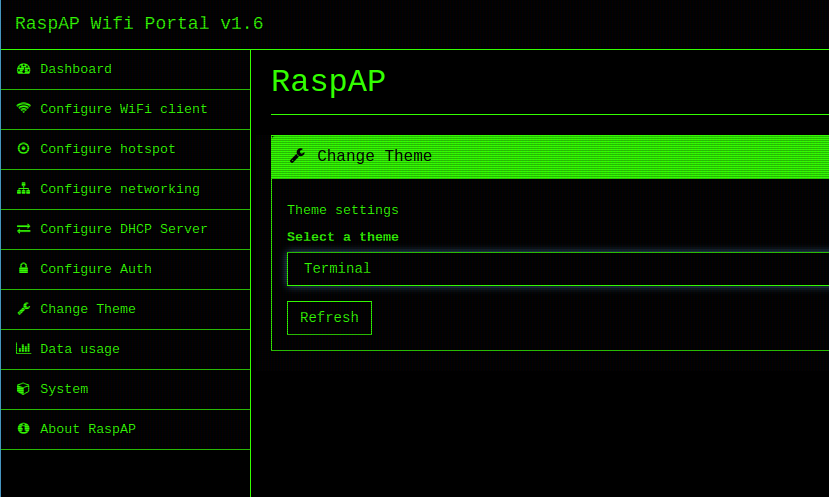
Terminal Theme bei RaspAP
Das Dashboard zeigt Dir übrigens immer die wichtigsten Einstellungen an.
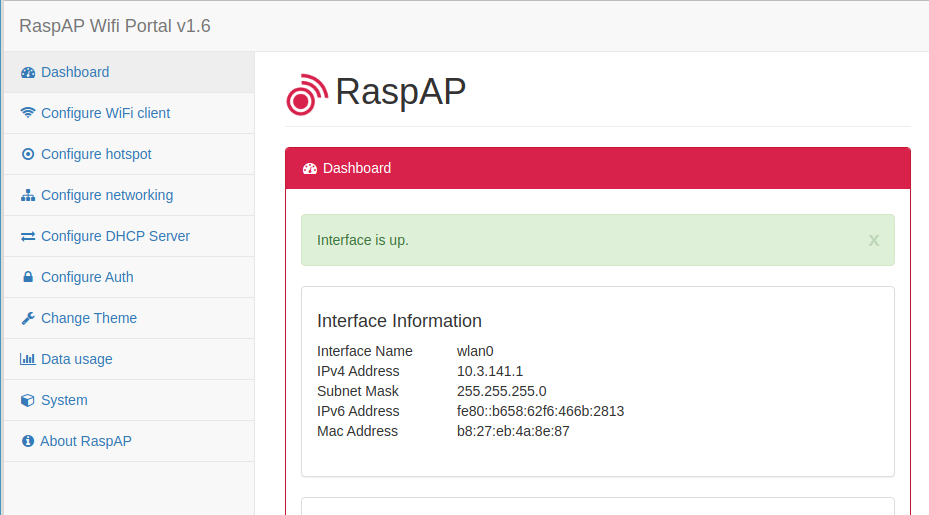
Dashboard von RaspAP
Wie Du siehst, ist die Installation von RaspAP sehr einfach. Grundkenntnisse zum Thema Netzwerk schaden aber auf keinen Fall etwas.
DNS-Server von RaspAP ändern
Update: In aktuellen Versionen von RaspAP änderst Du den DNS-Server direkt über die Web-Oberfläche. Du musst das also nicht mehr über die Kommandozeile machen.
Per Standard verwendet RaspAP als DNS-Server 1.1.1.1 (Cloudflare) und 8.8.8.8 (Google). Ein kleiner Hinweis am Rande: Frühere Anleitungen verwiesen zum Ändern auf die Datei /etc/dhcpcd.conf. Auf aktuellem Raspberry Pi OS (Bookworm) wird das Netzwerk mittlerweile per NetworkManager verwaltet, dhcpcd ist nicht mehr Standard – Du musst Dich darum aber gar nicht kümmern, weil Du die DNS-Server bequem im WebGUI setzt.
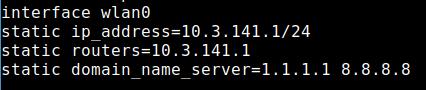
Die von RaspAP genutzten DNS-Server
Möchtest Du eigene benutzen, dann ändere das an dieser Stelle. Vielleicht hast Du den Adblocker Pi-Hole im Netzwerk und RaspAP soll das Gerät als DNS-Server verwenden. Auch FreeDNS ist eine nette Alternative.
VPN-Router mit RaspAP
Hast Du RaspAP installiert und am Laufen, dann mache den nächsten Schritt und bastle Dir einen VPN-Router. Das sind nur wenige Schritte zusätzlich. Ich erkläre Dir in diesem Beitrag Schritt-für-Schritt, wie das funktioniert.
Viele VPN-Anbieter erlauben den Einsatz auf einem Router und Dein Raspberry Pi zählt dann nur als 1 Gerät, egal wie viele Smartphones, Tablets und Computer damit verbunden sind.
Welchen Raspberry Pi soll ich für den Hotspot nehmen?
Das ist eine gute Frage. Der Raspberry Pi 4 – und erst recht der neuere Pi 5 – ist sehr leistungsstark und erledigt die Sache locker. Allerdings brauchen die stärkeren Modelle auch mehr Strom als die Vorgänger. Willst Du keine zusätzliche Netzwerkkarte kaufen, dann bietet sich sowohl Pi 3 B als auch Pi 3+ B an. Am stromsparendsten wäre wohl ein Raspberry Pi Zero mit WLAN – heute am besten der flottere Pi Zero 2 W –, wenn Du ihn um eine Ethernet-Schnittstelle erweiterst. Das habe ich aber nicht ausprobiert.
Nette Pi-Konstellation
Suchst Du ein VPN für den Raspberry Pi? NordVPN* bietet einen Client, der mit Raspberry Pi OS (32-Bit / 64-Bit) und Ubuntu für Raspberry Pi (64-Bit) funktioniert.























Tolle Anleitung!
Gibt es die Möglichkeit, auch kabel gebundene Clients (NAS,Reiceiver,Laptop ohne WLAN) über den pi ins Netzwerk zu bringen? Beziehe mich da auch zusätzlich auf die VPN Anleitung. Wäre toll, wenn man den kompletten Netzwerk Traffic sowohl kabellos als auch kabelgebunden über den AP abwickeln könnte
Das ist sogar noch einfacher, weil Du hier nur das NAT Forwarding aktivieren und die LAN-IP-Adresse des Pi als Gateway benutzen musst.
Bist Du meiner Anleitung gefolgt, ist das schon passiert. In diesem Fall musst Du einfach die LAN-IP-Adresse des Pi als Gateway eingeben. In meiner Anleitung wäre das 192.168.1.2.
Probiere das mit einem Gerät erst aus und wenn es funktioniert, kannst Du bei Deinem DHCP-Server das Gateway auf den Pi stellen und alle Geräte sollten funktionieren. Mit manuellen Konfigurationen kannst Du natürlich besser steuern, wer soll und wer nicht.
Ich bin mir gerade nicht ganz sicher, aber eventuell musst Du Dein Subnetz noch in die Whitelist aufnehmen:
nordvpn whitelist add subnet --help… musst Du ausprobieren, ob das notwendig ist. Ich würde es auf jeden Fall im Hinterkopf behalten, falls es zu Problemen kommt.
Super! Funktioniert schonmal zum Teil. Nur DNS Abfragen laufen ins Leere resolv.conf ist aber korrekt und vom Pi ausgehend funktioniert das auch. Auch über wlan ist alles bestens. Einzig über LAN funktioniert das nicht. Klar könnte ich die DNS Server direkt auf den Clients eintragen, aber wenn sich dann ein neuer Client verbindet hat der ja dann ein Problem
Dann weise doch Deinen DHCP-Server an, einen richtigen, funktionierenden DNS-Server zuzuweisen.
[…] als Accesspoint (siehe auch) https://raspap.com/ https://github.com/billz/raspap-webgui https://www.bitblokes.de/raspap-raspberry-pi-als-hotspot-access-point-wlan-wi-fi-benutzen/ https://howtoraspberrypi.com/create-a-wi-fi-hotspot-in-less-than-10-minutes-with-pi-raspberry/ […]