Firefox als .deb installieren: Mozilla-Repo für Ubuntu, Linux Mint und Debian (ohne Snap)
Seit Firefox 122 (Januar 2024) bietet Mozilla den Browser als .deb-Paket aus einem eigenen APT-Repository an. Damit installierst Du Firefox unter Ubuntu, Debian, Linux Mint und allen Derivaten so, wie Du es von jedem anderen Paket kennst: per apt, mit automatischen Updates und ohne Snap.
Die Anleitung unten ist der Weg, den Mozilla in seiner Anleitung von Mozilla empfiehlt. Ich habe die Befehle am 08.09.2026 gegen die aktuelle Fassung geprüft und erkläre zusätzlich, worauf Du unter Ubuntu, Debian und Linux Mint achten musst.
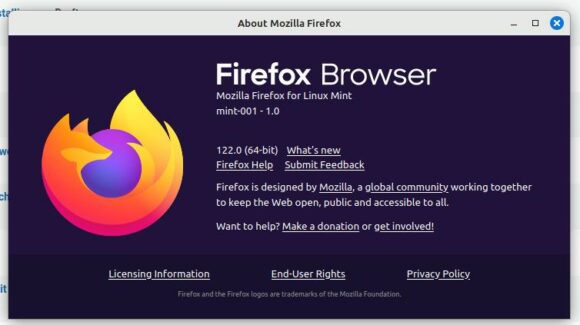
Warum das .deb direkt von Mozilla?
Der Vorteil dieser Methode: Du bekommst jede neue Firefox-Version, sobald Mozilla sie veröffentlicht. Das ist wichtiger geworden, denn Mozilla liefert seit Firefox 155 alle zwei Wochen eine neue Hauptversion aus. Distributionen hinken da schnell hinterher oder liefern nur die ESR-Variante. Was die drei großen Debian-Familien heute ausliefern:
| System | Was apt install firefox ohne Mozilla-Repo liefert | Bewertung |
|---|---|---|
| Ubuntu 22.04 bis 26.04 | Ein Weichenpaket (Version 1:1snap1), das nur das Snap installiert | Kein echtes .deb, deshalb lohnt das Mozilla-Repo |
| Debian 13 Trixie (Stable) | Nur firefox-esr, die Version mit langer Pflege (140er-Linie) | Sicher, aber viele Monate hinter der aktuellen Version |
| Linux Mint 21 und 22 | Ein eigenes .deb von Mint, aktuell auf Stand der Mozilla-Version | Passt schon; Mozilla-Repo nur für andere Kanäle nötig |
| Mozilla-Repository | firefox in der jeweils aktuellen Version, dazu ESR, Beta, Developer Edition und Nightly | Immer aktuell, für alle drei Systeme |
Ubuntu ist der wichtigste Fall. Seit 22.04 ist das Paket firefox in den Ubuntu-Quellen nur noch eine Weiche: Es installiert im Hintergrund snapd und den Firefox-Snap. Wer das nicht will, braucht das Mozilla-Repository plus die richtige APT-Priorität. Genau die setzt Du in Schritt 5.
Das .deb-Paket von Firefox auf Debian- und Ubuntu-basierten Distributionen installieren
Um das .deb Paket zu installieren, gehst Du wie folgt vor:
Time needed: 10 minutes
Die Installation des Firefox .deb Pakets aus dem Mozilla-Repository dauert nur wenige Minuten, wenn Du diesen Schritten folgst.
- Erstelle den Ordner keyrings
Sofern er nicht existiert, erstellst Du den Ordner keyrings:
sudo install -d -m 0755 /etc/apt/keyrings - Importiere den Mozilla-Schlüssel
Danach importierst Du den Signaturschlüssel des Mozilla-Repositorys:
wget -q https://packages.mozilla.org/apt/repo-signing-key.gpg -O- | sudo tee /etc/apt/keyrings/packages.mozilla.org.asc > /dev/null
Ist wget nicht installiert, hole es nach:sudo apt-get install wget - Prüfe den Fingerabdruck
Der Fingerabdruck muss 35BAA0B33E9EB396F59CA838C0BA5CE6DC6315A3 lauten. Der Befehl vergleicht ihn automatisch und meldet, ob er passt:
gpg -n -q --import --import-options import-show /etc/apt/keyrings/packages.mozilla.org.asc | awk '/pub/{getline; gsub(/^ +| +$/,""); if($0 == "35BAA0B33E9EB396F59CA838C0BA5CE6DC6315A3") print "\nThe key fingerprint matches ("$0").\n"; else print "\nVerification failed: the fingerprint ("$0") does not match the expected one.\n"}' - Mozilla-Repository hinzufügen
Nun fügst Du das Repository von Mozilla zu Deinen Paketquellen hinzu:
echo "deb [signed-by=/etc/apt/keyrings/packages.mozilla.org.asc] https://packages.mozilla.org/apt mozilla main" | sudo tee -a /etc/apt/sources.list.d/mozilla.list > /dev/null
Für Debian Trixie und neuere Systeme empfiehlt Mozilla das DEB822-Format; die Variante findest Du unter der Anleitung. - APT-Priorität setzen
Konfiguriere APT so, dass Pakete aus dem Mozilla-Repository bevorzugt werden. Die Priorität 1000 ist wichtig, unter Ubuntu gewinnt sonst das Snap-Weichenpaket:
echo 'Package: *Pin: origin packages.mozilla.orgPin-Priority: 1000' | sudo tee /etc/apt/preferences.d/mozilla - Paketliste aktualisieren und Firefox installieren
Aktualisiere Deine Paketliste und installiere Firefox als .deb unter Ubuntu, Debian oder Linux Mint:
sudo apt-get update && sudo apt-get install firefox
Statt firefox kannst Du auch firefox-esr, firefox-beta, firefox-devedition oder firefox-nightly installieren.
Du siehst, es sind nur wenige Schritte notwendig, um immer die aktuellste Firefox-Version zu erhalten. Ob APT wirklich das Mozilla-Paket nimmt, prüfst Du mit apt policy firefox. In der Zeile Installed muss eine Versionsnummer wie 155.0.1~build1 stehen, nicht 1:1snap1.
Debian Trixie und neuer: Paketquelle im DEB822-Format
Mozilla empfiehlt für Debian 13 Trixie und neuere Systeme statt der einzeiligen mozilla.list eine Datei im DEB822-Format. Sie tut dasselbe, ist nur besser lesbar. Lege sie so an (und lass Schritt 4 der Anleitung dann weg):
sudo tee /etc/apt/sources.list.d/mozilla.sources > /dev/null <<EOF
Types: deb
URIs: https://packages.mozilla.org/apt
Suites: mozilla
Components: main
Signed-By: /etc/apt/keyrings/packages.mozilla.org.asc
EOF
Das Format funktioniert auch unter Ubuntu 24.04 und 26.04, die ihre eigenen Quellen bereits als .sources-Dateien führen.
Ubuntu: das Snap für immer loswerden
Die Priorität 1000 aus Schritt 5 reicht unter Ubuntu normalerweise aus. Sie sorgt dafür, dass APT das Mozilla-Paket sogar dann nimmt, wenn Ubuntu ein Paket mit scheinbar höherer Versionsnummer anbietet (das Weichenpaket trägt die Epoche 1:, die jede echte Firefox-Version übertrumpft). Hast Du den Snap bereits installiert, entfernst Du ihn und das Weichenpaket vorher:
sudo snap remove firefox
sudo apt-get remove firefox
Wer sichergehen will, dass ein späteres Upgrade das Snap nicht zurückholt, sperrt die Ubuntu-Variante zusätzlich mit einer zweiten Regel. Das ist Gürtel und Hosenträger, schadet aber nicht:
echo '
Package: firefox*
Pin: release o=Ubuntu*
Pin-Priority: -1
' | sudo tee /etc/apt/preferences.d/firefox-no-snap
Meldet Firefox nach dem Start trotzdem, dass das Snap installiert werden soll, steckt noch das Weichenpaket im System. Dann hilft sudo apt-get install --allow-downgrades firefox, nachdem beide Regeln liegen.
Sprachpakete installieren
Im Mozilla-Repo sind auch die entsprechenden Sprachpakete enthalten. Du bekommst eine Liste mit allen verfügbaren Sprachpaketen wie folgt: apt-cache search firefox-l10n
Für Deutsch wäre das etwa: sudo apt-get install firefox-l10n-de
Profil aus Snap oder Flatpak übernehmen
Mozilla weist in seiner Anleitung von Mozilla auch darauf hin, wie Du ein existierendes Profil importieren kannst. Eine Methode ist, dass Du die Synchronisation nutzt und einrichtest.
Hast Du vorher ein Flatpak oder ein Snap benutzt, kannst Du die entsprechenden Profile kopieren. Schließe vorher alle laufenden Firefox-Fenster. Das funktioniert wie folgt:
Flatpak
mkdir -p ~/.mozilla/firefox/ && cp -a ~/.var/app/org.mozilla.firefox/.mozilla/firefox/* ~/.mozilla/firefox/
Snap
mkdir -p ~/.mozilla/firefox/ && cp -a ~/snap/firefox/common/.mozilla/firefox/* ~/.mozilla/firefox/
Nachdem Du das entsprechende Profil kopiert hast, führe Firefox über das Terminal aus: firefox -P
Wähle dann das Profil, das Du gerne nutzen möchtest. Danach benötigst Du die Option -P nicht mehr.
Linux Mint: Firefox ist dort schon ein .deb
Linux Mint baut Firefox seit Jahren selbst als .deb-Paket und liefert es über das eigene Repository aus, genauso wie Thunderbird seit Mint 22. Snap ist unter Mint standardmäßig abgeschaltet. Ein sudo apt install firefox liefert dort also bereits ein echtes Paket, erkennbar am Zusatz +linuxmint1.
Das Mozilla-Repository brauchst Du unter Mint nur, wenn Du einen anderen Kanal willst, also ESR, Beta, Developer Edition oder Nightly, oder wenn Du lieber die unveränderten Mozilla-Pakete statt der Mint-Variante nutzt. Beachte: Sobald die Priorität 1000 gesetzt ist, ersetzt APT das Mint-Paket beim nächsten Update durch das von Mozilla. Das ist gewollt, aber Du solltest es wissen.
Debian: ESR oder aktuelle Version?
Debian Stable liefert nur firefox-esr. Die ESR-Linie bekommt ein Jahr lang Sicherheitsupdates, neue Funktionen aber erst mit dem nächsten großen Sprung. Wer die aktuelle Version will, nimmt das Mozilla-Repository mit firefox. Wer bei ESR bleiben, aber früher an die jeweils neue ESR-Linie kommen möchte, installiert aus dem Mozilla-Repository firefox-esr. Beide Pakete lassen sich parallel installieren, weil sie unterschiedliche Namen tragen.
Alternative: Firefox als Flatpak
Wer Firefox lieber in der Sandbox von Flatpak laufen lässt, findet den Browser auf Flathub in der jeweils aktuellen Version. Die Installation ist ein Einzeiler:
flatpak install flathub org.mozilla.firefoxDas Flatpak aktualisiert sich über flatpak update und ist unabhängig von den Paketquellen der Distribution. Der Nachteil ist derselbe wie beim Snap: Die Sandbox macht die Integration mit dem Desktop (Themes, Dateidialoge, native Messaging für Passwortmanager) manchmal umständlicher. Wie Du Flatpak-Apps per Kommandozeile verwaltest, steht in einem eigenen Beitrag. Eine Übersicht über alternativen Browsern gibt es ebenfalls.
Beta, Nightly und Developer Edition
Das Mozilla-Repository liefert neben der Release-Version auch die Pakete firefox-beta, firefox-devedition, firefox-nightly und firefox-esr. Sie lassen sich nebeneinander installieren und tauchen als eigene Einträge im Anwendungsmenü auf. Mit den Nightly-Paketen hat Mozilla im Oktober 2023 angefangen, drei Monate später folgte die Release-Version.
Mein Fazit: Unter Ubuntu ist das Mozilla-Repository der sauberste Weg zu einem Firefox ohne Snap, unter Debian der schnellste Weg zur aktuellen Version. Unter Linux Mint brauchst Du es nur für Sonderwünsche.
Aktualisiert am 08.09.2026 von Henry. Fakten geprüft.