
NordVPN Meshnet: Was ist das und wie richtest Du es ein?
Mit NordVPN Meshnet verbindest Du Deine Geräte über ein privates, verschlüsseltes Netzwerk. Damit kannst Du unterwegs auf den Heimrechner zugreifen, Dateien übertragen oder über einen Rechner zu Hause im Internet surfen. Die Funktion von NordVPN* ist kostenlos und ohne VPN-Abo nutzbar. Du brauchst einen Nord Account und die App auf den beteiligten Geräten. Die Grenzen liegen bei zehn eigenen und bis zu 50 externen Geräten.
Meshnet gibt es weiterhin. NordVPN hatte im August 2025 eine Abschaltung angekündigt, diese Entscheidung aber wieder zurückgenommen. Die deutsche Mitteilung dazu erschien am 2. Oktober 2025. Alte Meldungen über das Ende von Meshnet sind damit überholt.
Was ist NordVPN Meshnet?
Ein virtuelles privates LAN? Als Vergleich hilft das: Du kannst Geräte erreichen, obwohl sie an verschiedenen Orten stehen. Meshnet erweitert dabei nicht die Funkreichweite Deines WLANs. Es verbindet Geräte über verschlüsselte Tunnel. Technisch nutzt es NordLynx auf Basis von WireGuard. Eine Verbindung zu einem VPN-Server von NordVPN ist dafür nicht nötig.
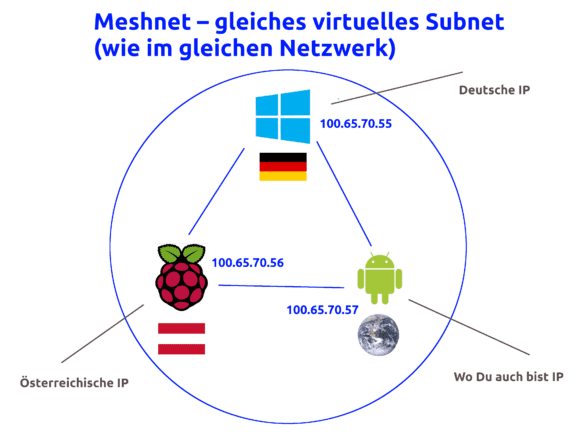
Nehmen wir ein praktisches Beispiel. Auf allen drei Geräten ist die NordVPN-App installiert und Meshnet aktiviert:
- Gerät A: Ein Windows-Rechner, der in Deutschland steht.
- Gerät B: Ein Raspberry Pi mit unterstütztem Raspberry Pi OS in Österreich.
- Gerät C: Dein Android-Smartphone, das mit Dir unterwegs ist.
Meldest Du Dich auf allen Geräten mit demselben Nord Account an, werden sie automatisch miteinander verknüpft. Jedes bekommt eine eigene Meshnet-IP-Adresse und einen Hostnamen mit der Endung .nord. Darüber erreichst Du das jeweilige Gerät. Es muss eingeschaltet, online und für den Zugriff freigegeben sein.
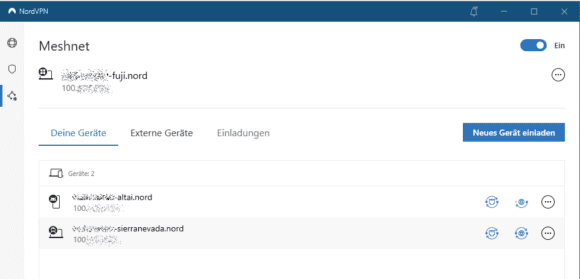
So kannst Du etwa vom Raspberry Pi auf eine Windows-Freigabe zugreifen. Meshnet stellt die Verbindung bereit, die Ordnerfreigabe und ihre Zugriffsrechte richtest Du auf Windows ein. Auch die Firewall muss den gewünschten Dienst zulassen. Der Vergleich mit einem gemeinsamen WLAN bedeutet also nicht, dass jede Freigabe sofort funktioniert.
Eigene und externe Geräte
Bis zu zehn eigene Geräte gehören zum selben Nord Account. Andere Personen lädst Du über ihre E-Mail-Adresse ein. Sie nehmen die Einladung in ihrer App an. So lassen sich zusätzlich bis zu 50 externe Geräte verknüpfen.
Prüfe bei jedem Gerät die Berechtigungen. Fernzugriff, Dateiempfang, Traffic-Routing und Zugriff auf das lokale Netzwerk sind getrennte Freigaben. Eine Einladung ist deshalb kein Grund, alle Rechte einzuschalten. Erlaube nur, was Du mit diesem Gerät nutzen möchtest.
Meshnet aktivieren: Windows, Android und Linux
Installiere zunächst die aktuelle NordVPN-App und melde Dich an. Die Meshnet-Anleitungen des Herstellers führen auch durch die Einrichtung auf macOS, iPhone, iPad und Android TV. Die folgenden Schritte betreffen Windows, Android und Linux.
Unter Windows
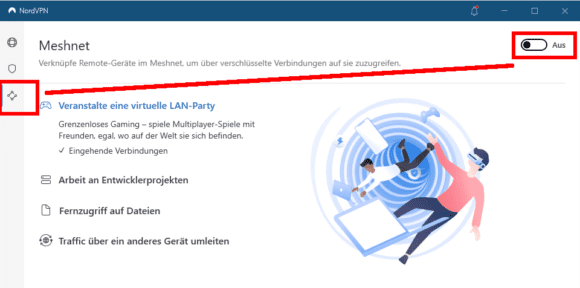
Öffne links in der App Geräte im Meshnet (in der englischen Oberfläche Devices in Meshnet). Schalte Meshnet ein. Unter Deinen persönlichen Geräten findest Du den Nord-Namen und die Meshnet-IP. Wiederhole das auf dem zweiten Gerät.
Unter Android
Öffne unten in der App Produkte (Products), wähle Meshnet und aktiviere den Schalter. Bestätige bei Bedarf die Android-Abfrage zum Einrichten einer VPN-Verbindung. Unter Geräte verwalten (Manage devices) findest Du die verknüpften Geräte und ihre Adressen.
Unter Linux und auf dem Raspberry Pi
Die Linux-App gibt es inzwischen auch mit grafischer Oberfläche. Die Kommandozeile bleibt für einen Raspberry Pi ohne Bildschirm praktisch. Installation und Anmeldung beschreibt die Anleitung zu NordVPN unter Linux und auf dem Raspberry Pi. Achte auf eine aktuell unterstützte Distribution. Ältere Installationen sind nicht automatisch mit dem heutigen Client kompatibel.
Aktiviere Meshnet mit diesem Befehl:
nordvpn set meshnet on
Die verknüpften Geräte samt Nord-Namen und Meshnet-IP listest Du so auf:
nordvpn meshnet peer list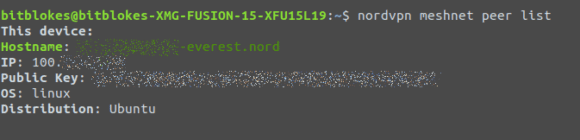
Die weiteren Optionen findest Du über nordvpn meshnet --help. Falls die App einen Konflikt mit dem Post-Quanten-Schutz meldet: Dieser ist laut NordVPN derzeit nicht gleichzeitig mit Meshnet nutzbar.
Dateien per Meshnet teilen
Du brauchst für einzelne Dateien keine Windows-Freigabe. Meshnet kann Dateien direkt zwischen verknüpften Geräten übertragen. Der Empfänger muss Dateifreigaben von Deinem Gerät erlauben und den Transfer annehmen, sofern keine automatische Annahme eingerichtet ist. Die Verbindung ist verschlüsselt. Zum Hintergrund gibt es unseren Artikel über Dateien teilen mit Meshnet.
Unter Linux sendest Du eine Datei so. Ersetze <peer> durch den Nord-Namen oder die Meshnet-IP des Empfängers und den Pfad durch Deine Datei:
nordvpn fileshare send <peer> "/pfad/zur/datei.pdf"Auf einem empfangenden Linux-Gerät zeigt der erste Befehl offene Anfragen. Mit dem zweiten nimmst Du die gewünschte Übertragung an. Ersetze <id> durch deren Kennung:
nordvpn fileshare list --incoming
nordvpn fileshare accept <id>
Traffic über einen Meshnet-Peer leiten
Beim Traffic-Routing wird ein anderes Gerät zum Ausgang ins Internet. Als solcher Host eignen sich Windows, Linux und macOS. Auf dem Mac ist dafür die direkt von NordVPN geladene App nötig, die App-Store-Version kann kein Routing-Host sein. Android und iOS können ihren Verkehr über einen Host senden, diese Rolle aber nicht selbst übernehmen.
Im Beispiel übernimmt der Raspberry Pi in Österreich die Weiterleitung. Für die Nutzung seiner Heim-IP bleibt er ohne Verbindung zu einem NordVPN-Server online. Er muss Deinem Windows-PC das Traffic-Routing erlauben. Auf dem Pi lautet der Befehl dazu:
nordvpn meshnet peer routing allow <peer>Ersetze <peer> hier durch den Nord-Namen oder die Meshnet-IP des Windows-PCs. Verwende Routing nur mit vertrauenswürdigen Geräten: Der Host leitet Deinen Internetverkehr weiter, und für Internetdienste trittst Du unter seiner öffentlichen IP auf.
Unter Windows den Raspberry Pi auswählen
Öffne in der Windows-App die Standortsuche oder Alle Standorte (All locations). Wechsle zum Reiter Meshnet und wähle den Raspberry Pi. Steht dort No permission, fehlt die Routing-Erlaubnis auf dem Pi. Zum Beenden trennst Du die Verbindung in der App.
Soll stattdessen ein Linux-Gerät seinen Verkehr über den Pi senden, verwendest Du auf diesem Client:
nordvpn meshnet peer connect <peer>
nordvpn status
Hier steht <peer> für den Raspberry Pi. Mit nordvpn disconnect beendest Du das Routing. Ohne diese Umleitung ändert das reine Einschalten von Meshnet Deine öffentliche Internet-IP nicht. Wenn Du eine österreichische IP ohne eigenen Rechner vor Ort suchst, hilft die Übersicht zu VPNs für Österreich.
Meshnet einrichten in vier Schritten
So verbindest Du Deine Geräte über Meshnet und richtest bei Bedarf Traffic-Routing ein.
- Nord Account anlegen
Lege bei NordVPN* einen Nord Account an oder nutze Dein bestehendes Konto. Für Meshnet brauchst Du kein bezahltes VPN-Abo.
- App installieren
Installiere die NordVPN-App auf den Geräten, die Du verbinden möchtest. Melde Deine eigenen Geräte mit demselben Konto an. Unterstützt werden unter anderem Windows, macOS, Android, iOS und Linux.
- Meshnet aktivieren und Rechte prüfen
Schalte Meshnet auf den beteiligten Geräten ein. Eigene Geräte werden automatisch verknüpft, externe Geräte per angenommener Einladung. Prüfe danach die Berechtigungen für Fernzugriff und Dateifreigaben.
- Optional: Traffic durch Meshnet routen
Erlaube auf einem geeigneten Desktop-Host das Routing für Deinen Client. Wähle anschließend auf dem Client diesen Host als Ausgang ins Internet. Für Smart-TVs ohne passende App kann ein separat eingerichteter VPN-Router eine Alternative sein.
Meshnet oder Tailscale?
Meshnet passt, wenn Du einige Geräte verbinden, Dateien senden und gelegentlich die Heim-IP nutzen möchtest. Du verwaltest diese Funktionen in der NordVPN-App. Tailscale ist einen Blick wert, wenn Du ein größeres Heimnetz oder mehrere Server organisierst. Es bietet unter anderem Subnet-Router für Geräte ohne eigenen Client und Exit-Nodes als Ausgang ins Internet.
Auch Meshnet kann beim Routing mit zusätzlich erlaubtem lokalem Netzwerkzugriff Geräte hinter dem Host erreichen. Vergleiche daher die benötigten Freigaben und die Verwaltung. Willst Du Schlüssel und Konfiguration selbst verwalten, findest Du hier die Anleitung zum eigenen WireGuard-Server.
Für Meshnet allein ist kein Kauf nötig. Wenn Du zusätzlich die VPN-Server des Anbieters nutzen möchtest, findest Du die Einordnung im NordVPN-Test.
Häufige Fragen zu NordVPN Meshnet
Bis zu zehn eigene Geräte unter demselben Nord Account und bis zu 50 externe Geräte. Das ist getrennt vom VPN-Abo zu betrachten, das heute bis zu zehn gleichzeitige VPN-Verbindungen erlaubt.
Meshnet ist ein privates Netzwerk zwischen verknüpften Geräten. Du erreichst sie über ihre Meshnet-IP oder ihren Nord-Namen. Es nutzt verschlüsselte Tunnel über das Internet und erweitert nicht Dein WLAN-Funknetz.
Ja. Du brauchst einen Nord Account und die App, aber kein bezahltes VPN-Abo. Auch eine Verbindung zu einem VPN-Server von NordVPN ist für Meshnet nicht erforderlich.
Es kann einen Desktop-Rechner zum Ausgang ins Internet machen. Ein WLAN-Router für alle Geräte wird daraus durch bloßes Einschalten nicht. Fernzugriff auf das LAN des Hosts ist beim Routing mit zusätzlicher Berechtigung möglich.
Nein. NordVPN hatte im August 2025 die Abschaltung angekündigt, die Entscheidung später aber zurückgenommen. Meshnet bleibt verfügbar. Die deutsche Mitteilung zum Fortbestand erschien am 2. Oktober 2025.
Aktualisiert am 09.09.2026 von Henry. Fakten geprüft.























