

Solaar unter Linux: Logitech Unifying und Bolt koppeln
Mit Solaar kannst Du unter Linux Logitech-Mäuse und -Tastaturen mit einem passenden Unifying- oder Bolt-Empfänger koppeln. Das kostenlose Open-Source-Tool zeigt außerdem bei unterstützten Geräten den Batteriestand an und ändert Einstellungen wie die Fn-Tastenbelegung. Für Ubuntu, Linux Mint und Debian genügt zur Installation meist das Paket solaar.
Das hilft etwa, wenn ein Empfänger kaputtgeht und Du einen Ersatz mit Deiner Tastatur verbinden willst. Genau darum ging es im ursprünglichen Bericht von 2017: Die Logitech K360 funktionierte noch, ihr Empfänger war defekt. Mit dem Unifying-Empfänger einer K400 ließ sie sich wieder nutzen. Mehr zur Tastatur mit Touchpad findest Du im Erfahrungsbericht zur Logitech K400 am Raspberry Pi.
Unifying, Bolt und Bluetooth: Was unterstützt Solaar?
Ein Unifying Receiver ist ein USB-Dongle mit dem orangefarbenen Sternsymbol. Du kannst daran bis zu sechs kompatible Logitech-Geräte betreiben. Maus und Tastatur teilen sich so einen USB-Steckplatz. Achte darauf, dass auch das Gerät das Unifying-Logo trägt.
Logi Bolt ist ein anderes System. Auch ein Bolt-Empfänger kann bis zu sechs passende Geräte verbinden, aber Unifying- und Bolt-Geräte lassen sich nicht mit dem jeweils anderen Empfängertyp koppeln. Ein beliebiger Logitech-Dongle ist deshalb kein universeller Ersatz.
Laut Solaar-Projektseite werden außerdem Lightspeed-Empfänger für dasselbe Gerätemodell sowie bestimmte Nano-Empfänger unterstützt. Viele Logitech-Geräte erkennt Solaar auch über USB-Kabel oder Bluetooth. Die Bluetooth-Verbindung selbst richtest Du in den Bluetooth-Einstellungen von Linux ein. Solaar übernimmt danach unterstützte Geräteeinstellungen. Einen konkreten Ablauf zeigt die Anleitung zum Verbinden der MX Keys Mini mit Linux.
Solaar unter Linux installieren
Logitechs Logi Options+ gibt es für Windows und macOS, nicht für Linux. Solaar bietet dort eine Alternative für viele Geräteeinstellungen. Die aktuelle stabile Solaar-Version ist 1.1.20 vom 28. Juni 2026. Die Paketquellen Deiner Distribution können eine ältere Version enthalten.
Ubuntu, Linux Mint, Debian, Fedora und Arch
Unter Ubuntu, Linux Mint und Debian öffnest Du ein Terminal und installierst das Distributionspaket:
sudo apt update
sudo apt install solaar
Ubuntu führt Solaar im Bereich universe. Falls das Paket nicht gefunden wird, prüfe, ob diese Paketquelle aktiviert ist. Unter Fedora lautet der Installationsbefehl:
sudo dnf install solaarBei Arch Linux liegt Solaar im Repository extra. Dieser Befehl aktualisiert auch das System:
sudo pacman -Syu solaarDanach startest Du Solaar als normaler Benutzer über das Anwendungsmenü oder mit solaar im Terminal.
Neuere Pakete, Flatpak und pipx
Fehlt Deinem Distributionspaket die Unterstützung für ein neueres Gerät, kommt unter Ubuntu das vom Projekt verlinkte Solaar-Stable-PPA infrage. Prüfe dort zuerst, ob Deine Ubuntu-Version aufgeführt ist. Das PPA ist eine zusätzliche Paketquelle:
sudo add-apt-repository ppa:solaar-unifying/stable
sudo apt update
sudo apt install solaar
Alternativ gibt es ein Community-Paket auf Flathub. Sind Flatpak und Flathub eingerichtet, installierst und startest Du es so:
flatpak install flathub io.github.pwr_solaar.solaar
flatpak run io.github.pwr_solaar.solaar
Bei Flatpak musst Du die udev-Regel für den Hardwarezugriff zusätzlich auf dem Linux-System installieren. Das gilt auch für pipx. Dieser Weg benötigt eingerichtetes pipx und Systembibliotheken wie GTK und dessen Python-Anbindung. Die Installationsanleitung des Projekts nennt die Abhängigkeiten für diesen Befehl:
pipx install --system-site-packages solaarFür den Einstieg ist das Distributionspaket einfacher.
Geräte mit Solaar koppeln und entkoppeln
Stecke den passenden Empfänger ein und öffne Solaar. Falls er nach der Installation fehlt, ziehe ihn kurz ab und stecke ihn wieder ein. Für ein neues Gerät gehst Du so vor:
- Wähle links den Empfänger und klicke auf Neues Gerät koppeln beziehungsweise Pair new device.
- Bei Unifying schaltest Du Maus oder Tastatur aus und wieder ein. Bei Geräten mit mehreren Speicherplätzen wählst Du vorher den gewünschten Platz.
- Bei Bolt versetzt Du das Gerät über seine Kopplungstaste in den Pairing-Modus. Folge dem Dialog: Bei einer Tastatur tippst Du den angezeigten Code und bestätigst mit Enter. Bei einer Maus kann eine vorgegebene Folge von Mausklicks erforderlich sein.
- Warte auf die Bestätigung und prüfe anschließend die Eingabe.
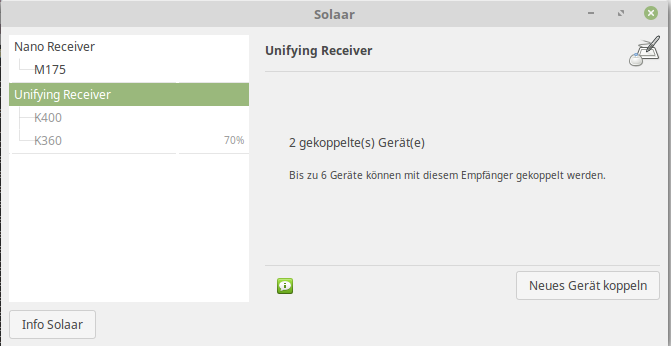
Möchtest Du ein Gerät entkoppeln, wähle es links aus, klicke auf Kopplung trennen beziehungsweise Unpair und bestätige. Halte eine andere Eingabemöglichkeit bereit, wenn Du gerade Deine einzige Maus oder Tastatur trennst. Sind alle Plätze am Empfänger belegt, musst Du zuerst ein nicht mehr benötigtes Gerät entfernen.
Batteriestand, Fn-Tasten und Regeln
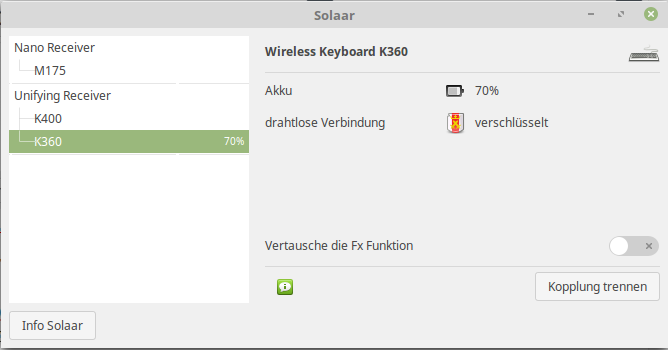
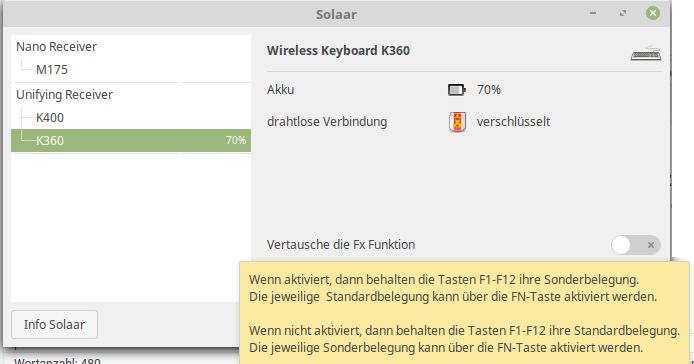
Wähle ein Gerät aus, um seine verfügbaren Einstellungen zu sehen. Gesperrte Optionen gibst Du über das Schloss daneben frei. Der Batteriestand erscheint nur, wenn das Gerät ihn meldet, und kann eine ungefähre Angabe sein. Bei unterstützten Tastaturen vertauschst Du die Fn-Funktion: Entweder sind F1 bis F12 direkt aktiv oder ihre Sonderfunktionen, etwa die Lautstärke. Die jeweils andere Belegung erreichst Du mit Fn.
Bei manchen Mäusen lassen sich auch DPI, Scrollverhalten oder einzelne Tasten ändern. Über den Regeleditor kannst Du unterstützte Tastenereignisse mit Aktionen verknüpfen. Dafür muss das Gerät passende Ereignisse liefern und Solaar weiterlaufen. Die Dokumentation zu Solaar-Regeln erklärt die Einrichtung und Einschränkungen unter Wayland, etwa bei Bedingungen für das aktive Programm.
Solaar kann im Hintergrund Einstellungen erneut anwenden, wenn Geräte aufwachen. Prüfe deshalb den Autostart Deines Desktops; bei Bedarf ergänzt Du dort solaar --window=hide. Beim Flatpak lautet der Befehl flatpak run io.github.pwr_solaar.solaar --window=hide. Fehlt unter GNOME das Symbol in der Leiste, verwende stattdessen die Option --window=only für ein Fenster ohne Tray-Symbol.
Wenn Solaar keine Geräte erkennt
Prüfe zuerst Batterien, Empfängertyp und Kopplungsmodus. Schließe Solaar vollständig, stecke den Empfänger neu ein und starte das Programm erneut. Über Bluetooth muss das Gerät bereits mit Linux verbunden sein.
Bei fehlenden Zugriffsrechten kontrollierst Du die udev-Regel. Falls sie bei einer manuellen oder Flatpak-Installation fehlt, lade die Datei 42-logitech-unify-permissions.rules aus Solaar 1.1.20 über die Raw-Ansicht herunter. Wechsle im Terminal in ihren Download-Ordner und installiere sie:
sudo install -m 644 42-logitech-unify-permissions.rules /etc/udev/rules.d/
sudo udevadm control --reload-rules
Stecke den Empfänger anschließend erneut ein. Für den Zugriff auf /dev/uinput, den simulierte Tastendrücke der Regeln benötigen, kann ein Neustart nötig sein. Die aktuelle Projektregel nutzt uaccess; ihre plugdev-Gruppenfreigabe ist auskommentiert. Ein bloßer Beitritt zu dieser Gruppe ersetzt die Regel daher nicht. Starte Solaar weiterhin als normaler Benutzer.
Wird das Gerät erkannt, aber eine Funktion fehlt, prüfe eine neuere Solaar-Version und die Unterstützung für Dein Modell. Solaar verwaltet Geräteeinstellungen. Fehler bei der Verarbeitung normaler Mausbewegungen oder Tastencodes durch Linux-Treiber kann es nicht beheben.
Aktualisiert am 09.09.2026 von Henry. Fakten geprüft.























Solaar habe ich bisher auch immer verwendet, erstmals unter 12.04.
Wenn ich nun heute Solaar unter Xenial installieren will, erhalte ich die Meldung "The repository 'URL' does not have a Release file". Ursache ist auf Launchpad leicht zu finden: Es gibt kein Repo für Xenial. Man müsste also eine ältere Version wählen, um das PPA einbinden zu können.
Wer darauf keinen Wert legt, kann das DEB auch manuell herunterladen und installieren...
Gut, ich hätte auch vorher schauen und DANN kommentieren können 😉
Das Paket solaar ist in der Version 0.9.2+dfsg-6 in Ubuntu enthalten:
apt-cache madison solaar
solaar | 0.9.2+dfsg-6 | http://de.archive.ubuntu.com/ubuntu xenial/universe amd64 Packages
solaar | 0.9.2+dfsg-6 | http://de.archive.ubuntu.com/ubuntu xenial/universe i386 Packages