NordVPN Threat Protection: Unterschiede und Einrichtung
NordVPN Threat Protection gibt es als einfachen DNS-Filter und als erweiterten Schutz mit Download-Scan. Die als Threat Protection Pro bekannte Variante läuft auf Windows und macOS auch ohne VPN-Verbindung. Die frühere Lite-Version filtert Domains und prüft keine Dateien. Welche Funktionen Du bei NordVPN* nutzen kannst, hängt von Deinem Tarif, Betriebssystem und der App-Version ab.
Die Namen haben sich mehrfach geändert: 2024 wurde aus Threat Protection die Pro-Version und aus Threat Protection Lite schlicht Threat Protection. Inzwischen nennt NordVPN den erweiterten Schutz „Schutz vor Betrug, Phishing und Malware“, den einfachen Filter „Schutz vor Betrug und Phishing“. Je nach App siehst Du noch ältere Bezeichnungen. Unter Linux heißt die Funktion seit Version 5.4.0 Real-time protection.
Threat Protection Pro und die frühere Lite-Version im Vergleich
| Funktion | Erweiterter Schutz, bisher Threat Protection Pro | DNS-Filter, bisher Threat Protection und früher Lite |
|---|---|---|
| Verfügbar für | Windows und macOS; auf dem Mac nur in der App von NordVPNs Website | Windows, macOS, Linux, Android, iOS, Android TV, Fire TV sowie Erweiterungen für Chrome, Firefox und Edge |
| Prüft Downloads auf Malware | Ja | Nein |
| Blockiert gefährliche Websites | Ja, mit Prüfung von URLs und weiteren Web-Schutzfunktionen | Ja, auf Domain-Ebene |
| Blockiert Werbung und Tracker | Ja | Ja, soweit per DNS-Filter erfasst |
| Entfernt Tracking-Parameter aus URLs | Ja | Nein |
| VPN-Verbindung erforderlich | Nein | Auf Desktop, Linux und in Erweiterungen ja; Smartphone-Ausnahme siehe unten |
| Tarif | Nur in ausgewählten Paketen mit erweitertem Schutz | Grundlegende Schutzfunktion der unterstützten NordVPN-Apps |
Threat Protection Pro: Funktionen und Einschalten
Der größte Unterschied bleibt: Der erweiterte Bedrohungsschutz funktioniert auch dann, wenn Du nicht mit dem VPN verbunden bist. Dafür müssen die NordVPN-App und die gewünschten Schutzfunktionen aktiv sein. NordVPN nennt Windows 10 in 64 Bit, Windows 11 sowie macOS ab Version 12 Monterey. Die Mac-App aus dem App Store enthält diesen erweiterten Schutz nicht.
Zum Umfang gehören drei Bereiche: Der Web-Schutz blockiert gefährliche Seiten und warnt vor erkannten Betrugs- und Phishing-Seiten. Der Werbe- und Tracker-Blocker filtert Anzeigen und entfernt Tracking-Parameter aus Links. Der Malware-Scanner prüft heruntergeladene Dateien. Unter Windows kommt die Suche nach bekannten Sicherheitslücken in installierten Apps hinzu.
- Öffne die NordVPN-App und klicke links auf das Schildsymbol.
- Starte die Einrichtung des erweiterten Schutzes. Unter macOS heißt die Schaltfläche je nach App-Stand noch „Bedrohungsschutz Pro einrichten“.
- Prüfe die einzelnen Schalter für Web-Schutz, Werbung und Tracker sowie den Malware-Scanner. Unter Windows findest Du sie in den erweiterten Einstellungen.
- Auf dem Mac führt Dich die Einrichtung durch die nötigen Systemrechte und Proxy-Einstellungen. Starte anschließend Deine Browser neu.
Der zusätzliche Cloud-Scanner ist optional und benötigt Deine Zustimmung. Er kann verdächtige ausführbare Dateien zur genaueren Analyse hochladen. Das ist eine eigene Entscheidung neben dem normalen Download-Scan.
Der volle Schutz ist nicht pauschal in jedem Abo enthalten. NordVPNs Hilfe nennt dafür unter anderem Plus und Ultimativ; die angebotenen Paketnamen unterscheiden sich. Achte beim Kauf auf den enthaltenen Malware- und erweiterten Browsing-Schutz. Bei einem bestehenden Abo prüfst Du den Leistungsumfang in Deinem Konto. Mehr zum übrigen VPN-Angebot findest Du im NordVPN-Test.
Threat Protection: DNS-Filter auf Handy, Desktop und Linux
Die frühere Lite-Variante arbeitet auf DNS-Ebene. Sie sperrt erfasste Werbe-, Tracking- und gefährliche Domains, bevor Dein Gerät sie aufruft. Das Prinzip ähnelt einem Pi-hole. Einzelne heruntergeladene Dateien untersucht dieser Filter nicht.
Auf Android und iOS öffnest Du das Schildsymbol und aktivierst den Schutz vor Betrug und Phishing. Auf Windows, macOS und in den Browser-Erweiterungen findest Du den einfachen Schutz ebenfalls über das Schildsymbol. Verbinde Dich mit einem NordVPN-Server, damit der DNS-Filter für diese Desktop- und Browser-Varianten arbeitet.
Auf Smartphones nennt NordVPN inzwischen eine Ausnahme: Dort kann der Schutz auch ohne aktive VPN-Verbindung arbeiten. Eine genaue Mindestversion nennt die Hilfe dafür nicht. Verlasse Dich deshalb auf die Schutzanzeige Deiner aktualisierten App und übertrage diese Ausnahme nicht auf Linux oder die Browser-Erweiterung.
Im NordVPN-Client für Linux aktivierst Du die Funktion ab Version 5.4.0 so und stellst danach die VPN-Verbindung her:
nordvpn set protection on
nordvpn connect
nordvpn settings
nordvpn status
Mit nordvpn settings prüfst Du die Einstellung, mit nordvpn status die Verbindung. Zum Ausschalten dient nordvpn set protection off. Die Hilfe erreichst Du über nordvpn set protection --help. Bei älteren Clients heißt der Schalter noch threatprotectionlite, etwa nordvpn set threatprotectionlite on. In Version 5.4.0 wird dieser alte Befehl noch unterstützt.
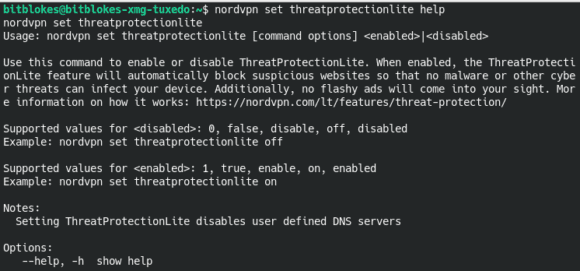
Eigener DNS und dieser Filter lassen sich im Linux-Client nicht gleichzeitig einstellen. Beim Aktivieren schaltet die App benutzerdefinierte DNS-Server ab. Umgekehrt deaktiviert das Setzen eigener DNS-Adressen den Filter. Das betrifft etwa eine Konfiguration mit Deinem eigenen Pi-hole.
Bedrohungsschutz auf einem VPN-Router
Eine manuelle OpenVPN-Verbindung auf einem Router aktiviert die Schutzfunktionen der NordVPN-App nicht mit. Die regulären DNS-Server von NordVPN lauten weiterhin:
- 103.86.96.100
- 103.86.99.100
Diese Adressen ersetzen keinen eingerichteten Werbefilter. Du kannst den Router mit einem eigenen Pi-hole oder AdGuard Home kombinieren. Der Reiserouter GL-A1300 unterstützt AdGuard Home direkt. Dabei müssen die DNS-Anfragen Deiner Geräte auch durch den eingerichteten Filter laufen.
Auf einem Raspberry Pi mit unterstütztem Linux-System kannst Du den NordVPN-Client samt DNS-Filter einsetzen. Ein Raspberry Pi als VPN-Router braucht aber zusätzlich passende DNS- und Weiterleitungsregeln. Ein aktivierter Schalter auf dem Pi allein belegt noch keinen Schutz für alle angeschlossenen Geräte.
Welche Variante reicht Dir?
Für einen einfachen Domain-Filter beim Surfen kann die frühere Lite-Variante genügen. Möchtest Du Downloads prüfen und den erweiterten Web-Schutz ohne VPN-Verbindung nutzen, brauchst Du die Desktop-Variante und ein passendes Abo. Ein teureres Paket bringt den Download-Scanner nicht auf Linux oder Dein Smartphone. Geht es Dir vor allem um weniger Anzeigen, findest Du weitere Wege zum werbefreien Surfen.
Aktualisiert am 09.09.2026 von Henry. Fakten geprüft.