Nextcloud-Client unter Linux Mint installieren: Paket, PPA, Flatpak, AppImage und Nemo
Den Nextcloud-Client bekommst Du unter Linux Mint auf vier Wegen: aus den Paketquellen von Mint, aus dem PPA der Entwickler, als Flatpak oder als AppImage. Willst Du Statussymbole und ein Kontextmenü im Dateimanager Nemo, nimm eine Paketversion. Nur dazu passt die Erweiterung nemo-nextcloud. Danach richtest Du Konto und Autostart ein.
Welcher Weg passt zu Dir?
| Weg | Version | Integration in Nemo | Updates |
|---|---|---|---|
| Paketquellen von Mint 22 | 3.11 von Dezember 2023 | ja, mit nemo-nextcloud | Aktualisierungsverwaltung |
| PPA nextcloud-devs | aktuell | ja, mit nemo-nextcloud | Aktualisierungsverwaltung |
| Flatpak von Flathub | aktuell | nein | Aktualisierungsverwaltung |
| AppImage von nextcloud.com | aktuell | nein | von Hand |
Offiziell stellt Nextcloud für Linux nur das AppImage bereit. Die Pakete in Mint und im PPA pflegen Distribution und Community. Das Flatpak ist auf Flathub als verifiziert markiert, Herausgeber ist die Nextcloud GmbH.
Linux Mint 22.x basiert auf Ubuntu 24.04 und bringt Version 3.11 mit. Nextcloud sichert jeder Client-Version nur die drei Server-Hauptversionen zu, die bei ihrem Erscheinen aktuell waren. Läuft Deine Nextcloud mit einer aktuellen Version, greifst Du deshalb besser zu PPA, Flatpak oder AppImage.
Nextcloud-Client als Paket installieren: Mint oder PPA
Die Paketversion findest Du in der Anwendungsverwaltung oder installierst sie im Terminal. Die Erweiterung für Nemo und die deutschen Übersetzungen nimmst Du gleich mit:
sudo apt update
sudo apt install nextcloud-desktop nextcloud-desktop-l10n nemo-nextcloud
Die aktuelle Version liefert das PPA des Teams nextcloud-devs. Es enthält Pakete für Ubuntu 22.04, 24.04 und 26.04 und damit auch für Linux Mint 21 und 22. Füge es vor der Installation hinzu:
sudo add-apt-repository ppa:nextcloud-devs/client
sudo apt update
sudo apt install nextcloud-desktop nextcloud-desktop-l10n nemo-nextcloud
Ist der Client aus den Mint-Quellen schon installiert, hebt apt ihn damit auf die Version aus dem PPA an. Das sollte natürlich auch bei Ubuntu 24.04 und anderen Ubuntu-Derivaten funktionieren. Updates kommen danach über die Aktualisierungsverwaltung.
Flatpak oder AppImage nutzen
Das Flatpak heißt in der Anwendungsverwaltung „Nextcloud Desktop Client“. Mint zeigt dort standardmäßig nur verifizierte Flatpaks, dieses gehört dazu. Im Terminal installierst Du es so:
flatpak install flathub com.nextcloud.desktopclient.nextcloudZwei Einschränkungen hat das Flatpak. Das Paket nemo-nextcloud hängt vom Paket nextcloud-desktop ab und passt deshalb nicht dazu. Außerdem greift die Option „Beim Systemstart starten“ im Flatpak nicht. Den Autostart richtest Du stattdessen in den Startprogrammen ein, wie weiter unten beschrieben. Mehr zu Flatpak unter Mint steht in der Anleitung Flatpak installieren und nutzen.
Das AppImage lädst Du auf der Download-Seite von Nextcloud herunter. Mach die Datei ausführbar und starte sie:
chmod +x Nextcloud-*-x86_64.AppImage
./Nextcloud-*-x86_64.AppImage
Meldet das AppImage beim Start einen Fehler zu FUSE, installiere die Bibliothek mit sudo apt install libfuse2t64. Unter Linux aktualisiert sich der Client nicht selbst. Er zeigt unter Einstellungen → Allgemein an, wenn eine neue Version bereitsteht, die Du dann von Hand lädst. Verschiebe die Datei nicht mehr, sobald der Autostart aktiv ist. Der Client trägt ihren Pfad in den Autostart-Eintrag ein.
Für „Lokal bearbeiten“ aus dem Browser muss das AppImage ins System eingebunden sein, Nextcloud nennt dafür AppImageLauncher. Wie das Bearbeiten und Sperren abläuft, erklärt die Anleitung Nextcloud Office: Dokument lokal bearbeiten und sperren.
Konto im Nextcloud-Client einrichten
Beim ersten Start öffnet sich der Einrichtungsassistent. Gib die Adresse ein, mit der Du Deine Nextcloud im Browser aufrufst, und klicke auf „Anmelden“. Den Zugriff bestätigst Du im Browser. Danach legst Du den lokalen Ordner fest und wählst, was synchronisiert wird.
Die Zugangsdaten speichert der Client in einem Schlüsselbund wie dem GNOME-Schlüsselbund. Fragt er nach jedem Neustart wieder nach dem Login, ist meist kein Schlüsselbund aktiv. Du hast noch keinen eigenen Server? Einen Vergleich von Anbietern findest Du unter Nextcloud-Hosting in Deutschland.
Integration in den Dateimanager Nemo
Mit nemo-nextcloud zeigt Nemo an synchronisierten Dateien Statussymbole. Ein grüner Haken heißt aktuell, ein blaues Symbol steht für einen laufenden Abgleich, ein rotes X für einen Fehler. Per Rechtsklick erreichst Du das Menü Nextcloud, etwa mit den Freigabeoptionen.
Nach der Installation muss Nemo die Erweiterung neu laden. Schließe alle Nemo-Fenster und beende das Programm im Terminal:
nemo --quitMöglicherweise ist noch ein Neustart notwendig oder Du musst Dich vom System abmelden und wieder anmelden. Bevor Du von ownCloud umsteigst, ist eine Deinstallation des ownCloud Clients sinnvoll. Im Test 2017 hat ein parallel installierter ownCloud-Client offensichtlich dazwischengefunkt, und die Integration in Nemo klappte erst nach seiner Deinstallation.
Autostart einrichten: Nextcloud-Client fehlt in der Taskleiste
Du kannst den Client so konfigurieren, dass er bei Systemstart mit ausgeführt wird. Dazu öffnest Du einfach die Einstellungen des Programms und klickst auf Allgemein. Im Anschluss setzt Du den Haken bei Beim Systemstart starten.
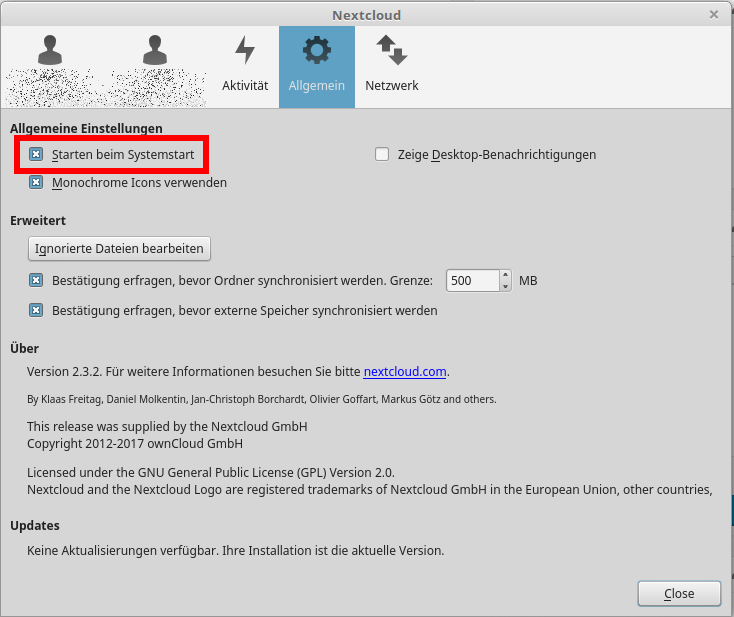
Der Client legt dann einen Eintrag im Ordner ~/.config/autostart an. Neuere Versionen schreiben dort schon eine Startverzögerung von 10 Sekunden hinein. Im Client selbst kannst Du den Wert nicht ändern.
Das Programm wird sich auch immer starten, es taucht aber nicht zwingend in der Taskleiste auf. Ist der Client schneller als die Leiste von Cinnamon, fehlt sein Symbol. Dann hilft eine längere Verzögerung. Öffne die Startprogramme über die Systemeinstellungen oder die Suche im Menü.
Nun siehst Du jede Menge Programme, die entweder auf an oder aus stehen, und auch einen Punkt, der sich Verzögerung nennt. Damit gibst Du in Sekunden an, wie verzögert sich ein Programm starten soll. Wähle den Eintrag Nextcloud, klicke auf Bearbeiten und trage bei Startverzögerung zum Beispiel 15 oder 20 ein. Meist siehst Du das Symbol dann auch in der Taskleiste. Die Integration mit dem Dateimanager klappt dann ebenfalls.
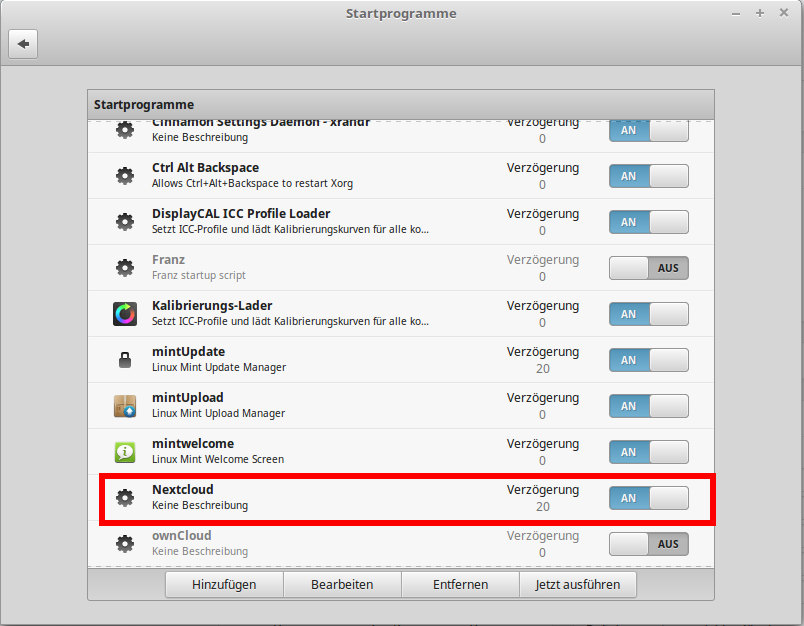
Das Flatpak trägst Du hier selbst ein. Klicke auf Hinzufügen, dann auf Anwendung auswählen und wähle den Nextcloud Desktop Client. Gib ihm ebenfalls eine Verzögerung. Fehlt das Symbol nur einmal, startest Du Cinnamon mit der Tastenkombination Strg+Alt+Esc neu. Deine Programme laufen dabei weiter.
Du kannst das Problem natürlich auch umgehen, wenn Du das Programm prinzipiell manuell startest. Am Notebook im Akkubetrieb ist das eine Option, weitere Ideen stehen in den Stromspar-Tipps für Linux-Notebooks.
Rückblick: Linux Mint 18.2 und der Umstieg von ownCloud
Im August 2017 lief der Client unter Linux Mint 18.2 Cinnamon in Version 2.3.2 aus demselben PPA. Die Pakete hießen damals nextcloud-client, nextcloud-client-l10n und nextcloud-client-nemo. Das Symbol in der Leiste fehlte im Test auf einem Rechner mit SSD, auf einem anderen mit herkömmlicher Festplatte nicht. Der Client trug damals selbst noch keine Verzögerung ein, der Umweg über die Startprogramme war nötig.
Erfreulich war schon damals das Tempo. Mit dem Nextcloud Server 12 glich der Nextcloud-Client die Daten im Test sehr viel schneller ab als der ownCloud-Client. Das dauerte nur wenige Sekunden, und der Haken war wieder grün.
Aktualisiert am 18.10.2026 von Henry. Fakten geprüft.