

LibreELEC installieren: USB-SD Creator, Raspberry Pi Imager und erste Schritte
LibreELEC installieren dauert heute keine zehn Minuten: Entweder Du nimmst den offiziellen LibreELEC USB-SD Creator (Windows und macOS), oder Du schreibst das Image mit dem Raspberry Pi Imager auf die Karte, der auch unter Linux läuft. Beide Wege laden das aktuelle Abbild selbst herunter. Aktuell ist LibreELEC 12.2.1 mit Kodi 21.3 „Omega” (Stand September 2026), und es gibt Images für Raspberry Pi 2, 3, 4, 400, CM4 und 5 sowie für normale x86-Rechner.
Was LibreELEC ist
LibreELEC ist ein schlankes Linux, das nichts anderes tut, als das Mediacenter Kodi zu starten. Die Entwickler nennen es „Just enough OS for Kodi”: kein Desktop, kein Browser, keine Paketverwaltung, dafür bootet der Raspberry Pi in wenigen Sekunden direkt in die Kodi-Oberfläche. Entstanden ist das Projekt 2016 als Abspaltung von OpenELEC, das inzwischen eingestellt ist. Wenn Du noch überlegst, ob LibreELEC, OSMC oder Kodi auf Raspberry Pi OS besser zu Dir passt, hilft Dir der Vergleich von LibreELEC, OSMC und Raspberry Pi OS mit Kodi.
Die aktuelle stabile Version ist LibreELEC 12.2.1 vom November 2025 mit Kodi 21.3 und Linux-Kernel 6.12. Seit LibreELEC 12 wird der Raspberry Pi 5 unterstützt, und Raspberry Pi 4 und 5 laufen als 64-Bit-System (aarch64). Für den Raspberry Pi Zero und den ersten Raspberry Pi gibt es seit LibreELEC 10 keine Images mehr, die letzte Version für diese Modelle ist 9.2. Der Nachfolger LibreELEC 13 mit Kodi 22 „Piers” ist in Arbeit; Kodi 22 liegt im September 2026 noch als Beta vor, und LibreELEC 13 soll erscheinen, sobald Kodi 22 fertig ist. Für ein Wohnzimmer-Gerät nimmst Du also die 12.2.1.
Weg 1: LibreELEC USB-SD Creator für Windows und macOS
Der USB-SD Creator ist das offizielle Werkzeug des Projekts. Du lädst ihn auf der Download-Seite von LibreELEC herunter, aktuell in Version 1.5:
- LibreELEC.USB-SD.Creator.x64.exe für 64-Bit-Windows 10 und 11
- LibreELEC.USB-SD.Creator.macOS.dmg für macOS ab Version 14
Eine Linux-Version gibt es derzeit nicht. Zu Version 1.5 vom Oktober 2024 schreiben die Entwickler, der Linux-Build brauche noch mehr Arbeit, bevor sie ihn wieder anbieten können. Die alten Linux-Binärdateien von 2017 liegen zwar noch auf den Spiegelservern, sind aber veraltet und bekommen keine Updates. Unter Linux nimmst Du deshalb den Raspberry Pi Imager (siehe unten) oder dd. Auf Windows und macOS startest Du das Programm mit Administratorrechten, denn es muss direkt auf die SD-Karte oder den USB-Stick schreiben.
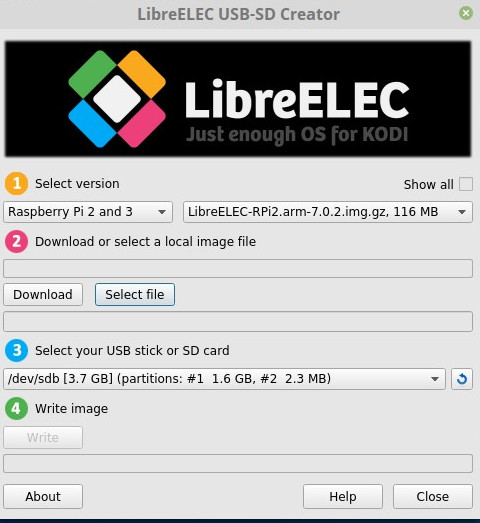
Die Anwendung führt Dich in vier Schritten durch die Installation:
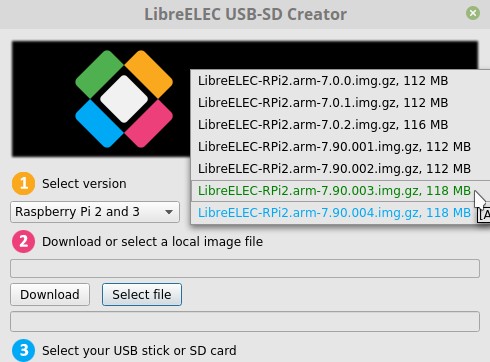
- Version wählen: Im Dropdown steht die aktuelle stabile Version für Dein Gerät, also zum Beispiel Raspberry Pi 5 oder Raspberry Pi 4. Mit Show all siehst Du zusätzlich ältere stabile Versionen.
- Image laden: Klick auf Download, der Creator holt das Abbild selbst. Hast Du die Datei (.img.gz) schon, wählst Du sie über Select file aus.
- Ziel wählen: SD-Karte oder USB-Stick auswählen. Alle Daten auf dem Datenträger werden dabei überschrieben, also lieber zweimal hinschauen, welches Laufwerk Du erwischt hast.
- Schreiben: Auf Write klicken. Steht der Balken auf 100 Prozent und Writing done!, kannst Du die Karte auswerfen und in den Raspberry Pi stecken.
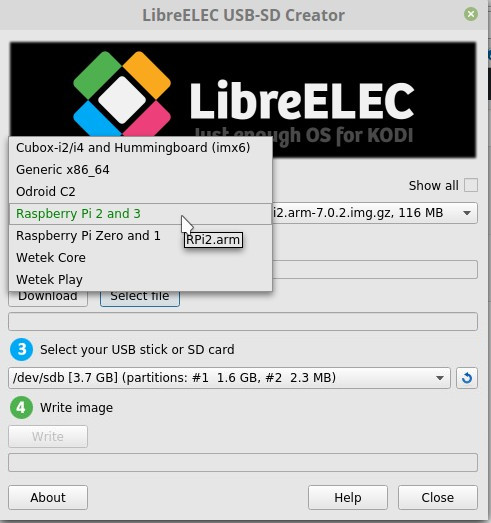
Der Unterschied zu anderen Werkzeugen wie balenaEtcher ist, dass der Creator das LibreELEC-Abbild für Dich herunterlädt und nur offizielle Builds anbietet. Das Programm prüft beim Start außerdem, ob es eine neuere Version gibt, aktualisiert sich aber nicht selbst. Eine neue Version installierst Du von Hand.
Weg 2: Raspberry Pi Imager (auch unter Linux)
Der Raspberry Pi Imager ist das offizielle Schreibwerkzeug der Raspberry Pi Foundation und hat LibreELEC fest im Angebot. Er läuft unter Windows, macOS und Linux (x86_64). Auf einem Raspberry Pi mit Raspberry Pi OS installierst Du ihn mit einem Befehl:
sudo apt install rpi-imagerDer Ablauf ist fast identisch mit dem Creator:
- Unter Choose Device Dein Raspberry-Pi-Modell wählen.
- Unter Choose OS in die Kategorie Media player OS gehen und LibreELEC in der Variante für Dein Modell auswählen. Der Imager lädt das Image direkt von den LibreELEC-Servern.
- Unter Choose Storage die SD-Karte wählen und mit Write schreiben. WLAN und Hostname richtest Du danach beim ersten Start direkt in LibreELEC ein.
Willst Du sicher die allerneueste Version, lädst Du das passende Image von der Raspberry-Pi-Seite von LibreELEC herunter und wählst im Imager ganz unten Use custom. Das lohnt sich, wenn der Imager noch eine ältere Version listet als die Download-Seite.
Alternativ funktionieren balenaEtcher und unter Windows Win32DiskImager. Unter Linux und macOS reicht auch dd im Terminal, wobei Du den Gerätenamen der SD-Karte vorher mit lsblk prüfst:
gunzip -c LibreELEC-RPi5.aarch64-12.2.1.img.gz | sudo dd of=/dev/sdX bs=4M status=progress conv=fsyncWelches Image für welchen Raspberry Pi
| Modell | Image (LibreELEC 12.2.1) | Hinweis |
|---|---|---|
| Raspberry Pi 5 | LibreELEC-RPi5.aarch64 | 64 Bit, seit LibreELEC 12.0 unterstützt |
| Raspberry Pi 4, 400, Compute Module 4 | LibreELEC-RPi4.aarch64 | 64 Bit seit LibreELEC 12; Umstieg von 11.x oder 12.0 nur per manuellem Update |
| Raspberry Pi 2 und 3 | LibreELEC-RPi2.arm | 32 Bit (arm), weiter gepflegt |
| Raspberry Pi 1 und Zero | keins | letzte Version war LibreELEC 9.2 mit Kodi 18 |
| PC oder Mini-PC (Intel, AMD) | LibreELEC-Generic.x86_64 | bootet vom USB-Stick, Nvidia-Grafik wird nicht empfohlen |
Wie viel Arbeitsspeicher der Raspberry Pi 4 für Kodi braucht, habe ich in einem eigenen Artikel zu LibreELEC auf dem Raspberry Pi 4 beschrieben. Kurzfassung des damaligen Tests der Raspberry Pi Foundation: Alle Speichervarianten spielen Videos gleich gut ab, mehr RAM macht nur die Oberfläche minimal flotter.
Erster Start: Assistent, SSH und Samba
Beim ersten Boot vergrößert LibreELEC die Datenpartition auf die ganze Karte und startet danach Kodi mit einem Einrichtungsassistenten. Der fragt nacheinander nach dem Hostnamen (wichtig, wenn mehrere LibreELEC-Geräte im Netz hängen), dem Netzwerk (WLAN oder Kabel) und den Diensten SSH und Samba. Samba ist standardmäßig aktiv, damit Du im Notfall über die Freigabe Logfiles an die Protokolle kommst. SSH ist standardmäßig aus und lässt sich im Assistenten einschalten.
Schaltest Du SSH ein, meldest Du Dich als root mit dem Passwort libreelec an. Dieses Standardpasswort steht in jeder Wörterbuchliste, also änderst Du es gleich mit passwd oder im LibreELEC-Einstellungs-Add-on. Dort findest Du später auch alle Dienste wieder: SSH und Samba ein- oder ausschalten, Passwort zurücksetzen, WLAN, Bluetooth und die Update-Einstellungen.
Updates einspielen
Kleinere Updates innerhalb einer Versionsreihe holt LibreELEC über das Einstellungs-Add-on unter System und Updates, auf Wunsch automatisch. Ein manuelles Update geht immer: Du kopierst die Update-Datei (.tar oder .img.gz) über die Samba-Freigabe in den Ordner Update, also nach /storage/.update, und startest neu. Auf Raspberry Pi 4 und 5 ist das seit LibreELEC 12.2 der einzige Weg von einer älteren 32-Bit-Installation (arm) auf die 64-Bit-Version (aarch64), weil die automatische Suche keine aarch64-Images anbietet. Nutzt Du Widevine für Netflix oder Prime Video, musst Du dabei den Ordner /storage/.kodi/cdm vorher löschen, die alten 32-Bit-Bibliotheken laufen auf dem 64-Bit-System nicht.
Zwei Regeln der Entwickler solltest Du ernst nehmen: Vor jedem Update ein Backup über das Einstellungs-Add-on anlegen, denn Kodi unterstützt keine Downgrades. Und Installationen mit LibreELEC 9 oder älter bekommen kein Update, sondern eine Neuinstallation, weil Kodi seit Version 19 auf Python 3 setzt.
Damals: LibreELEC 8 mit Kodi 17
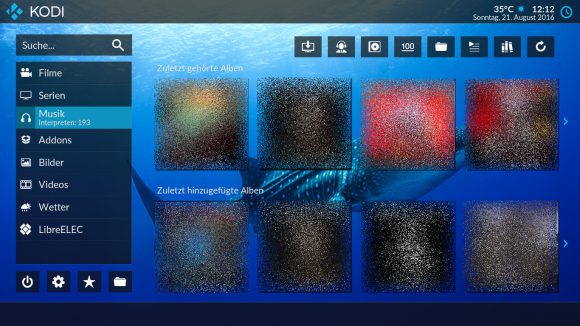
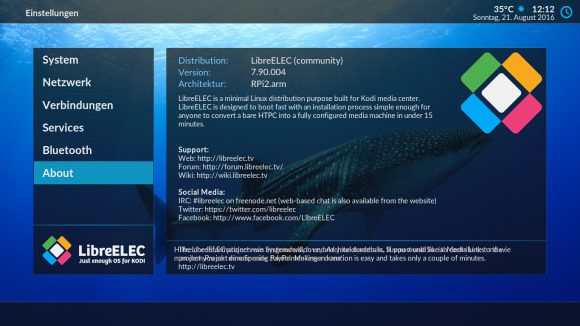
Als der USB-SD Creator 2016 erschien, war LibreELEC 7.90 die Vorschau auf Version 8 mit Kodi 17 „Krypton”. Ich habe die Alpha damals eine ganze Weile auf einem Raspberry Pi 2 benutzt, und vor allem der neue Skin Estuary hatte es mir angetan. Nichts gegen Confluence, aber Estuary wirkte so viel moderner. Der Skin ist bis heute die Standard-Oberfläche von Kodi geblieben.
Fazit
Mit Windows oder Mac nimmst Du den USB-SD Creator, unter Linux den Raspberry Pi Imager. In beiden Fällen ist die Karte nach wenigen Klicks beschrieben, und nach dem ersten Start bleiben nur Hostname, WLAN, SSH-Passwort und Deine Medienquellen. Wer LibreELEC auch für Streaming-Dienste mit Ländersperre nutzen will, findet im Artikel VPN unter Kodi und LibreELEC, welche Wege es dafür gibt. Fertig konfigurierte „Kodi-Boxen” aus dem Handel brauchst Du dafür nicht, und warum Du davon besser die Finger lässt, steht im Artikel zur Kodi-Box.
Nette Pi-Konstellation
Suchst Du ein VPN für den Raspberry Pi? NordVPN* bietet einen Client, der mit Raspberry Pi OS (32-Bit / 64-Bit) und Ubuntu für Raspberry Pi (64-Bit) funktioniert.
Aktualisiert am 08.09.2026 von Henry. Fakten geprüft.























