
Brave Translate: Webseiten im Brave Browser übersetzen (Desktop, Android, iOS)
Mit Brave Translate übersetzt Du Webseiten direkt im Brave Browser, ohne eine zusätzliche Erweiterung zu installieren. Die Funktion ist kostenlos und auf Desktop, Android sowie iPhone und iPad verfügbar. Für Desktop und Android nennt Brave 108 Sprachen. Die Übersetzung läuft dort über Brave-Server mit Lingvanex, nicht über Google Translate. Fehlt das Symbol, helfen oft ein Blick in die Spracheinstellungen und der manuelle Aufruf.
Webseiten im Brave Browser übersetzen: Desktop
Rufst Du eine Website in einer fremden Sprache auf, bietet Dir Brave Translate an, sie zu übersetzen. Dafür erscheint ein kleines Symbol in der Adresszeile. Unter Windows, macOS und Linux gehst Du so vor:
- Öffne die fremdsprachige Webseite und klicke auf das Übersetzungssymbol.
- Wähle Deutsch oder eine andere gewünschte Zielsprache aus.
- Über das Menü im Übersetzungsfenster kannst Du die Sprache wechseln oder eine falsch erkannte Ausgangssprache korrigieren.

Du kannst die Übersetzung auch per Rechtsklick auf die Seite starten. Klicke dazu auf eine Stelle ohne markierten Text und wähle den Eintrag zum Übersetzen der Seite. Eine Textauswahl ist ein anderer Fall, auf den wir weiter unten eingehen.
Bevorzugte Sprachen und Übersetzung erzwingen
Fehlt das Angebot, prüfe Deine bevorzugten Sprachen unter brave://settings/languages. Steht dort etwa Englisch, bietet Brave für englische Seiten normalerweise keine Übersetzung an. Das ist praktisch, wenn Du die Sprache selbst lesen möchtest.
Soll Brave trotzdem fragen, öffne bei der betreffenden Sprache das Menü mit den drei Punkten. Aktiviere die Option, eine Übersetzung für Seiten in dieser Sprache anzubieten. Für eine einzelne Seite genügt der Rechtsklick-Weg.
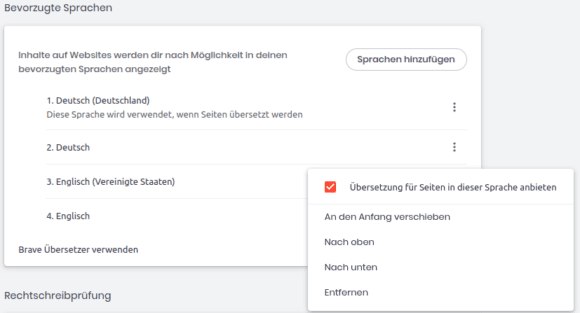
Über die Optionen im Übersetzungsfenster legst Du außerdem fest, welche Ausgangssprachen Brave automatisch übersetzen soll. Du kannst eine Sprache oder eine Website auch ausnehmen. Prüfe solche Ausnahmen, wenn das Angebot nur auf bestimmten Seiten fehlt.
Brave Translate wird standardmäßig für Seitenübersetzungen benutzt. Eine installierte Übersetzungserweiterung kann die Funktion jedoch ersetzen. Deaktiviere sie zum Gegenprüfen in der Erweiterungsverwaltung unter brave://extensions. Du musst dafür keine Erweiterung löschen.
Brave Translate auf Android, iPhone und iPad
Android: Öffne eine fremdsprachige Webseite und tippe auf das angebotene Übersetzungsfenster beziehungsweise Übersetzungssymbol. Wähle dort die Zielsprache. Brave nennt für Desktop und Android unter anderem Deutsch, Englisch, Französisch, Spanisch, Chinesisch, Hindi und Arabisch. Eine separate Übersetzungs-App brauchst Du für diese Seitenfunktion nicht.
iPhone und iPad: Auch hier ist die Seitenübersetzung inzwischen verfügbar. Öffne das Brave-Menü, dann Alle Einstellungen und Brave Translate. Schalte die Übersetzung ein. In der englischen Oberfläche heißen die Punkte All Settings und Translate Enabled. Auf passenden fremdsprachigen Seiten erscheint anschließend das Symbol in der Adresszeile.
Für iOS verweist Brave auf die vom Gerät unterstützten Sprachen. Die Zahl von 108 Sprachen lässt sich deshalb nicht pauschal auf iPhone und iPad übertragen. Prüfe dort die angebotene Sprachauswahl, wenn Du eine bestimmte Kombination brauchst.
Datenschutz: Brave Translate und Google Übersetzer
Bei der Seitenübersetzung auf Desktop und Android nutzt Brave die Lingvanex-Engine auf eigener Infrastruktur. Laut Braves Datenschutzerklärung werden die übermittelten Texte nach der Übersetzung gelöscht und die mit Anfragen verbundenen IP-Adressinformationen entfernt.
Das ist eine servergestützte Übersetzung: Der Seiteninhalt muss zur Verarbeitung übertragen werden. Es handelt sich auf diesen Plattformen also nicht um eine lokale Offline-Funktion. Der Unterschied zur eingebauten Übersetzung in Chrome liegt beim eingesetzten Dienst: Chrome verwendet Google Translate, Brave für ganze Seiten den eigenen Dienst. Daraus folgt keine pauschale Anonymität beim Surfen.
Ganze Seite oder nur markierten Text übersetzen?
Die Übersetzung einzelner markierter Textstellen ist am Desktop nicht mit Brave Translate für ganze Seiten gleichzusetzen. Brave dokumentiert dafür einen Google-Weg, dessen Anzeige von Google als Standardsuchmaschine abhängt. Verlasse Dich bei einer Textauswahl deshalb nicht automatisch auf die Datenschutzangaben der Brave-Seitenübersetzung. Für einzelne Wörter und Absätze gibt es die folgenden Alternativen.
Alternativen: Firefox lokal, DeepL und Vivaldi
Soll der Text auf Deinem Rechner bleiben, ist die integrierte Übersetzung von Firefox eine Alternative. Sie verarbeitet unterstützte Sprachen lokal. Nach dem Download der benötigten Sprachpakete funktioniert das auch ohne Internetverbindung. Du kannst zudem ausgewählten Text mit Firefox übersetzen, statt die gesamte Seite umzuschalten.
Willst Du nur einen Satz oder Absatz gegenprüfen, kannst Du ihn in den DeepL-Übersetzer kopieren. Damit vergleichst Du eine zweite Formulierung, ohne gleich den Browser zu wechseln. Für die Arbeit an eigenen Dokumenten ist auch unser Beitrag zur Übersetzung in Nextcloud interessant.
Auch Vivaldi bietet Übersetzungen mit Lingvanex auf eigenen Servern an. Dort lassen sich sowohl ganze Seiten als auch ausgewählte Textstellen übersetzen. Weitere Unterschiede findest Du bei den alternativen Browsern. Für fremdsprachige Webseiten reicht in Brave zunächst die eingebaute Seitenübersetzung. Wenn Du eine Sprache üben möchtest, lass sie in den bevorzugten Sprachen stehen und übersetze nur bei Bedarf.
Aktualisiert am 09.09.2026 von Henry. Fakten geprüft.























