Videos in Telegram nicht automatisch abspielen: Desktop, Android und iPhone
Telegram spielt Videos und GIFs im Chat häufig automatisch ab. Manche mögen dieses Verhalten der Software, andere wollen nicht, dass Videos bei Telegram (oder einer anderen App) automatisch losdudeln. Außerdem kostet die automatische Wiedergabe Datenvolumen und Akku.
Am Rechner schaltest Du die automatische Wiedergabe unter Einstellungen → Erweitert → Automatischer Mediendownload ab, getrennt für private Chats, Gruppen und Kanäle. Unter Android und auf dem iPhone sitzt der Schalter heute im Energiesparmodus.
Automatische Videos bei Telegram Desktop abschalten (Linux, Windows, macOS)
Telegram Desktop ist unter Linux, Windows und macOS dieselbe App. Die Einstellungen sind deshalb überall gleich. Die Desktop-Version bekommst Du auf der Website von Telegram.
- Klicke auf das Hamburger-Menü (die drei Balken oben links) und danach auf Einstellungen.
- Öffne den Menüpunkt Erweitert.
- Im Abschnitt Automatischer Mediendownload wählst Du eine der drei Kategorien: In privaten Chats, In Gruppen oder In Kanälen.
- Schalte unter Automatisch Abspielen den Punkt Videos aus. Bei Bedarf auch GIFs und Videonachrichten (die runden Videos).
- Klicke auf Speichern und wiederhole das für die beiden anderen Kategorien.
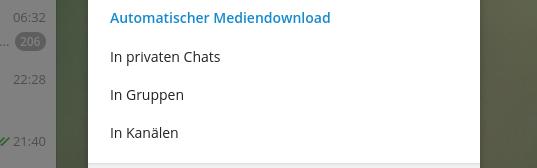
Für alle drei Kategorien musst Du die automatische Wiedergabe von Videos separat einstellen. Klickst Du auf eine der Kategorien, sieht das wie folgt aus.
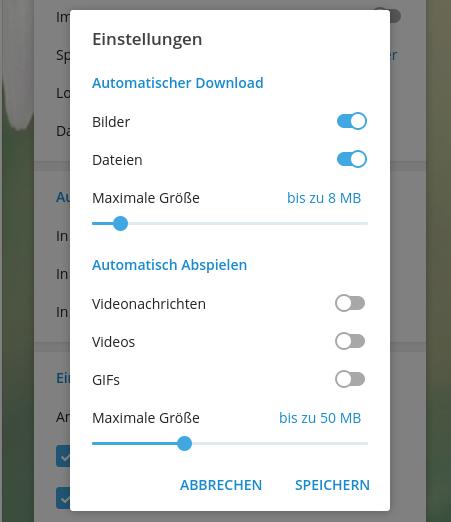
Hier bestimmst Du, ob Videos und GIFs automatisch abgespielt werden sollen oder erst auf Anforderung. Der Regler Maximale Größe darunter begrenzt die automatische Wiedergabe auf kleinere Dateien. Im oberen Teil legst Du fest, ob Bilder und Dateien automatisch heruntergeladen werden.
Ein bisschen versteckt ist das schon. Viele suchen den Schalter in den Chat-Einstellungen. Dort findest Du aber nur Sticker-Animationen wiederholen, damit Sticker nicht in einer Endlosschleife nerven. Animierte Sticker, Emoji und Effekte bremst zusätzlich der Energiesparmodus in den Einstellungen. Auf Videos hat er am Rechner keinen Einfluss.
Telegram für macOS
Auf dem Mac gibt es zusätzlich die eigene App Telegram für macOS. Sie sieht anders aus als Telegram Desktop. Dort findest Du die Schalter in den Einstellungen unter Daten und Speicher → Automatische Medienwiedergabe. Schalte Videos und bei Bedarf GIFs aus.
Videos in Telegram unter Android nicht automatisch abspielen
Im Test 2021 lag der Schalter unter Android noch in Daten und Speicher → Automatische Medienwiedergabe. In aktuellen Versionen fehlt dieser Abschnitt dort. Die Schalter stehen heute im Energiesparmodus, den Telegram 2023 eingeführt hat.
- Öffne die Einstellungen von Telegram. Je nach App-Version erreichst Du sie über die Leiste unten oder über das Menü mit den drei Strichen oben links.
- Tippe auf Energiesparmodus.
- Schalte unter Energiesparoptionen die Video-Auto-Wiedergabe aus. Stören Dich auch GIFs, schalte die GIF-Auto-Wiedergabe ebenfalls aus.
Hier wird nicht unterschieden, ob es sich um Kanäle, Gruppen oder private Chats handelt. Die Einstellung gilt global für alle Chats.
Oben im selben Menü kannst Du den Energiesparmodus komplett einschalten oder ab einem bestimmten Akkustand automatisch starten lassen. Dann laufen Videos, GIFs und Animationen auf einen Schlag nicht mehr automatisch.
iPhone und iPad
Auf dem iPhone ist der Weg ähnlich. Öffne Einstellungen → Energiesparmodus und schalte Video Auto-Wiedergabe aus. Darunter findest Du GIF Auto-Wiedergabe und Medien vorladen.
Datenvolumen sparen: automatischen Download einschränken
Die automatische Wiedergabe ist nur die halbe Miete. Telegram lädt Bilder und Videos auch automatisch herunter, solange der Download aktiv ist. Mit knappem Datenvolumen lohnt sich ein Blick in Einstellungen → Daten und Speicher → Automatischer Mediendownload. Unter Android stellst Du das getrennt für Über Mobilfunk, Über WLAN und Bei Roaming ein:
- Datennutzung: Niedrig, Mittel oder Hoch als Voreinstellung. Änderst Du einzelne Werte, steht dort Angepasst.
- Videos: automatischen Download an oder aus, dazu die maximale Videogröße.
- Größere Videos vorladen: Telegram lädt die ersten Sekunden (1–2 MB) größerer Videos vorab, damit sie sofort starten. Bei wenig Volumen schaltest Du das aus.
- Chats: Pro Verbindungsart legst Du fest, ob Medien von Kontakten, aus privaten Chats, Gruppen und Kanälen automatisch laden.
Auf dem iPhone heißen die Bereiche unter Daten und Speicher ebenfalls Über Mobilfunk und Über WLAN. In Telegram Desktop sitzen die Größenregler im selben Dialog wie die automatische Wiedergabe. Wer im Ausland unterwegs ist, findet in unserem Beitrag zu mobilen Daten in Bulgarien ein Beispiel für SIM-Karte, Roaming und WLAN.
Telegram spielt Videos gar nicht ab: Was hilft
Das umgekehrte Problem gibt es auch. Ist die automatische Wiedergabe aus, startet ein Video erst, wenn Du es antippst oder anklickst. Das ist gewollt und kein Fehler.
Unter Android erscheint manchmal die Meldung „App konnte dieses Video nicht abspielen. Möchtest du es mit einem externen Player abspielen?“ Bestätigst Du, öffnet sich das Video in einem anderen Player auf Deinem Handy, zum Beispiel VLC. Ist keiner installiert, meldet Telegram „Du hast keinen Videoplayer“.
- Aktualisiere Telegram über den Play Store, den App Store oder die Download-Seite von Telegram.
- Prüfe unter Android in Daten und Speicher, ob Videos und Audios streamen eingeschaltet ist. Manche Videos lassen sich laut Telegram trotzdem nicht streamen, etwa solche, die unter Android mit Telegram 4.7 oder älter verschickt wurden. Sie musst Du erst komplett laden.
- Leere den Cache unter Daten und Speicher → Speicherverbrauch → Cache leeren. Deine Medien bleiben in der Cloud und lassen sich danach neu laden.
Am Rechner sitzen die Schalter seit 2021 an derselben Stelle. Unter Android sind sie dagegen in den Energiesparmodus gewandert.
Telegram bekommt regelmäßig neue Funktionen. Ältere Neuerungen wie den Lösch-Timer und die Widgets haben wir bereits vorgestellt. Eine Alternative zu Telegram ist Threema. Und wenn auf dem Android-Handy statt Videos aufdringliche Kurznachrichten nerven, hilft die Anleitung Flash SMS blockieren.
Aktualisiert am 12.10.2026 von Henry. Fakten geprüft.