
KeePassXC: Einrichtung, Anleitung & Sync 2026
KeePassXC ist ein kostenloser Open-Source-Passwort-Manager für Linux, Windows und macOS, der Deine Passwörter lokal in einer verschlüsselten Datenbank speichert – ohne Cloud-Zwang, ohne Konto und ohne Abo. In dieser Anleitung zeige ich Dir Schritt für Schritt, wie Du KeePassXC installierst, Deine erste Datenbank anlegst, die Browser-Integration einrichtest und Deine Passwörter via Nextcloud oder Syncthing auf alle Geräte synchronisierst. Stand der Anleitung ist KeePassXC 2.7.12 (veröffentlicht am 10. März 2026).
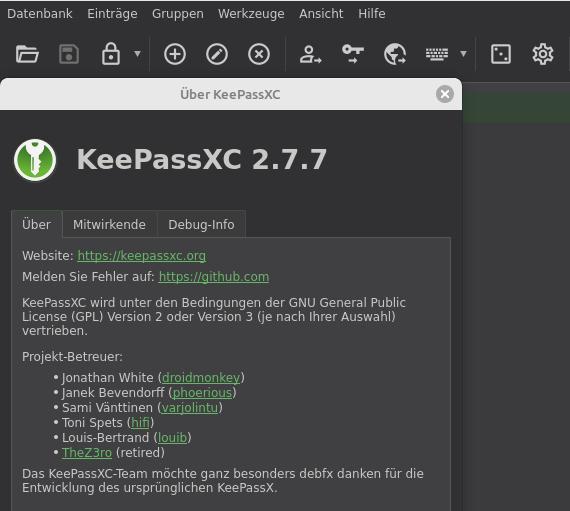
Was ist KeePassXC?
KeePassXC ist ein Community-Fork des eingestellten KeePassX und in C++ geschrieben. Das Programm läuft deswegen nativ auf Linux, Windows und macOS – Du brauchst weder .NET noch andere Laufzeitumgebungen. Deine Passwörter, Notizen, Anhänge und so weiter landen in einer einzigen Datei im KDBX-Format, die mit AES-256 oder Twofish verschlüsselt ist. Empfohlen ist das aktuelle Format KDBX 4.
Das Schöne daran: Es gibt keinen Server, der gehackt werden kann, keine Telemetrie und keine Werbung. Die Software ist unter der GPLv3 lizenziert und der Quellcode liegt offen auf GitHub. 2023 hat KeePassXC zudem einen unabhängigen Sicherheits-Audit bestanden und Version 2.7.9 hat von der französischen Sicherheitsbehörde ANSSI eine CSPN-Zertifizierung bekommen. Sicherer wird es kaum.
KeePassXC installieren
Die jeweils aktuelle Version findest Du immer im Download-Bereich der Projektseite. Was sich geändert hat, steht im Changelog auf GitHub.
Linux
Unter Linux hast Du die größte Auswahl:
- Flatpak via Flathub – vom Projekt empfohlen, mit automatischen Updates
- AppImage – herunterladen, ausführbar machen, starten; ohne Installation
- Paketquellen Deiner Distribution – Debian, Ubuntu, Fedora, Arch, openSUSE und so weiter haben KeePassXC an Bord, manchmal aber in einer älteren Version
- Ubuntu PPA oder Snap – wenn Du lieber bei diesen Formaten bleibst
Windows
Für Windows 10 und 11 gibt es einen klassischen 64-Bit-Installer sowie eine portable ZIP-Version, die Du zum Beispiel auf einem USB-Stick nutzen kannst. Alternativ installierst Du KeePassXC über den Microsoft Store oder per winget install KeePassXCTeam.KeePassXC.
macOS
Für den Mac gibt es separate Downloads für Apple Silicon und Intel – aktuell wird macOS 12 oder neuer vorausgesetzt. Wer Homebrew nutzt, ist mit brew install –cask keepassxc in einer Minute fertig.
Erste Datenbank anlegen – Schritt für Schritt
- Starte KeePassXC und klicke auf Neue Datenbank erstellen. Vergib einen Namen, zum Beispiel „Privat”.
- Die Verschlüsselungs-Einstellungen kannst Du auf den Standardwerten lassen – KDBX 4 mit AES-256 ist eine solide Wahl.
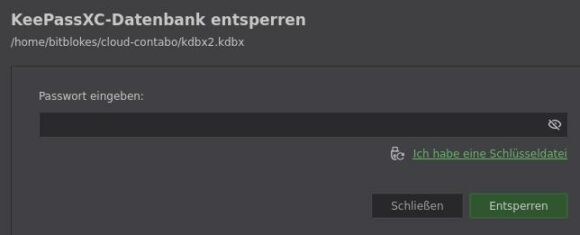
- Wähle ein starkes Master-Passwort. Das ist ab jetzt das einzige Passwort, das Du Dir merken musst – am besten eine lange Passphrase aus mehreren Wörtern.
- Optional erhöhst Du die Sicherheit mit einer Schlüsseldatei oder einem Hardware-Schlüssel wie dem YubiKey (Challenge-Response). Beides erkennt KeePassXC beim Entsperren automatisch.
- Lege danach für jeden Dienst einen Eintrag an. Der eingebaute Passwort-Generator (Zahnrad-Symbol) erstellt Dir auf Wunsch lange Zufallspasswörter oder Passphrasen.
Praktisch: KeePassXC kann auch TOTP-Codes für die Zwei-Faktor-Authentifizierung erzeugen. Rechtsklick auf einen Eintrag, TOTP → TOTP einrichten, geheimen Schlüssel einfügen – fertig. Damit ersetzt das Programm nebenbei eine separate Authenticator-App.
Browser-Integration einrichten
Damit KeePassXC Deine Zugangsdaten direkt auf Websites ausfüllt, brauchst Du die Erweiterung KeePassXC-Browser. Es gibt sie für Firefox, Chrome und Edge sowie für Chromium-Ableger wie Vivaldi. So richtest Du sie ein:
- Aktiviere in KeePassXC unter Werkzeuge → Einstellungen → Browser-Integration das Häkchen und wähle Deinen Browser aus.
- Installiere die Erweiterung KeePassXC-Browser aus dem Add-on-Store Deines Browsers.
- Klicke in der Erweiterung auf Verbinden und vergib einen Namen für die Verbindung. Die Datenbank muss dabei entsperrt sein.
Ab sofort schlägt Dir die Erweiterung auf Login-Seiten die passenden Zugangsdaten vor. Seit Version 2.7.7 unterstützt KeePassXC über die Browser-Integration übrigens auch Passkeys – die passwortlose Anmeldung funktioniert damit ebenfalls über Deine lokale Datenbank.
Passwörter synchronisieren: Nextcloud, Syncthing und Co.
KeePassXC hat bewusst keine eingebaute Cloud-Synchronisation. Deine Datenbank ist eine einzige KDBX-Datei – und die synchronisierst Du mit dem Werkzeug Deiner Wahl auf andere Geräte. Das Projekt selbst empfiehlt dafür einen freigegebenen Cloud-Ordner.
Nextcloud
Die eleganteste Lösung für Selbst-Hoster: Lege die KDBX-Datei in Deinen Nextcloud-Ordner und der Desktop-Client verteilt sie automatisch auf alle Rechner. Damit bleiben die Passwörter komplett in Deiner Hand. Hast Du noch keine eigene Instanz, findest Du in meinem Artikel über Nextcloud-Hosting gute Optionen.
Syncthing
Willst Du gar keinen Server, ist Syncthing mein Favorit: Das Open-Source-Tool synchronisiert Ordner direkt zwischen Deinen Geräten (Peer-to-Peer), verschlüsselt und ohne Cloud dazwischen. Ein gemeinsamer Ordner für die KDBX-Datei reicht.
Zwei Tipps aus der Praxis: Nutzt Du eine Schlüsseldatei, dann synchronisiere sie nicht über denselben Weg wie die Datenbank – kopiere sie einmalig manuell auf jedes Gerät. Und schließe die Datenbank, bevor Du sie auf einem zweiten Gerät öffnest, sonst riskierst Du Sync-Konflikte.
Smartphone: Android und iOS
Eine offizielle KeePassXC-App für das Smartphone gibt es nicht. Das ist aber kein Problem, denn das KDBX-Format ist ein offener Standard: Unter Android öffnen KeePassDX oder KeePass2Android Deine Datenbank, unter iOS sind Strongbox und KeePassium die Empfehlungen des Projekts. Mehr Optionen für unterwegs findest Du in meinem Vergleich der Passwort-Manager für Android.
KeePassXC vs. KeePass 2 vs. Bitwarden
Die drei Namen tauchen immer wieder gemeinsam auf – so unterscheiden sie sich:
- KeePass 2 ist das Original, setzt aber auf .NET und fühlt sich vor allem unter Windows zu Hause. Dafür gibt es unzählige Plugins. KeePassXC läuft dagegen nativ auf allen drei Plattformen und bringt Browser-Integration, TOTP und Passkeys von Haus aus mit.
- Bitwarden ist ebenfalls Open Source, arbeitet aber mit Konto und Server: Deine Daten liegen verschlüsselt in der Cloud (oder auf einem selbst gehosteten Server) und synchronisieren automatisch auf alle Geräte. Die Kernfunktionen sind kostenlos. Bequemer als KeePassXC – dafür vertraust Du einem Server-Betreiber oder betreibst den Server selbst.
- KeePassXC ist die richtige Wahl, wenn Deine Passwörter ausschließlich lokal liegen sollen und Du die Synchronisation selbst kontrollieren willst.
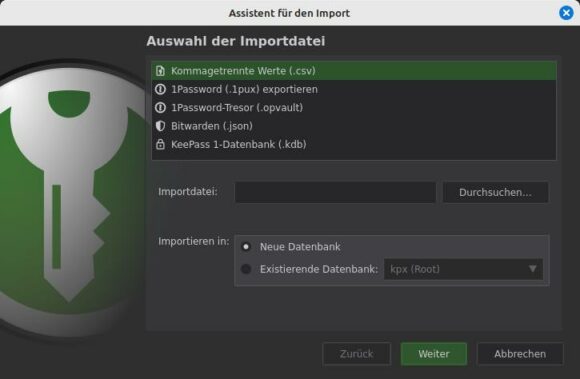
Der Umstieg ist übrigens einfach: Der Import-Assistent von KeePassXC übernimmt Deine Daten unter anderem aus 1Password und Bitwarden. Einen Überblick über weitere Kandidaten gibt Dir mein Artikel bester Passwort-Manager.
Häufige Fragen zu KeePassXC
Ja. KeePassXC ist freie Software unter der GPLv3 – ohne Abo, ohne Werbung und ohne Premium-Stufe. Alle Funktionen sind kostenlos enthalten.
Eine offizielle App gibt es nicht. Da das KDBX-Format offen ist, öffnest Du Deine Datenbank unter Android mit KeePassDX oder KeePass2Android und unter iOS mit Strongbox oder KeePassium.
Die Datenbank wird lokal mit AES-256 oder Twofish im KDBX-4-Format verschlüsselt, es gibt keinen Cloud-Server als Angriffsziel. 2023 hat die Software einen unabhängigen Sicherheits-Audit bestanden, Version 2.7.9 erhielt eine CSPN-Zertifizierung der französischen Behörde ANSSI.
Dann kommst Du nicht mehr an Deine Daten – es gibt keine Hintertür und keinen Reset. Bewahre deshalb ein Backup des Master-Passworts an einem sicheren Ort auf, zum Beispiel auf Papier im Safe.
Fazit
Ich bin großer Fan von KeePassXC und benutze den Passwort-Manager schon lange. Die Kombination aus lokaler, verschlüsselter Datenbank, Browser-Integration und Sync über Nextcloud oder Syncthing deckt für mich alles ab, was ein Passwort-Manager können muss – und das komplett kostenlos und Open Source. Wer maximale Bequemlichkeit sucht, schaut sich Bitwarden an; wer maximale Kontrolle will, ist hier richtig.
Aktualisiert am 17.07.2026 von Henry. Fakten geprüft.























