
Android in VirtualBox installieren – Lösung für das Grafikproblem
Die Lösung für das Grafikproblem vorweg: Stelle in den VM-Einstellungen unter Anzeige den Grafik-Controller auf VBoxSVGA um – dann startet Android in VirtualBox grafisch statt nur in der Konsole. Die Meldung Ungültige Einstellungen erkannt kannst Du dabei ignorieren. Du möchtest Android ausprobieren, ohne Dir dafür extra ein Gerät zuzulegen oder Dein Smartphone vollzumüllen? Dann ist eine virtuelle Maschine genau das Richtige – darin testest Du das System gefahrlos. Genau das habe ich gemacht und Android in VirtualBox installiert, bin dabei aber auf ein paar Hürden gestoßen, allen voran das Grafikproblem. Hier zeige ich Dir kurz und knapp Schritt für Schritt, wie Du Android in VirtualBox installierst und die typischen Stolpersteine umgehst.
Zuletzt aktualisiert: 12.07.2026 – geprüft mit VirtualBox 7.2.12, Android-x86 9.0 r2 und aktuellem Bliss OS. Fakten geprüft.
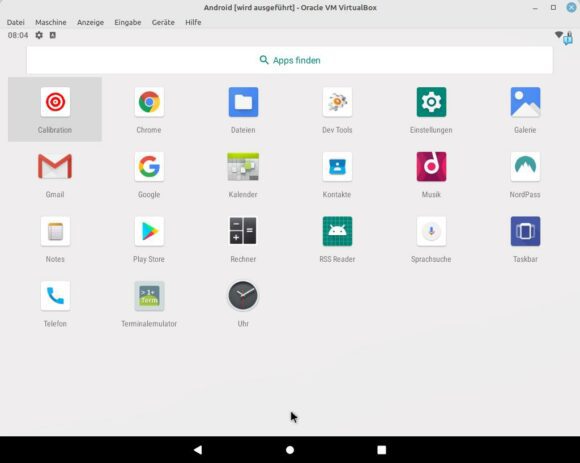
Tipp: Du kannst Android auch auf einem Raspberry Pi installieren.
Voraussetzungen
Ich gehe davon aus, dass Du VirtualBox bereits installiert hast. Ist das nicht der Fall, kannst Du es unter virtualbox.org für Linux, Windows, macOS und Solaris herunterladen. Aktuell ist VirtualBox 7.2 (Stand Juli 2026: Version 7.2.12) – die Schritte und Screenshots in dieser Anleitung passen dazu. Überlege Dir auch, den Extension Pack herunterzuladen, den Du auf der gleichen Seite findest. Damit bekommst Du unter anderem Unterstützung für VirtualBox RDP, Verschlüsselung der Festplatte, NVMe und PXE-Boot für Intel.
Außerdem benötigst Du ein ISO-Abbild von Android für den PC. Du kannst entweder Android-x86 herunterladen oder Bliss OS. Android-x86 wird weiterhin als Android 9 (Pie) ausgeliefert – die jüngste Version ist 9.0 r2, eine neuere Android-Generation hat das Projekt bislang nicht veröffentlicht. Bliss OS setzt dagegen auf modernere Android-Versionen und ist damit aktueller: Stabil ist Bliss OS 16 auf Basis von Android 13, neuere Zweige wie Bliss OS 17 und 18 basieren auf Android 14 und 15. Beachte aber, dass die Macher die Website gerade überarbeiten („under maintenance“) – die Abbilder findest Du deshalb vor allem im SourceForge-Archiv.
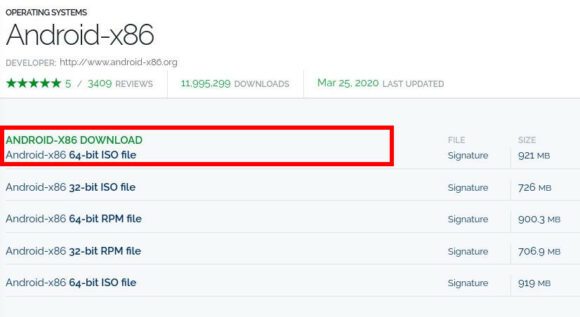
Für meine Anleitung hier habe ich Android-x86 64-Bit benutzt.
Android in VirtualBox installieren – Schritt für Schritt
Hier zeige ich Dir Schritt für Schritt, wie Du das Google-Betriebssystem in einer virtuellen Maschine betreibst.
Time needed: 30 minutes
Es sind ein paar manuelle Schritte notwendig, aber Du kannst Android in VirtualBox auch dann installieren, wenn Du technisch weniger versiert bist.
- Öffne VirtualBox und erstelle eine neue virtuelle Maschine
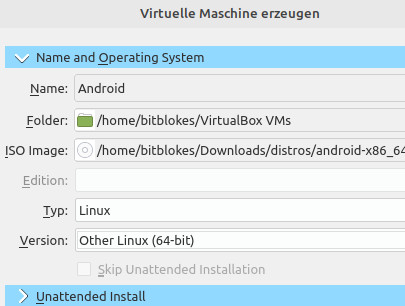
Klicke auf Maschine > Neu oder STRG + N, um eine neue virtuelle Maschine zu erstellen. Vergib Name und wähle die ISO-Datei aus, die Du zuvor heruntergeladen hast. Die Software gibt dann als Typ: Linux und als Version: Ubuntu (32-bit) vor. Ersteres ist in Ordnung, zweiteres musst Du aber auf Version: Other Linux (64-bit) umstellen.

- Hardware
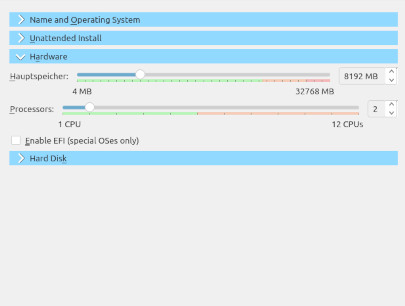
Es kommt darauf an, wie viel Arbeitsspeicher Dein Rechner hat und wie viele CPUs. Meine Einstellungen für die virtuelle Maschine sind 8 GByte RAM (von 32 GByte) und 2 CPUs (von 12).
- Hard Disk / Festplatte
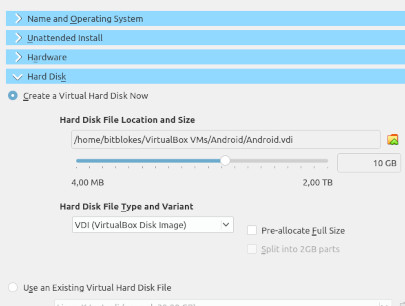
Bei der Festplatte musst Du an den Einstellungen nichts ändern, sondern Du vergibst lediglich eine Größe. Ich habe 10 GByte benutzt, da ich genügend Platz habe. Klicke nun auf Finish und beende den Assistenten.
- Weitere Anpassungen
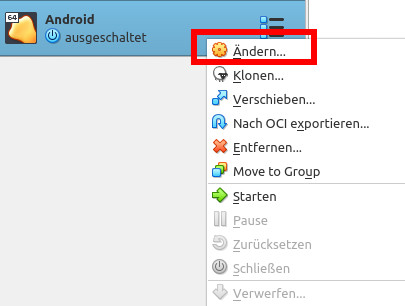
Du siehst in VirtualBox nun eine neue VM mit dem Namen Android. Klicke mit der rechten Maustaste darauf und dann auf Ändern.
- Grafik-Controller konfigurieren
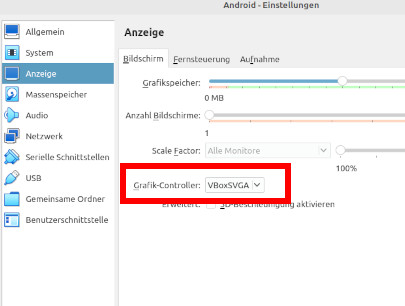
Klicke hier auf Anzeige und stelle beim Grafik-Controller VBoxSVGA ein. VirtualBox meckert: Ungültige Einstellungen erkannt. Das ist aber egal. Ohne diesen Grafik-Controller startet die VM Android nicht grafisch. Hier kannst Du auch das GPU-RAM erhöhen. Ich habe das bei mir auf 64 MByte gestellt. Bestätige die Einstellungen mit OK.
- Starte Android in VirtualBox
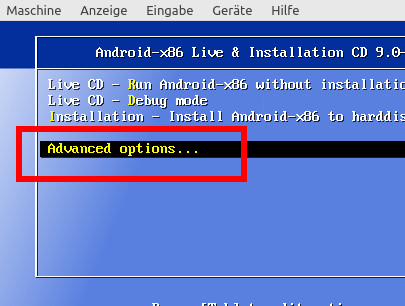
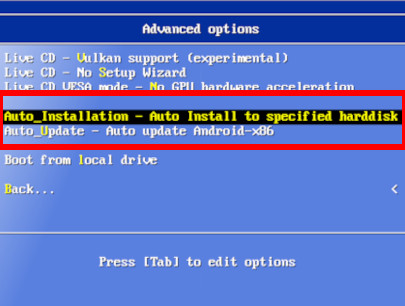
Nun kannst Du die VM starten. Du siehst den Startbildschirm von Android-x86 und hier wählst Du Advanced options …
- Automatische Installation auswählen
Im nächsten Fenster wählst Du Auto_Installation – Auto Install to specific harddisk aus.
- Festplatte bestätigen
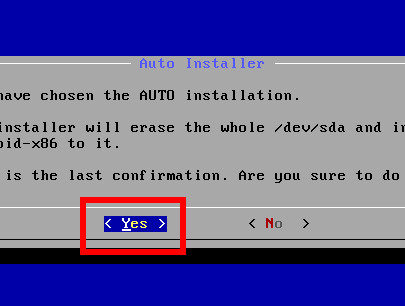
Nach einigen Sekunden fragt Dich das System, ob Du die gesamte virtuelle Festplatte benutzen möchtest und warnt, dass sie überschrieben wird. Bestätige die Auswahl mit Yes.
- Start Android
Den Rest erledigt das Betriebssystem alleine. Nach der Installation kannst Du Android in VirtualBox starten.
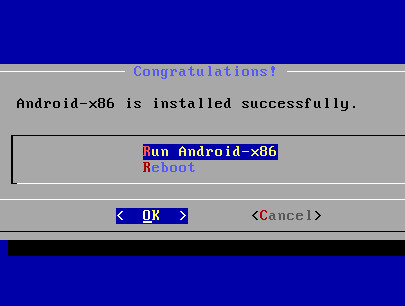
Damit ist die Installation abgeschlossen und Du kannst das System konfigurieren. Vor dem nächsten Start solltest Du außerdem das ISO-Abbild als optisches Medium entfernen. Dazu änderst Du die virtuelle Maschine wieder wie in Schritt 4 und klickst auf Massenspeicher. Dort kannst Du das optische Laufwerk entfernen.
Android in VirtualBox einrichten
Hast Du Android schon auf einem Handy oder Tablet eingerichtet, kennst Du den Assistenten beim ersten Start sicher. Du wählst die Sprache aus, erstellst ein Google-Konto oder meldest Dich mit einem an und so weiter. Beachte, dass Du die Sprache zwar auf Deutsch einstellen kannst, bei mir die externe Tastatur weiterhin auf US gestellt war. Das ist insbesondere bei der Eingabe von Passwörtern und der E-Mail-Adresse wichtig. Das @ ist bei der US-Tastatur unter Shift + 2
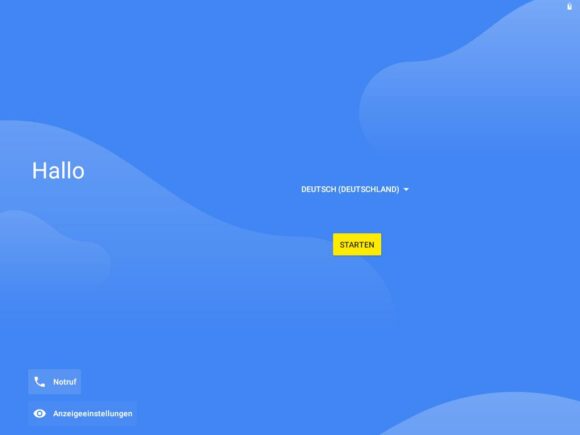
Nachdem Du auf Starten gedrückt hast, sucht Android nach einem WLAN. Klicke hier einfach auf Alle WLANs anzeigen und Du bekommst VirtWifi zur Auswahl. Damit kannst Du Dein Android in VirtualBox mit dem Internet verbinden.
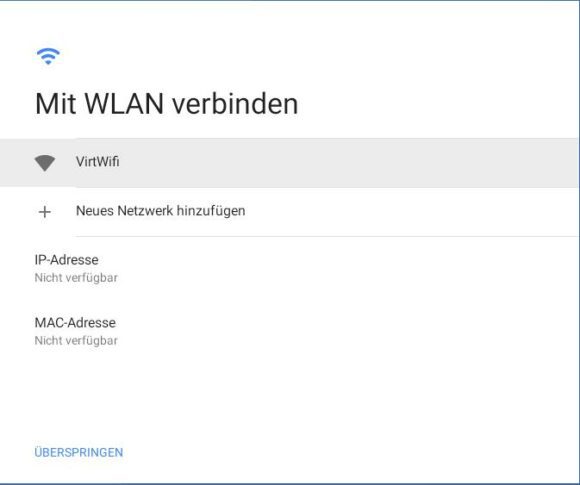
Nachdem Dein System mit dem Internet verbunden ist, folgst Du einfach den weiteren Anweisungen.
LineageOS 14 mit Android 7 installieren
Die Einrichtung der virtuellen Maschine ist gleich und die Installation ebenfalls.
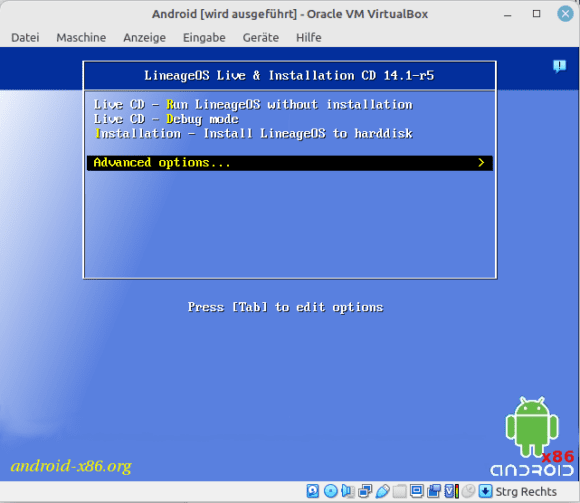
LineageOS hast Du binnen weniger Minuten installiert und kannst es dann einrichten. Das erste Starten des Betriebssystems dauert allerdings ziemlich lang.
Auch hier wählst Du erst Sprache aus und kannst Dich während der Einrichtung mit VirtWifi verbinden, um das System mit dem Internet zu verbinden. Beachte auch hier bei der Einrichtung, dass die externe Tastatur weiterhin ein US-Keyboard ist (@ ist bei Strg + 2).
Anmelden mit Pin bereitet Probleme
Ich habe zwei Probleme. Manchmal startet das Betriebssystem mit einem schwarzen Bildschirm. In diesem Fall starte ich die VM einfach neu – das dauert nur ein paar Sekunden.
Hilft das nicht weiter? Bleibt der Bildschirm dauerhaft schwarz oder startet Android nur in der Konsole, öffne die VM-Einstellungen unter Anzeige und probiere zusätzlich zur Einstellung VBoxSVGA, die 3D-Beschleunigung zu aktivieren und den Grafikspeicher (VRAM) auf das Maximum von 128 MByte zu setzen. Diese Kombination löst die meisten verbleibenden Grafikprobleme.
Ist das Betriebssystem gestartet, kann ich manchmal den Sperrbildschirm nicht nach oben wischen. In diesem Fall wische ich mit der Maus und der linken Maustaste nach oben und halte die linke Maustaste gedrückt. Dann kann ich mit der Tastatur meine PIN eingeben und dann mit der Eingabetaste bestätigen. Auf diese Weise kann ich mich anmelden.
Alternativen zu Android in VirtualBox (Stand 2026)
VirtualBox ist nicht der einzige Weg, Android auf dem Rechner auszuprobieren – und je nachdem, was Du vorhast, ist er auch nicht immer der beste. Android-x86 hängt weiterhin bei Android 9 fest und die Bliss-OS-Website wird gerade umgebaut. Wenn Du ein aktuelleres Android oder einfach nur schnell eine App-Umgebung brauchst, lohnt ein Blick auf diese beiden Alternativen:
- Waydroid (nur Linux): Startet ein komplettes Android in einem Container direkt unter Deinem Linux-Desktop und nutzt die Hardware nahezu nativ. Die Android-Umgebung basiert auf LineageOS mit Android 13 und ist damit deutlich frischer als Android-x86. Mehr dazu auf waydro.id.
- Android-Studio-Emulator (Windows, macOS, Linux): Googles offizieller Emulator (AVD) bildet aktuelle Android-Versionen ab und ist ideal, wenn Du Apps testen willst. Er ist etwas schwergewichtiger, weil Du dafür Android Studio installierst – dafür kommt das Android aber direkt von Google.
Android in VirtualBox bleibt trotzdem sinnvoll, wenn Du ein echtes, bootendes System mit Installer erleben möchtest oder plattformübergreifend ohne Wayland arbeitest – genau dafür ist diese Anleitung gedacht.
FAQ
Zum Abschluss ein paar Antworten auf Fragen, die mir während meiner Experimente untergekommen sind.
Du hast als Grafik-Controller wahrscheinlich VBoxVGA oder VMSVGA ausgewählt und nicht VBoxSVGA. Selbst wenn VirtualBox meckert, Ungültige Einstellungen erkannt, musst Du VBoxSVGA als Grafik-Controller benutzen.
Ja, das ist möglich. Du kannst Android in VirtualBox installieren, wenn Du damit nur experimentieren möchtest. Sowohl Android als auch VirtualBox sind kostenlos.
Das ist bekannt und Du findest die Auflösung hier. Die Übersetzung davon ist:
– Du kannst das System nur mit den Tasten ESC, Menü, Links, Rechts, Oben und Unten aufwecken.
– Um das System aufzuwecken, musst Du die oben genannten Tasten mindestens 1 Sekunde lang gedrückt halten.
– Du kannst die Menütaste drücken, wenn der Tastaturschutzbildschirm angezeigt wird, um den Bildschirm zu entsperren.
– Du kannst den Bildschirm mit dem Mausrad entsperren.
Aktualisiert am 12.07.2026 von Henry. Fakten geprüft.























