

Vorschaubilder-Cache unter Linux löschen: .thumbnails-Ordner aufräumen (KDE, GNOME, Mint)
Linux-Desktops speichern Vorschaubilder heute im versteckten Ordner ~/.cache/thumbnails, ältere Systeme nutzten ~/.thumbnails. Den Inhalt kannst Du gefahrlos löschen. Dateimanager und Bildbetrachter erzeugen fehlende Vorschaubilder beim nächsten Öffnen eines Ordners neu. Automatisch räumst Du mit einem systemd-Timer oder einem Cronjob auf. GNOME und Cinnamon bringen dafür schon eine eigene Aufräumfunktion mit.
Wo liegen die Vorschaubilder?
Seit 2012 legt die freedesktop.org-Spezifikation für Vorschaubilder einen gemeinsamen Ordner fest: $XDG_CACHE_HOME/thumbnails. Ist die Variable nicht gesetzt, ist das ~/.cache/thumbnails. KDE Plasma, GNOME und Cinnamon nutzen denselben Ordner. Darin liegen Unterordner nach Größe:
normal: Vorschaubilder bis 128 × 128 Pixellarge: 256 × 256 Pixelx-largeundxx-large: 512 und 1.024 Pixelfail: Vermerke zu Dateien, für die keine Vorschau entstehen konnte
Für jedes Bild oder Video, das Dein Dateimanager mit Vorschau anzeigt, landet dort eine PNG-Datei, je nach Ansichtsgröße auch mehrere. Ob ein Vorschaubild verschwindet, wenn Du das Original löschst, hängt vom Programm ab. Oft bleibt es liegen. So kann der Ordner bei großen Fotosammlungen auf mehrere GByte wachsen.
Auf einem Kubuntu-Rechner der Redaktion zählte der versteckte Ordner .thumbnails im Mai 2013 über 50.000 Dateien, die über vier GByte an Festplattenplatz verschlangen.
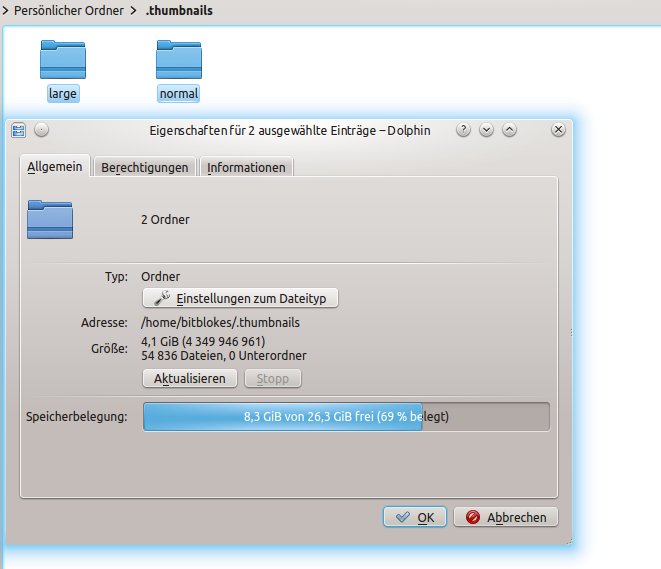
Größe prüfen und Vorschaubilder löschen
Wie groß der Cache ist und wie viele Dateien er enthält, zeigen diese zwei Befehle:
du -sh ~/.cache/thumbnails
find ~/.cache/thumbnails -type f | wc -l
Um alle Vorschaubilder zu löschen, entfernst Du nur die Dateien. Die Ordnerstruktur bleibt so erhalten:
find ~/.cache/thumbnails -type f -deleteVorsicht! Ein falsches Verzeichnis angegeben und das ist weg! Führe find immer erst ohne -delete aus und prüfe das Ergebnis. Nach dem Löschen dauert das erste Öffnen großer Bilderordner etwas länger, weil die Vorschauen neu entstehen.
Gibt es bei Dir noch einen Ordner ~/.thumbnails, stammt er von älteren Programmen oder Installationen. Programme nach der aktuellen Spezifikation schreiben ihre Vorschaubilder nach ~/.cache/thumbnails. Den alten Ordner leerst Du auf dieselbe Weise:
find ~/.thumbnails -type f -deleteFehlen einzelne Vorschaubilder dauerhaft, leere den Unterordner fail. Dort merken sich Programme Dateien, bei denen die Vorschau gescheitert ist, damit sie es nicht immer wieder versuchen:
find ~/.cache/thumbnails/fail -type f -deleteLieber per Mausklick? BleachBit leert unter Vorschaubilder → Cache beide Ordner. Welche Verzeichnisse sonst Platz belegen, zeigt die Anleitung zu den größten Ordnern unter Linux. Auf der Systempartition hilft es oft auch, alte Linux-Kernel zu löschen.
GNOME und Linux Mint räumen automatisch auf
Unter GNOME, also auch im normalen Ubuntu, prüft der Einstellungsdienst den Cache einige Minuten nach der Anmeldung und danach täglich. Er löscht Vorschaubilder ab einem Höchstalter und kürzt den Cache auf eine Höchstgröße. Die Vorgabe der Entwickler lautet 180 Tage und 512 MByte. Deine aktuellen Werte zeigen diese Befehle:
gsettings get org.gnome.desktop.thumbnail-cache maximum-age
gsettings get org.gnome.desktop.thumbnail-cache maximum-size
Strenger wird es zum Beispiel mit 30 Tagen und 256 MByte. Der Wert -1 schaltet die jeweilige Grenze ab.
gsettings set org.gnome.desktop.thumbnail-cache maximum-age 30
gsettings set org.gnome.desktop.thumbnail-cache maximum-size 256
Cinnamon in Linux Mint hat dieselbe Funktion mit eigenem Schlüssel:
gsettings set org.cinnamon.desktop.thumbnail-cache maximum-age 30
gsettings set org.cinnamon.desktop.thumbnail-cache maximum-size 256
Vorschaubilder im Dateimanager begrenzen
KDE Plasma: Dolphin und Gwenview
Dolphin und Gwenview bieten keine Altersgrenze für den Cache. Unter KDE Plasma nutzt Du dafür den Timer weiter unten. Damit weniger neue Vorschaubilder entstehen, öffnest Du in Dolphin über das Menü Dolphin einrichten → Benutzeroberfläche → Vorschauen. Unter Vorschau anzeigen für: wählst Du die Dateitypen. Für Lokaler Speicher und Netzwerkspeicher legst Du eine Größengrenze fest.
Den Gwenview-Weg von 2013 gibt es so nicht mehr. Damals ließ sich einstellen, dass Gwenview beim Beenden den kompletten Ordner .thumbnails leert, auch mit den Vorschaubildern anderer Programme. Heute heißt die Option unter Erweitert „Modus mit geringen Ressourcen“. Seit Gwenview 20.08 aus dem Jahr 2020 löscht sie den Ordner nicht mehr. Stattdessen speichert Gwenview dann keine eigenen Vorschaubilder auf der Platte und nutzt, wenn vorhanden, die in Fotos eingebetteten Vorschauen.
Linux Mint: Nemo
In Nemo findest Du die Optionen unter Bearbeiten → Einstellungen → Vorschau. Bei Vorschaubilder anzeigen wählst Du „immer“, „nur lokale Dateien“ oder „nie“. Mit Nur für Dateien kleiner als lässt Nemo große Dateien ohne Vorschau.
Automatisch löschen mit einem systemd-Timer
Ein Timer funktioniert auf jedem Desktop mit systemd, also auch unter KDE Plasma. Er läuft als Benutzerdienst, ganz ohne Root-Rechte. Lege zuerst den Ordner für Deine eigenen Dienste an:
mkdir -p ~/.config/systemd/userDarin erstellst Du die Datei thumbnails-aufraeumen.service mit diesem Inhalt:
[Unit]
Description=Alte Vorschaubilder löschen

[Service]
Type=oneshot
ExecStart=/usr/bin/find %h/.cache/thumbnails -type f -atime +30 -delete
%h steht für Dein Home-Verzeichnis. -atime +30 trifft Vorschaubilder, die seit mehr als 30 Tagen kein Programm mehr gelesen hat. Ist Dein Dateisystem mit noatime eingehängt, zählt praktisch das Erstelldatum. Daneben legst Du thumbnails-aufraeumen.timer an:
[Unit]
Description=Vorschaubilder täglich aufräumen

[Timer]
OnCalendar=daily
Persistent=true

[Install]
WantedBy=timers.target
Dann aktivierst Du den Timer und kontrollierst den nächsten Termin:
systemctl --user daemon-reload
systemctl --user enable --now thumbnails-aufraeumen.timer
systemctl --user list-timers
OnCalendar=daily bedeutet täglich um Mitternacht. Persistent=true holt einen verpassten Lauf nach, wenn der Rechner zu diesem Zeitpunkt aus war. Damit erledigt sich ein altes Problem: 2013 lief der Befehl noch stündlich per Cron, damit der Rechner auch sicher irgendwann mal eingeschaltet ist. Ein weiteres Beispiel für Wartung per Timer oder Cronjob ist das Trimmen von SSD-Speicher unter Linux.
Ohne systemd: Löschen via Cronjob
Etwas klassischer ist das Löschen mittels find und einem Cronjob. Ist cron installiert, öffnest Du mit crontab -e die Crontab und gibst dann folgende Zeile ein:
0 * * * * find "$HOME/.cache/thumbnails" -type f -atime +30 -delete > /dev/null 2>&1Cron holt verpasste Läufe nicht nach. Deshalb startet die Zeile den Befehl stündlich. So kommt er auch auf Rechnern regelmäßig zum Zug, die nicht rund um die Uhr laufen. > /dev/null 2>&1 schickt Ausgaben und Fehlermeldungen direkt in die Ablage Rund. Sonst versucht cron, sie Dir per Mail zuzustellen.
Aktualisiert am 12.10.2026 von Henry. Fakten geprüft.























Besser: Einfach folgende Zeile in /etc/fstab:
/tmp /home/USERNAME/.thumbnails none bind 0 0
Wenn man einmal dabei ist: Dasselbe lohnt sich auch für die Ordner .macromedia und .adobe, wenn man sich besonders renitenten Tracking-Cookies erwehren will:
/tmp /home/USERNAME/.adobe none bind 0 0
/tmp /home/USERNAME/.macromedia none bind 0 0
Oh, auch ne sehr elegante Lösung - danke für den Hinweis!
Für micht ist die Cron-Variante besser, da ich viel mit Bildern mache und es mir ganz Recht ist, wenn die Thumbnails der aktuellsten Fotos ein paar Tage im "Cache" bleibt.
Ganz ähnlich wie das, was ich am Laufen habe:
# Clear thumbnail cache
find ~/.thumbnails -type f -name "*.png" -atime +7 -or -type f -name "*.png" -mtime +90 -exec rm -f {} \;
Lösche Bild, wenn es in den letzten 7 Tagen nicht gebraucht oder in den letzten 90 Tagen nicht geändert wurde.
Eigentlich gehört sich das in die KDE-Systemeinstellungen aufgenommen, damit man sich das leicht zusammenklicken kann ...
-type f würde ich auch in deinem Beispiel mit aufnehmen.
Achja, und wo wir grade dabei sind ein > reicht bei der Umleitung nach /dev/null auch aus 😉
stimmt ... aber das ist schon so bei mir drin mit der doppelten Umleitung ... Macht der Gewohnheit ...
danke, solche artikel sind super (natürlich auch die kommentare 😉 ) weiter so.