
Armbian: Linux für Einplatinencomputer installieren
Armbian ist eine Linux-Distribution für Einplatinencomputer mit Debian oder Ubuntu als Basis. Der Fokus liegt auf Images, die auf die jeweilige Hardware zugeschnitten sind. Dazu gehören passende Kernel, Treiber und Bootloader. Für den Einstieg wählst Du Dein Board, lädst ein fertiges Image herunter und schreibst es auf eine SD-Karte. Das eigene Build-Framework erlaubt außerdem, individuelle Images zu erstellen.
Ein praktisches Beispiel aus dem Jahr 2023 ist der PINE A64 mit Armbian und Pi-hole als Werbeblocker im Netzwerk. Damals brachte Armbian 23.05 neue Images auf Basis von Debian 12 Bookworm. Heute lohnt sich vor der Installation ein Blick auf die aktuelle Auswahl für Dein Gerät.
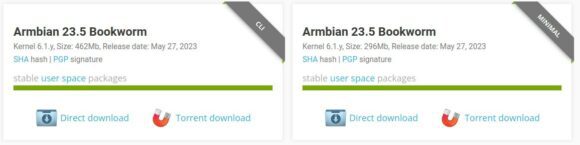
Armbian Download: Board und Support prüfen
Um das passende Betriebssystem herunterzuladen, besuchst Du den Download-Bereich von Armbian. Dort suchst Du nach Deinem genauen Gerät und findest die verfügbaren Abbilder. Es gibt unter anderem Ziele für Orange Pi, Rock-Boards von Radxa, Pine64, Odroid, Banana Pi und NanoPi. Die Unterstützung gilt jeweils für ein konkretes Modell, nicht pauschal für eine Marke.
Achte auf die Support-Stufe:
- Standard: Ein zuständiger Maintainer prüft das Board für die Veröffentlichung. Es gibt stabile Images und Hilfe nach bestem Bemühen, aber keine Garantie für jede Funktion.
- Community maintained: Die Pflege liegt bei der Community. Das Armbian-Team testet diese Images nicht und übernimmt keine Fehlerbehebung.
- Staging: Die Unterstützung befindet sich noch in Arbeit. Ein Maintainer ist vorhanden, stabile Images sind noch nicht freigegeben.
Raspberry Pi 4 und 5 gehören inzwischen zu den Standard-Zielen. Die damalige Einführung beschreibt unsere Meldung zu Armbian für den Raspberry Pi 5. Aktuelle Images wählst Du im Projektkatalog. Suchst Du ein kleines Bastelboard, findest Du im Beitrag zum Orange Pi Zero 2W einen Vergleich mit dem Raspberry Pi Zero 2 W.
Debian, Ubuntu, Desktop oder Server?
Im September 2026 ist 26.8 die aktuelle Release-Reihe. Die Release-Notes führen Armbian 26.8.3 vom 23. August 2026. Einzelne Board-Images können einen anderen Revisionsstand haben. Vier größere Veröffentlichungen sind jährlich vorgesehen: Ende Februar, Mai, August und November. Die Versionsnummer steht für Jahr und Monat, eine weitere Zahl für Korrekturen.
Als Basis findest Du je nach Board etwa Debian 13 Trixie, Ubuntu 24.04 Noble oder Ubuntu 26.04 Resolute. Suchst Du Armbian mit Debian 12 Bookworm? Prüfe die Auswahl auf Deiner Board-Seite. Bookworm wird noch im Armbian-Paketarchiv geführt, daraus folgt aber kein aktuelles Bookworm-Image für jedes Gerät. Ein altes 23.05-Abbild ist deshalb kein sinnvoller Standard-Download.
- Minimal: Eine schlanke Kommandozeile mit wenigen Paketen, ohne grafische Oberfläche.
- Server: Ebenfalls ohne Desktop, aber mit zusätzlichen Standardwerkzeugen.
- Desktop: Mit grafischer Oberfläche. Beispielsweise bietet die Raspberry-Pi-Seite GNOME und KDE Plasma an.
Für einen Netzwerkdienst brauchst Du keinen Desktop. Für die Nutzung mit Bildschirm und Maus wählst Du ein Desktop-Image. Nimm für den Einstieg ein empfohlenes stabiles Abbild. Current bezeichnet einen Kernel-Zweig, nicht die Desktop-Auswahl. Edge und Rolling-Images richten sich an erfahrene Nutzer zum Testen.
Armbian installieren: Image auf SD-Karte schreiben
Du brauchst ein zum Board passendes Netzteil, eine zuverlässige SD-Karte und einen Kartenleser. Der vom Projekt empfohlene Armbian Imager ist für Windows, macOS und Linux verfügbar. Er übernimmt Download, Schreiben und Prüfung:
- Installiere und öffne Armbian Imager. Wähle Hersteller und exaktes Board.
- Wähle das gewünschte stabile Image. Hast Du es bereits heruntergeladen, kannst Du die lokale Datei verwenden.
- Wähle die SD-Karte als Ziel. Prüfe Laufwerk und Größe genau, denn der Schreibvorgang löscht die vorhandenen Daten darauf.
- Starte das Schreiben und warte auch die anschließende Prüfung ab. Wirf die Karte danach aus und stecke sie ins ausgeschaltete Board.
Alternativ kannst Du im Raspberry Pi Imager über Use Custom ein heruntergeladenes Image auswählen. USBImager schreibt solche Abbilder ebenfalls und bietet mit Verify eine Kontrolle. Mit dd geht es unter Linux auch, die Auswahl des richtigen Ziellaufwerks und die Prüfung liegen dann bei Dir. Von balenaEtcher rät die aktuelle Armbian-Anleitung wegen gemeldeter Probleme beim Entpacken ab.
Erster Start und armbian-config
Verbinde das Board möglichst per Netzwerkkabel mit dem Router und schalte es ein. Am angeschlossenen Bildschirm oder an der seriellen Konsole startet beim ersten Boot die Einrichtung automatisch. Ohne Bildschirm kannst Du die IP-Adresse in der Geräteliste Deines Routers nachsehen und Dich per SSH verbinden.
Bei einem unveränderten Standard-Image lautet die erste SSH-Anmeldung root mit dem Passwort 1234. Danach setzt Du ein neues Root-Passwort und legst einen normalen Benutzer mit sudo-Rechten an. Hast Du Zugangsdaten bereits im Imager vorkonfiguriert, gelten diese. Achtung bei Sonderzeichen: Die erste Einrichtung verwendet zunächst ein QWERTY-Tastaturlayout.
Sprache, Tastatur, Zeitzone und Netzwerk richtest Du anschließend über das Konfigurationswerkzeug ein:
sudo armbian-configUpdates und Hilfe bei Problemen
Die installierten Pakete aktualisierst Du über APT:
sudo apt update
sudo apt upgrade
Die aktuelle Dokumentation nennt dafür auch armbian-upgrade, das APT aufruft und danach aufräumt. Nach einem Kernel-Update startest Du neu. Ein Wechsel von Bookworm auf Trixie ist ein separater Distributionswechsel. Armbian empfiehlt dafür ein frisches Image; sichere vorher Deine Daten und Einstellungen.
Bootet das Board nicht, prüfe zuerst Image-Zuordnung, SD-Karte und Stromversorgung. Weitere Schritte findest Du in der Armbian-Einstiegsdokumentation. Für eine Frage im Armbian-Forum halte Board-Modell, Image-Dateiname und eine genaue Fehlerbeschreibung bereit.
Aktualisiert am 09.09.2026 von Henry. Fakten geprüft.























