FreeFileSync unter Linux, Windows und macOS: Installation, Sync und RealTimeSync
Dateien zu synchronisieren kann unterschiedliche Gründe haben. Du kannst das als Backup nutzen oder vielleicht möchtest Du mit verschiedenen Computern auf die gleichen Daten zugreifen, die an einer zentralen Stelle liegen. Es gibt einige Möglichkeiten und Tools, wie und mit denen Du Dateien synchronisieren kannst. Eine Option ist das Open-Source-Tool FreeFileSync, das für Privatleute kostenlos ist.
Du bekommst die Software für Linux, Windows und macOS. Ich stelle Dir das Programm hier vor und beginnen möchte ich mit der Installation unter Linux.
FreeFileSync unter Linux installieren
Die Installation des Tools ist relativ einfach. Du lädst Dir das Archiv für Linux (x86-64, Endung .tar.gz) von der Website des Projekts herunter und entpackst es. Dann bekommst Du eine Datei mit der Endung .run. Die Datei machst Du nun auf der Kommandozeile ausführbar, falls sie es nicht schon ist, und rufst sie danach auf. Hier als Screenshot.

Im Terminal sieht das so aus, im Ordner mit dem heruntergeladenen Archiv:
tar xzf FreeFileSync_*_Linux_x86_64.tar.gz
chmod +x FreeFileSync_*_Install.run
./FreeFileSync_*_Install.run
Im Anschluss akzeptierst Du die Lizenzvereinbarungen (Taste y) und folgst den Anweisungen. Du kommst zu einem Bildschirm, bei dem Du die Optionen für die Installation festlegen kannst. Durch Drücken der Tasten 1, 2 oder 3 änderst Du die jeweilige Option. Du kannst konfigurieren:
- Für alle User installieren (dafür fragt der Installer nach dem Root-Passwort)
- Das Installationsverzeichnis ändern (Standard für alle User: /opt/FreeFileSync, sonst ~/FreeFileSync)
- Desktop-Symbole anlegen oder nicht
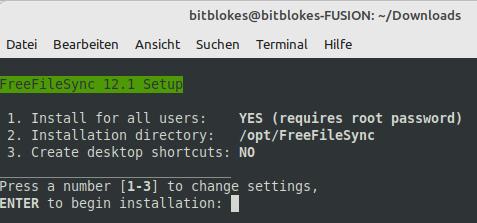
Mit der Eingabetaste startest Du die Installation, die schnell abgeschlossen ist. Du bekommst hier zwei Programme installiert: FreeFileSync und RealTimeSync. Hast Du Dich gegen die Desktop-Symbole entschlossen, findest Du die beiden Programme auch über das Menü. Bei mir sind sie in Zubehör gelandet.
Im Terminal startest Du das Programm mit freefilesync. Für ein Update lädst Du das neue Archiv herunter und installierst es einfach über die alte Version. Zum Entfernen liegt im Installationsordner das Skript uninstall.sh.
FreeFileSync per apt oder als Flatpak installieren
Debian, Ubuntu, Linux Mint und Raspberry Pi OS haben FreeFileSync auch in den Paketquellen. Das Paket ist allerdings älter als die Version auf der Website. Ubuntu 24.04 und Linux Mint 22 liefern zum Beispiel Version 13.3 aus. Dafür gibt es das Paket auch für ARM-Rechner.
sudo apt install freefilesyncAuf Flathub liegt außerdem ein Flatpak für x86-64. Es ist dort nicht als verifiziert markiert, stammt also nicht nachweislich vom Entwickler. In der Sandbox kann FreeFileSync zudem nicht ohne Weiteres Programme oder Skripte Deines Systems aufrufen. Wie Du Flatpaks installierst und verwaltest, steht in dieser Flatpak-Anleitung.
flatpak install flathub org.freefilesync.FreeFileSyncFreeFileSync hat eine Menge zu bieten
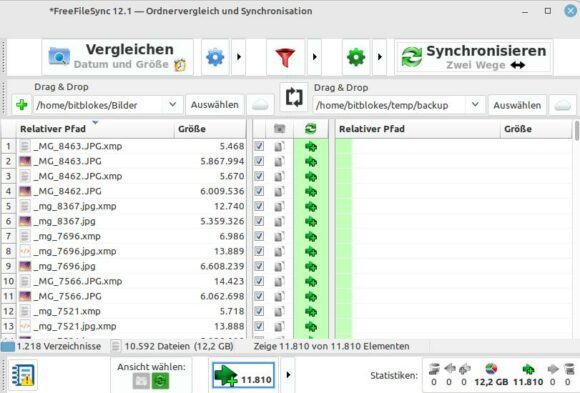
Die offensichtlichste Funktion von FreeFileSync ist, dass Du einen oder mehrere Ordner sicherst oder mit einem anderen Ordner synchronisierst. Dabei stehen Dir mehrere Optionen zur Verfügung. Du kannst oben auf Vergleichen klicken und bekommst damit eine Vorschau, was das Programm synchronisieren würde. Dabei kannst Du wählen zwischen:
- Datum und Größe
- Dateiinhalt
- Dateigröße
Datum und Größe ist die richtige Wahl für Backups. Dateiinhalt vergleicht die Dateien Bit für Bit und ist am langsamsten. Dateigröße hilft, wenn Zeitstempel unzuverlässig sind, etwa bei manchen Handys oder alten FTP-Servern.
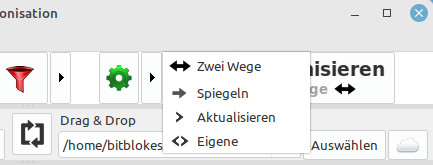
Bei der Schaltfläche Synchronisieren kannst Du wählen zwischen:
- Zwei-Wege
- Spiegeln
- Aktualisieren
- Eigene
Zwei-Wege überträgt Änderungen in beide Richtungen und legt dafür nach dem ersten Lauf Datenbankdateien (sync.ffs_db) an. Spiegeln macht den rechten Ordner zur exakten Kopie des linken und löscht dort Überzähliges. Aktualisieren kopiert Neues und Geändertes ins Backup, löscht dort aber nichts. Was Du im Backup selbst löschst, kopiert FreeFileSync seit Version 13 nicht erneut. Unter Eigene legst Du die Regeln selbst fest.
Klickst Du bei der Auswahl für die Ordner auf die Schaltfläche mit der Wolke (Auf Onlinespeicher zugreifen), bekommst Du Remote-Optionen, um Deine Daten zu synchronisieren. Zur Auswahl stehen derzeit:
- Google Drive
- SFTP
- FTP
Was leider fehlt, ist eine WebDAV-Option. Deshalb synchronisierst Du nicht ohne Umweg mit einer Nextcloud. Das ist schade.
Der Umweg: Du hängst die Nextcloud per WebDAV im Dateimanager oder mit davfs2 ein und gibst FreeFileSync den eingehängten Ordner an. Wie das Einbinden klappt, steht in WebDAV am Raspberry Pi mit der Nextcloud verbinden. Auf Google Drive greift FreeFileSync dagegen direkt zu, ohne zusätzlichen Client. Willst Du Google Drive als Ordner im System haben, hilft ein Client wie Insync.
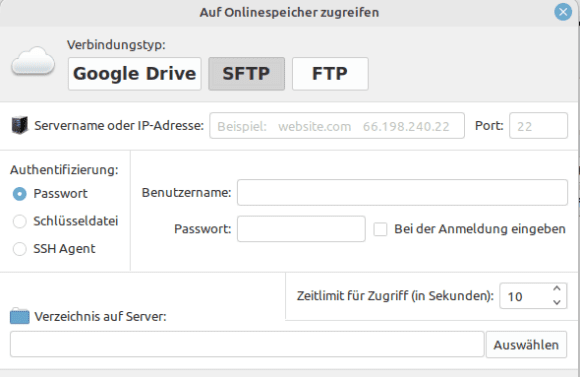
Toll finde ich, dass Du bei der SFTP-Option den Server durchsuchen und einen Ordner auswählen kannst, sobald Du damit verbunden bist.
Du kannst Deine Konfigurationen auch als Batch-Auftrag speichern, indem Du auf Datei > Speichern als Batchauftrag klickst oder die entsprechende Schaltfläche auf der linken Seite benutzt.
Deine Sitzungen darfst Du ebenfalls speichern, damit Du sie später wieder benutzen kannst.
Wirf einen Blick in das Handbuch
An dieser Stelle kann ich Dir einen Blick in das Online-Handbuch empfehlen. Dort findest Du unter anderem, wie Du Batch-Dateien erstellst und sie via Kommandozeile abarbeiten lässt. Das Tool kann mehr als es auf den ersten Blick scheint.
Dir wird auch erklärt, wie Du Aktionen mit einem Zeitplan ausführen lassen kannst. Im Handbuch sind Beispiele für Windows (Aufgabenplanung), macOS (Automator und Kalender) und für Cron unter Linux und macOS. Da es sich um einen Befehl auf der Kommandozeile handelt, legst Du unter Linux einfach einen Cronjob an. Er ruft FreeFileSync mit dem Pfad zur Batch-Datei auf, hier täglich um 17 Uhr:
0 17 * * * /opt/FreeFileSync/FreeFileSync "/home/benutzer/Backup.ffs_batch"Damit der Job nicht an einem Dialog hängen bleibt, aktivierst Du im Batchauftrag Automatisch schließen und wählst bei Fehlern Fehler ignorieren oder Abbrechen. Am Rückgabewert erkennst Du, ob alles geklappt hat: 0 heißt erfolgreich, 1 Warnungen, 2 Fehler und 3 abgebrochen.
RealTimeSync: Vorstellung und Optionen
Mit dem Programm RealTimeSync kannst Du einen Ordner auf Änderungen überwachen lassen. Sobald sich etwas ändert, kannst Du eine Befehlszeile ausführen lassen. Du kannst Deiner Kreativität freien Lauf lassen, aber es bieten sich natürlich Tools wie rsync oder selbst geschriebene Backup-Scripte an.
Meist startet die Befehlszeile einen FreeFileSync-Batchauftrag. Öffnest Du eine .ffs_batch-Datei in RealTimeSync über Datei > Öffnen oder per Drag & Drop, trägt das Programm Ordner und Befehlszeile selbst ein.
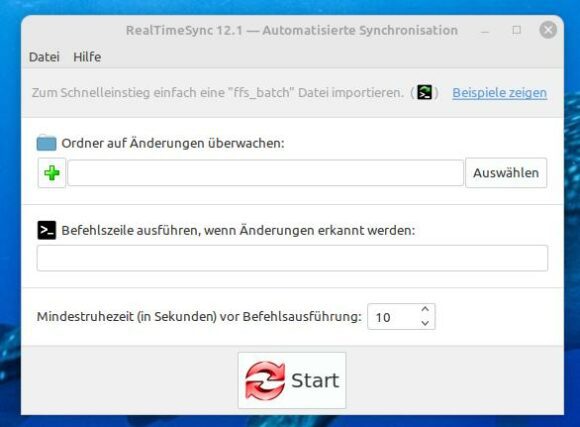
Mit der Ruhezeit (in Sekunden) kannst Du den Befehl verzögern, nachdem eine Änderung erkannt wurde. RealTimeSync wartet, bis in dieser Zeit keine weitere Änderung mehr kommt.
Das Tool kann übrigens nicht nur einen Ordner überwachen, sondern Du kannst mehrere definieren. Klicke dafür einfach auf das Plus-Zeichen. Hier ein Beispiel:
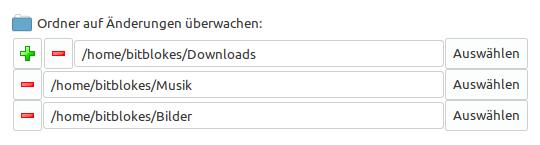
Du kannst natürlich auch den Ordner eines USB-Sticks überwachen lassen. Denkbar ist dann ein Szenario, dass ein Backup-Script ausgelöst wird, sobald Du Deinen USB-Stick zur Datensicherung einsteckst. Wie bereits erwähnt, kannst Du RealTimeSync ziemlich kreativ einsetzen.
Du darfst Deine Konfigurationen auch speichern. Klicke dafür auf Datei > Speichern unter und dann kannst Du Deine Aktionen als .ffs_real-Dateien abspeichern. Über Datei > Öffnen kannst Du Deine gespeicherten Konfigurationen auch wieder öffnen. Übergibst Du RealTimeSync beim Start eine .ffs_real-Datei, beginnt die Überwachung sofort. So lässt sich das Programm auch in den Autostart packen.
Du solltest außerdem wissen: Während RealTimeSync die Befehlszeile ausführt, ist die Überwachung auf geänderte Dateien temporär inaktiv.
Unterstützte Betriebssysteme
Offiziell läuft die Software unter Windows 7 bis 11, unter macOS ab Version 10.10 (Yosemite) und auf allen populären Linux-Distributionen. Für Linux gibt es seit Version 14.6 (Dezember 2025) nur noch ein fertiges Paket für 64-Bit-x86-Systeme, das 32-Bit-Paket ist weggefallen. Auf der Website des Projekts werden explizit erwähnt:
- Arch Linux
- CentOS
- Debian
- Fedora
- Manjaro
- Linux Mint
- openSUSE
- Ubuntu
Damit sind wohl die meisten Linux-Distributionen abgedeckt. Wie Dir hier sicher auffällt, ist zwar Debian enthalten, aber Raspberry Pi OS fehlt.
Früher blieb auf dem Raspberry Pi nur der Eigenbau. In einem Forums-Beitrag von 2020 wird beschrieben, wie jemand die Version 11.3 unter Raspberry Pi OS (32-Bit) selbst kompiliert hat.
Heute geht es einfacher: Raspberry Pi OS hat FreeFileSync in den Paketquellen, in der 64-Bit- und in der 32-Bit-Ausgabe. Mit sudo apt install freefilesync ist es installiert. Du bekommst damit allerdings eine ältere Version als auf der Website, unter Raspberry Pi OS auf Basis von Debian 13 ist es 13.7.
Möchtest Du einen oder mehrere Ordner des Raspberry Pi ohne grafische Oberfläche sichern, bleibt Dir immer noch rsync. Es gibt auch eine Option, Ordner des Raspberry Pi in die Nextcloud zu sichern, indem Du rclone benutzt.
Unterschiede bei der Donation-Version
FreeFileSync ist für den privaten Gebrauch kostenlos und Open Source, allerdings gibt es eine Donation-Version. Spendest Du für das Projekt, bekommst Du einige Zusatzfunktionen, die ganz nützlich sein können. Die Höhe der Spende bestimmst Du selbst. Das sind:
- Automatischer Updater
- Paralleles Kopieren von Dateien
- Portable Version
- Benachrichtigungen via E-Mail
Bis auf das parallele Kopieren von Dateien wären mir die Zusatzfunktionen egal, muss ich ehrlich zugeben. Allerdings kann das eben genannte Extra die Synchronisierung deutlich beschleunigen, vor allem bei Netzlaufwerken und Onlinespeichern wie SFTP, FTP oder Google Drive.
Wichtig für Firmen: Die normale Version und die Donation Edition sind nur für Privatleute gedacht. Unternehmen, Organisationen, Behörden und Privatleute, die FreeFileSync beruflich einsetzen, brauchen seit Version 13 (September 2023) die Business Edition. Sie kostet 20 Euro pro Gerät, inklusive Updates für ein Jahr, und bringt zusätzlich eine stille Installation unter Windows und eine Rechnung mit.
Für wen lohnt sich FreeFileSync?
Das Tool ist spannend und für Privatleute kostenlos. Damit kannst Du Backups einfach durchführen, in zwei Richtungen synchronisieren, Ordner in Echtzeit auf Änderungen überwachen und so weiter.
Nicht jeder braucht es allerdings. In zwei Fällen bringt es wenig:
- Du verwendest eine Nextcloud, im Internet oder in den eigenen vier Wänden zum Beispiel via NextcloudPi. Hast Du den Nextcloud-Client auf Deinen Systemen, werden Deine Ordner bereits in Echtzeit überwacht und sofort mit der Nextcloud synchronisiert.
- Du sicherst Deine wichtigen Dateien bereits regelmäßig mit rsync auf der Kommandozeile, etwa mit eigenen Scripten, die ganz speziell auf Deine Bedürfnisse angepasst sind. Solche Backups brauchst Du auch mit Nextcloud, denn eine Nextcloud allein ersetzt keine Datensicherung.
Zur Einordnung: rsync ist das Werkzeug für Scripte und Backups über SSH, rclone bringt Dateien zu vielen Cloud-Speichern wie der Nextcloud, und Syncthing hält Ordner auf mehreren Geräten ständig gleich, direkt von Gerät zu Gerät ohne zentralen Server. FreeFileSync punktet dagegen mit seiner grafischen Oberfläche und der Vorschau vor jedem Abgleich, per Klick oder nach Zeitplan.
Das alles soll Dich aber nicht davon abhalten, es selbst zu testen. Geschmäcker sind verschieden und es ist hervorragend, eine gewisse Auswahl zu haben.
Privat kostet FreeFileSync nichts und Du hast sicherlich keinen Schaden davon, es selbst zu testen und Dir selbst ein Bild zu machen.
Aktualisiert am 12.10.2026 von Henry. Fakten geprüft.