Nextcloud Office: Dokument lokal öffnen, bearbeiten und sperren
Mit „Lokal öffnen“ holst Du ein Dokument aus der Nextcloud-Weboberfläche direkt in LibreOffice, Word oder ein anderes Programm auf Deinem Rechner. Der Desktop-Client lädt die Datei, sperrt sie für andere und schickt Deine Änderungen zurück in die Cloud. Du musst die Datei also nicht herunterladen, im Download-Ordner suchen, bearbeiten und wieder hochladen. Im Oktober 2022 klappte das unter Linux nur theoretisch. Heute funktioniert es, wenn die Voraussetzungen stimmen.
Was „Lokal öffnen“ in Nextcloud macht
Der Klick ruft einen Link mit dem Kürzel nc:// auf, den der Nextcloud-Desktop-Client entgegennimmt. Er prüft die Anfrage, synchronisiert die Datei, sperrt sie und öffnet sie mit dem Standardprogramm. Das klappt mit jedem Dateityp, also auch mit Photoshop-Dateien oder SVG-Grafiken, für die Nextcloud keinen Editor hat.
Es gibt zwei Einstiege. In der App Dateien klickst Du auf die drei Punkte neben einer Datei und wählst Lokal öffnen. In Nextcloud Office mit Collabora nutzt Du in der Werkzeugleiste Im lokalen Editor öffnen. Nach der Rückfrage speichert Nextcloud Office das Dokument und schließt es für alle, die es gerade geöffnet haben.
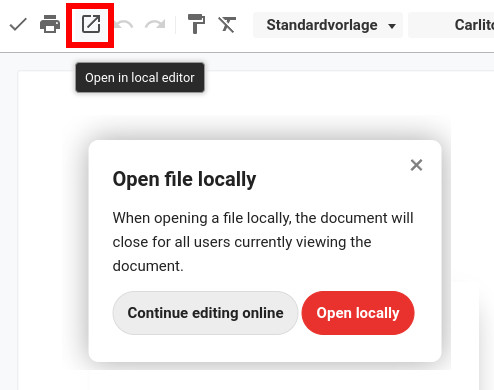
Seit Nextcloud 34 (Hub 26 Spring, Juni 2026) gibt es Nextcloud Office mit Euro-Office oder mit Collabora. Die Schaltfläche im Editor gehört zur Collabora-Variante, der Eintrag in Dateien funktioniert mit jedem Editor. Startet Nextcloud Office gar nicht erst, hilft der Beitrag Nextcloud Office öffnet keine Dokumente.
Voraussetzungen für das lokale Bearbeiten
- Desktop-Client: Er muss installiert und mit demselben Konto verbunden sein. Die Einrichtung unter Linux Mint zeigt der Beitrag Nextcloud-Client unter Linux Mint.
- Synchronisierter Ordner: Die Datei muss in einem Ordner liegen, den der Client synchronisiert. Ist er per selektiver Synchronisation ausgeschlossen, findet der Client keine Datei zur lokalen Bearbeitung.
- Rechte: Du brauchst Schreibrechte und die Erlaubnis zum Herunterladen. In Linkfreigaben und bei Freigaben ohne Download-Recht fehlt „Lokal öffnen“.
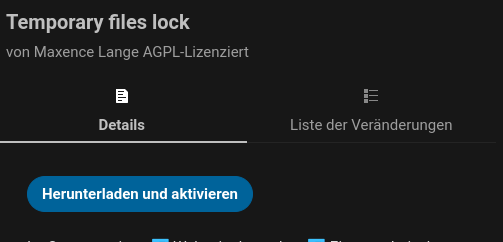
- Sperr-App: Die Sperre kommt von der App Temporary files lock (deutsch „Dateien temporär sperren“). Seit Nextcloud 34 ist sie fest eingebaut, bei älteren Versionen holst Du sie aus dem App Store. Ohne sie öffnet der Client die Datei, sperrt sie aber nicht.
- Freigeschaltet: Admins können die Funktion abschalten, in Dateien über
local_client_integration, in Nextcloud Office überopen_local_editor. Ab Werk ist beides aktiv.
Dokument lokal öffnen: Schritt für Schritt
- Wähle in Dateien über die drei Punkte Lokal öffnen. In Nextcloud Office klickst Du auf Im lokalen Editor öffnen und bestätigst mit Lokal öffnen.
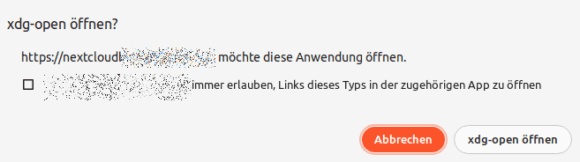
- Der Browser fragt, ob er die zugehörige Anwendung öffnen darf, unter Linux oft mit „xdg-open öffnen?“. Erlaube das.
- Der Client meldet „Datei … ist jetzt gesperrt“ und startet das Standardprogramm, bei einer .odt-Datei meist LibreOffice.
- Bearbeite das Dokument, speichere es und schließe das Programm. Der Client lädt die Änderungen hoch.
- Trägt die Datei in der Weboberfläche danach noch ein Schloss, hebst Du die Sperre über die drei Punkte und Datei entsperren auf.
So funktioniert die Dateisperre
Solange eine Datei gesperrt ist, kann nur das sperrende Konto sie ändern. Das Schloss-Symbol zeigt, wer gesperrt hat: „Manuell gesperrt durch …“, „Automatisch gesperrt durch …“ (Desktop-Client) oder „Gesperrt durch Online-Bearbeitung in …“. Eine von Hand gesperrte Datei öffnet Nextcloud Office mit Collabora für alle anderen nur zum Lesen.
Von Hand sperrst Du über die drei Punkte und Datei sperren. Der Desktop-Client bietet das auch im Kontextmenü des Dateimanagers an, unter Linux mit Erweiterungen wie nautilus-nextcloud, nemo-nextcloud oder dolphin-nextcloud. Aktuelle Clients sperren Office-Dateien wie .odt oder .docx zudem automatisch, sobald LibreOffice oder Microsoft Office im Sync-Ordner ihre Sperrdatei anlegen.
Ab Werk läuft eine Sperre nicht ab. Admins setzen eine Höchstdauer in Minuten:
sudo -u www-data php occ config:app:set --value '30' files_lock lock_timeoutEntsperren darf, wer gesperrt hat, außerdem der Eigentümer der Datei. Eine hängende Sperre löst der Admin mit der ID der Datei, hier 12345:
sudo -u www-data php occ files:lock --unlock 12345Den Benutzer www-data passt Du an Deinen Webserver an. Hängende Sperren sind auch ein Grund, warum sich Ordner in Nextcloud nicht löschen lassen.
Linux: Wenn sich das Dokument nicht öffnet
Das System muss wissen, welches Programm nc://-Links bekommt. Das Paket nextcloud-desktop von Debian, Ubuntu oder Linux Mint trägt den Client dafür ein. Prüfen kannst Du das im Terminal:
xdg-mime query default x-scheme-handler/ncDie Antwort sollte com.nextcloud.desktopclient.nextcloud.desktop lauten. Bleibt sie leer, setzt Du den Eintrag selbst:
xdg-mime default com.nextcloud.desktopclient.nextcloud.desktop x-scheme-handler/ncDas AppImage registriert den Link nicht von selbst. Laut Nextcloud-Handbuch brauchst Du dafür ein Werkzeug wie AppImageLauncher oder Go AppImage. Unter Windows erledigt das der MSI-Installer. Öffnet sich nur das Fenster des Clients, prüfe, ob die Datei im synchronisierten Ordner liegt und der Client aktuell ist. Welches Programm startet, stellst Du im Dateimanager über „Öffnen mit“ ein.
Sichere Ansicht: zeigen statt herunterladen
Das Gegenstück ist die Sichere Ansicht (Secure View) in Nextcloud Office mit Collabora. Andere sehen ein Dokument dann nur online und bearbeiten es, falls erlaubt, gemeinsam. Kopieren, Herunterladen, Exportieren, Drucken und Vorschaubilder sind gesperrt, gegen Screenshots hilft ein Wasserzeichen. Der Admin aktiviert das unter Verwaltungseinstellungen → Office mit Sichere Ansicht aktivieren. Er legt den Wasserzeichen-Text fest (Platzhalter wie {userId} oder {date}) und wann die Ansicht greift, etwa für Schlagworte, Gruppen oder Freigaben ohne Download-Recht. Laut Admin-Handbuch gehört eine Erlaubnisliste für WOPI-Anfragen dazu, sonst bleiben Downloads möglich.
Als Nutzer steuerst Du das in den erweiterten Einstellungen einer Freigabe: Download verbergen bei Linkfreigaben, bei internen Freigaben den Haken bei Herunterladen und synchronisieren zulassen entfernen. Solche Dateien bieten dann kein „Lokal öffnen“ an. Wer Collabora selbst betreibt, findet die Einrichtung unter Collabora für Nextcloud per Docker, ohne eigenen Server hilft der Vergleich der Nextcloud-Hosting-Anbieter.
Rückblick: Warum es 2022 nur theoretisch klappte
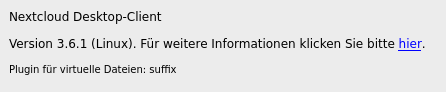
Die Funktion kam im Oktober 2022 mit einer Aktualisierung von Nextcloud Office (richdocuments). Laut der offiziellen Ankündigung brauchte Lokal bearbeiten den Desktop-Client 3.6.1. Was die Ankündigung nicht verriet: Nötig war auch Nextcloud 25, und zwar die finale Version und kein RC.

Im Test im Oktober 2022 öffnete sich unter Linux nur das Fenster des Clients, LibreOffice startete nicht. Firefox, Vivaldi und Brave verhielten sich gleich. Unter Windows mit Chrome und Client 3.6.1 klappte es: LibreOffice öffnete sich, nach dem Schließen landete die Datei wieder in der Cloud. Die Sperre fehlte aber. Die Datei ließ sich parallel im Browser bearbeiten, und die lokale Fassung überschrieb die Cloud-Version. Nextcloud erklärte damals, dass dafür die App Temporary files lock installiert sein muss.
Aktualisiert am 18.10.2026 von Henry. Fakten geprüft.