Anmeldebildschirm von Linux Mint anpassen: eigenes Hintergrundbild, Theme und Benutzerbild
Eigene Hintergrundbilder für den Anmeldebildschirm von Linux Mint stellst Du heute im Werkzeug „Anmeldefenster“ ein. Dort wählst Du auch Theme, Logo und HiDPI-Verhalten. Wichtig ist vor allem, wo das Bild liegt. Der Anmeldebildschirm erscheint, bevor Du angemeldet bist, und kann nicht jeden persönlichen Ordner lesen. Der Umweg über geklonte MDM-Themes aus der Zeit von Linux Mint 18 ist nicht mehr nötig.
Anmeldefenster öffnen
Linux Mint nutzt den Display-Manager LightDM mit dem Slick Greeter als Anmeldebildschirm. Dessen Einstellungen erreichst Du über das Menü: Tippe „Anmeldefenster“ ein und starte das Werkzeug. In Cinnamon findest Du es auch in den Systemeinstellungen unter Systemverwaltung. Weil die Änderungen für alle Benutzer gelten, fragt Mint nach Deinem Passwort.
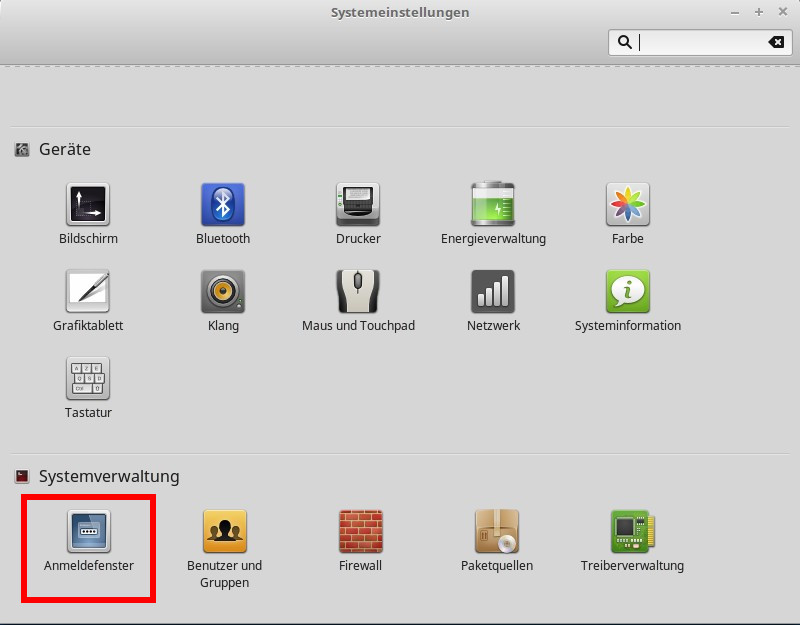
Das Fenster hat drei Reiter: Erscheinungsbild, Benutzer und Einstellungen. Hintergrund und Theme stehen unter Erscheinungsbild.
Eigenes Hintergrundbild einstellen
Schritt 1: Foto an einen öffentlichen Ort kopieren
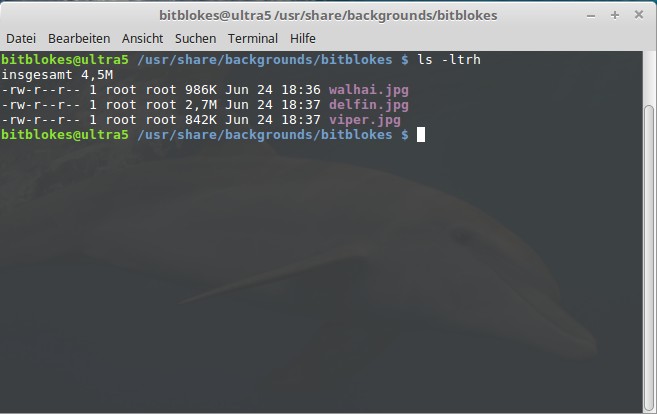
Wähle kein Bild aus Deinem persönlichen Ordner. Ist er verschlüsselt oder für andere gesperrt, sieht der Anmeldebildschirm das Foto nicht. Das Anmeldefenster weist selbst darauf hin. Ein guter Platz ist ein eigener Ordner unter /usr/share/backgrounds, wo auch die Hintergrundbilder von Mint liegen. Dafür brauchst Du root-Rechte:
sudo mkdir -p /usr/share/backgrounds/eigene
sudo cp ~/Bilder/anmeldung.jpg /usr/share/backgrounds/eigene/
sudo chmod 644 /usr/share/backgrounds/eigene/anmeldung.jpg
Ersetze anmeldung.jpg durch den Namen Deines Fotos. Der letzte Befehl macht die Datei für alle lesbar. Mehr braucht der Anmeldebildschirm nicht, Schreibrechte sind unnötig.
Schritt 2: Bild im Anmeldefenster auswählen
- Öffne den Reiter Erscheinungsbild. Klicke im Abschnitt Hintergrund neben „Hintergrund“ auf das Vorschaubild und wähle Dein Foto aus
/usr/share/backgrounds/eigene. - Schalte „Benutzerhintergründe zeichnen“ aus. Mint liefert den Schalter eingeschaltet aus. Dann blendet der Anmeldebildschirm nach der Auswahl eines Benutzers dessen Schreibtischhintergrund ein.
- Lege bei Bedarf eine „Hintergrundfarbe“ fest. Sie erscheint, bevor das Bild geladen ist.
- Melde Dich ab. Der Anmeldebildschirm zeigt jetzt Dein Foto.
Mit mehreren Monitoren hilft „Hintergrund über mehrere Bildschirme ausdehnen“. „Ein Gitter zeichnen“ legt weiße Punkte über das Bild. Möchtest Du lieber Deinen Schreibtischhintergrund sehen, lass „Benutzerhintergründe zeichnen“ eingeschaltet. Dann sollte auch das Schreibtischbild unter /usr/share/backgrounds liegen, damit der Anmeldebildschirm es lesen kann. In Cinnamon nimmst Du Deinen Ordner in den Systemeinstellungen unter Hintergrundbilder mit „Neuen Ordner hinzufügen“ auf. Wie Du ein eigenes Foto als Schreibtischhintergrund setzt, steht auch in den ersten Schritten nach der Installation von Linux Mint 20.
Theme, Logo und HiDPI anpassen
Unter Erscheinungsbild wählst Du im Abschnitt Themen das GTK-Thema, das Symbolthema sowie Mauszeiger und dessen Größe. Die Liste zeigt nur systemweit installierte Themes aus /usr/share/themes. Ein Theme, das nur in Deinem persönlichen Ordner liegt, fehlt dort. Unter Allgemein bestimmst Du, ob das Anmeldefeld links, mittig oder rechts steht. Unter Optionale Bilder setzt Du ein Logo für unten links und ein Bild für weitere Bildschirme.
Im Reiter Einstellungen steht die HiDPI-Unterstützung mit den Werten Automatisch, Aktivieren und Deaktivieren. Ist das Anmeldefeld auf einem hochauflösenden Bildschirm zu klein, stelle sie auf Aktivieren. Unter Bildschirm legst Du fest, auf welchem Monitor das Anmeldefeld erscheint. Außerdem schaltest Du hier den Nummernblock (braucht das Paket numlockx), den Rechnernamen, die Uhr und weitere Leistenanzeigen ein oder aus.
Im Reiter Benutzer erlaubst Du das manuelle Anmelden, verbirgst die Benutzerliste oder richtest die automatische Anmeldung ein. Diese Punkte greifen erst nach einem Neustart.
Benutzerbild im Anmeldebildschirm
Seit Linux Mint 22.2 zeigt der Anmeldebildschirm ein rundes Benutzerbild. Ältere Versionen zeigen dort keines. In Cinnamon setzt Du es in den Systemeinstellungen unter Kontodetails: Klicke auf das Bild und wähle eine Vorgabe oder „Nach weiteren Bildern suchen …“. Mit Webcam kannst Du auch ein Foto aufnehmen.
Cinnamon speichert das Bild als ~/.face und meldet es zusätzlich beim Systemdienst AccountsService an. Von dort holt es der Anmeldebildschirm. Setze das Bild deshalb über Kontodetails, statt nur eine Datei nach ~/.face zu kopieren.
Wenn das Bild nicht erscheint
- Schwarzer Hintergrund oder nur die Hintergrundfarbe: Das Bild liegt im persönlichen Ordner oder ist nicht lesbar. Kopiere es nach
/usr/share/backgroundsund prüfe mitls -l, ob die Rechte-rw-r--r--lauten. - Dein Bild blitzt kurz auf und weicht dann einem anderen: „Benutzerhintergründe zeichnen“ ist eingeschaltet. Schalte es aus.
- Der Sperrbildschirm bleibt unverändert: In Cinnamon gehört er zum Bildschirmschoner und zeigt Deinen Schreibtischhintergrund. Das Anmeldefenster ändert ihn nicht.
- Das Theme fehlt in der Auswahl: Es liegt nur in Deinem persönlichen Ordner. Installiere es systemweit nach
/usr/share/themes.
Willst Du das Ergebnis festhalten, drücke im Anmeldebildschirm die Taste Druck. Das Bildschirmfoto landet unter /var/lib/lightdm/Screenshot.png.
Konfigurationsdatei slick-greeter.conf
Das Anmeldefenster speichert seine Werte in /etc/lightdm/slick-greeter.conf. Die Datei hat Vorrang vor den Vorgaben von Linux Mint. Du kannst sie auch direkt bearbeiten, etwa auf einem Rechner ohne grafisches Werkzeug:
sudo nano /etc/lightdm/slick-greeter.confEin Beispiel mit eigenem Bild, ohne Benutzerhintergründe und mit automatischer HiDPI-Erkennung:
[Greeter]
background=/usr/share/backgrounds/eigene/anmeldung.jpg
draw-user-backgrounds=false
enable-hidpi=auto
Statt eines Bildpfads nimmt background auch eine Farbe wie #772953. Löschst Du die Datei, gelten wieder die Vorgaben von Mint. Alle Schlüssel listet die Projektseite von Slick Greeter bei GitHub.
So ging es 2016 mit Linux Mint 18
Linux Mint 18 nutzte noch den Display-Manager MDM mit HTML-Themes. Das Theme Mint-X zeigte eine Diashow, ein im GUI eingestelltes Hintergrundbild wurde davon überschrieben. Eigene Fotos kamen nur über einen Umweg auf den Anmeldebildschirm: Theme-Ordner aus /usr/share/mdm/html-themes/ klonen, die Fotos in dessen slideshow.conf eintragen (Syntax file:///Pfad/zu/Bild.jpg) und in theme.info einen eigenen Namen vergeben. Der Klon hatte den Vorteil, dass ihn ein Update nicht überschrieb.
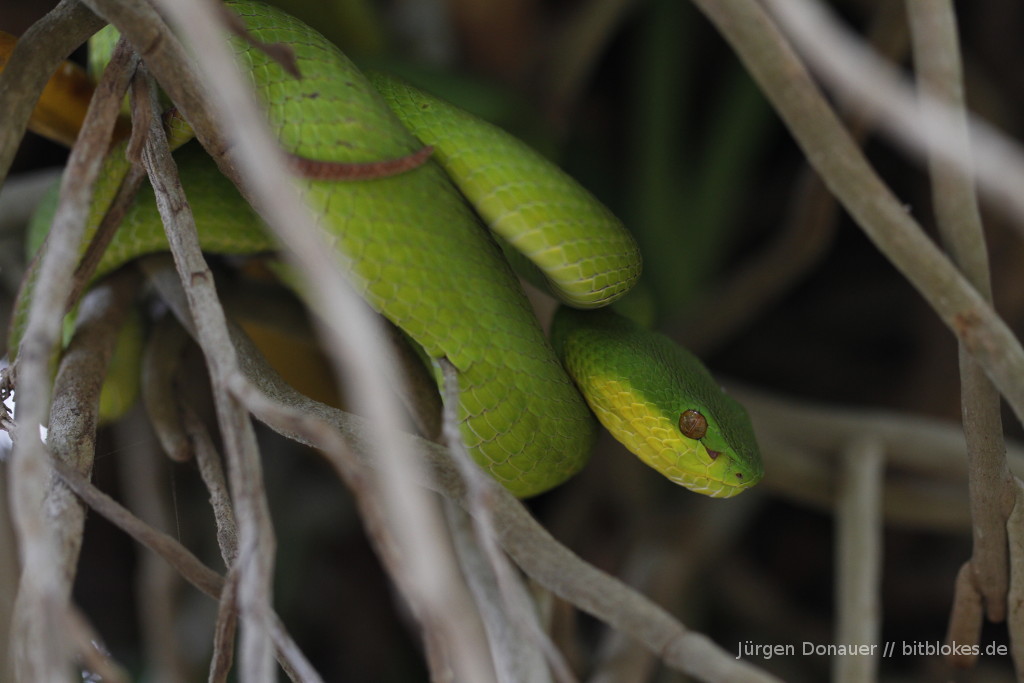
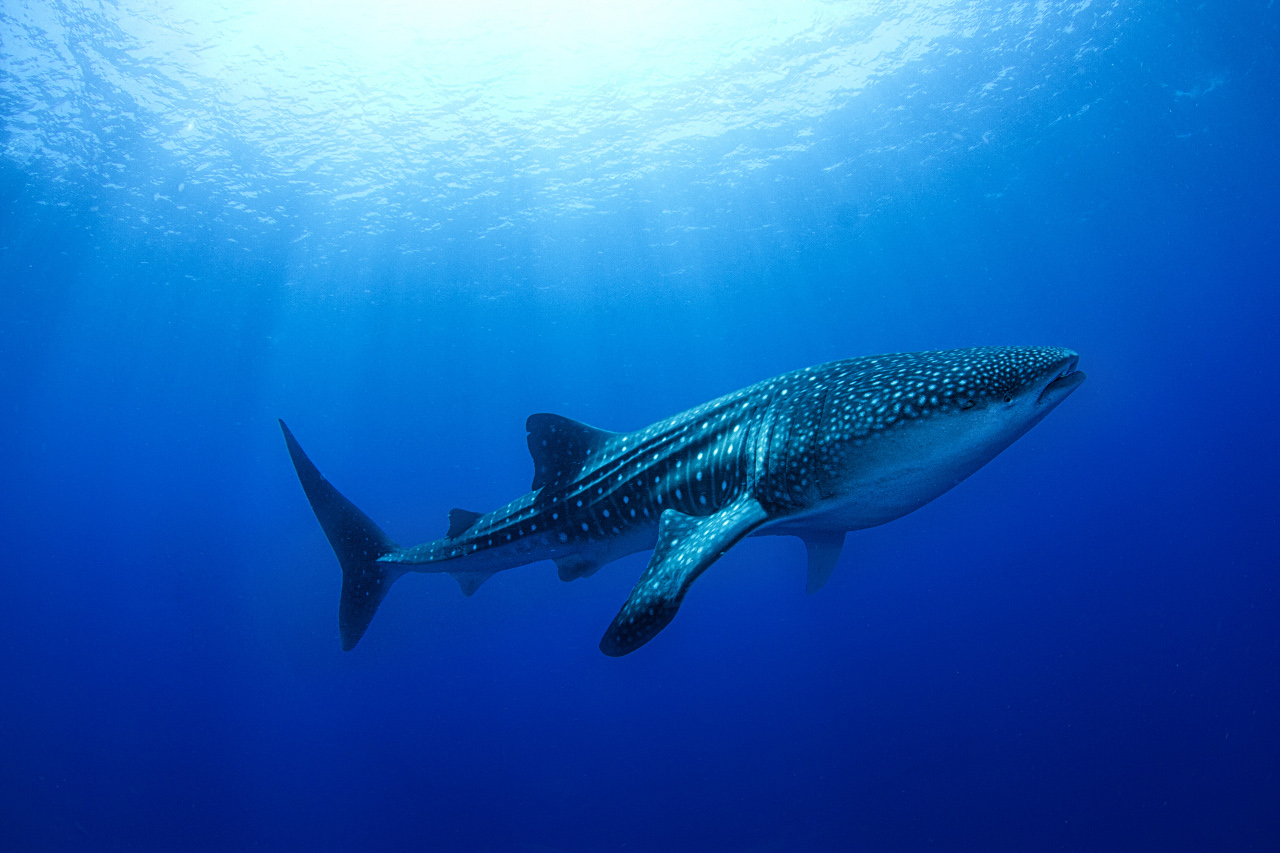
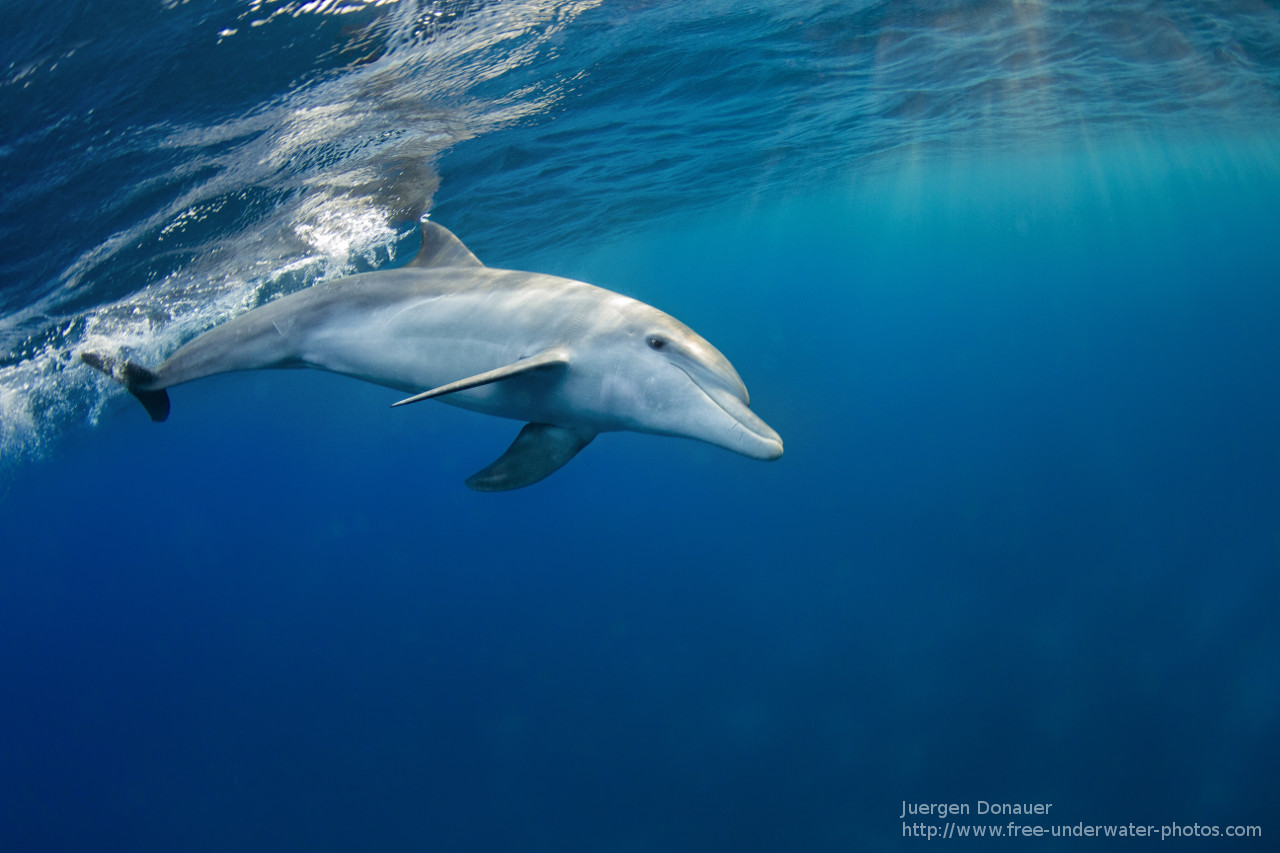
Seit Linux Mint 18.2 (2017) ist LightDM mit dem Slick Greeter Standard. MDM wird seit Jahren nicht mehr entwickelt und fehlt in den aktuellen Paketquellen. Eine Diashow kennt der Slick Greeter nicht, er zeigt ein festes Bild oder eine Farbe. Damals wechselten sich diese drei Fotos auf dem Anmeldebildschirm ab:
Unterwasserfotos als Hintergrundbilder findest Du im Wallpaper-Spezial. Ein Sonnenaufgang von bitblokes hat es sogar in die Hintergrundbilder von Linux Mint 19.3 geschafft.
Aktualisiert am 13.10.2026 von Henry. Fakten geprüft.