
VPN auf dem Smart-TV einrichten: Android TV, Fire TV, Apple TV, Samsung und LG
Ein VPN auf dem Fernseher kann sehr einfach oder erstaunlich umständlich sein. Entscheidend ist nicht die Marke auf dem Gehäuse, sondern das Betriebssystem. Android TV, Google TV, Fire TV und aktuelle Apple-TV-Geräte unterstützen native VPN-Apps. Samsung nutzt Tizen und LG nutzt webOS. Dort lässt sich eine übliche VPN-App meist nicht direkt installieren. Dann brauchst Du einen VPN-Router, einen geteilten Hotspot oder in manchen Fällen SmartDNS.
Die alte Faustregel „Smart-TV gleich Android“ führt deshalb oft in die falsche Richtung. Auch die Aussage, Apple TV unterstütze grundsätzlich keine VPN-Apps, ist veraltet. Seit tvOS 17 können Anbieter eigene Apps bereitstellen. Dieser Leitfaden zeigt Dir zuerst die passende Methode und erst danach die Einrichtung.
Bei mir hat sich über die Jahre NordVPN* bewährt. Es kombiniert native Apps für Android TV, Fire TV und Apple TV, Router-Support und SmartDNS und deckt damit alle Wege ab, die ich Dir in diesem Beitrag zeige. Etwas günstiger ist CyberGhost*: Es hat Apps für Android TV und Fire TV, auf dem Apple TV läuft es aber nur per SmartDNS oder über den Router. Die mit * markierten Links sind Affiliate-Links: Schließt Du darüber ein Abo ab, erhalten wir eine Provision, für Dich wird es nicht teurer.
Die schnelle Geräte-Matrix
| Gerät oder System | Native VPN-App | Beste Alternative |
|---|---|---|
| Android TV / Google TV | Ja | Router oder Hotspot |
| Amazon Fire TV | Ja, außer Fire TV Stick der 1. Generation | Router oder Hotspot |
| Google TV Streamer / Chromecast mit Google TV | Ja | Router oder Hotspot |
| Apple TV HD und Apple TV 4K (tvOS 17 oder neuer) | Ja, wenn der Anbieter eine App hat | Router oder SmartDNS |
| Samsung Tizen | In der Regel nein | Router, Hotspot oder SmartDNS |
| LG webOS | In der Regel nein | Router, Hotspot oder SmartDNS |
| PlayStation / Xbox | Keine normale VPN-App | Router, Hotspot oder SmartDNS |
Prüfe trotzdem immer den App-Store Deines konkreten Modells. Hersteller ändern Funktionen, und ältere Fernseher bekommen nicht jede neue App. Ein Chromecast mit Google TV oder der Google TV Streamer, der den Chromecast seit 2024 ersetzt, verhält sich anders als ein alter Chromecast ohne eigene Benutzeroberfläche. Für diese Sonderfälle haben wir eine eigene Anleitung zu Chromecast und VPN.
Wo genau liegt das Problem mit einem Smart-TV VPN?
Die Sache lässt sich relativ einfach erklären: Gibt es für das Betriebssystem auf Deinem Smart-TV einen nativen VPN-Client, ist die Sache schnell erledigt. Gibt es so einen Client nicht, musst Du etwas tricksen. Ich versuche in diesem Beitrag auf verschiedene Szenarien einzugehen und wie Du die Probleme lösen kannst.
Auf jeden Fall benötigst Du ein gutes VPN, das Geoblocking zuverlässig umgehen kann und das Du auf einem Router einsetzen darfst. Ich benutze NordVPN*, weil der Anbieter sowohl Clients für Android als auch den Raspberry Pi anbietet (32-Bit und 64-Bit). Mit Raspberry Pi OS kannst Du Dir relativ einfach selbst einen VPN-Router basteln und der löst unabhängig von Gerät und Betriebssystem alle Deine Probleme.
Ein VPN-Router zählt nur als ein Gerät
Hier ein kleiner Zusatz-Tipp für Leute, die zögern. Ein VPN-Router zählt beim VPN-Provider nur als ein Gerät. Bei NordVPN darfst Du beispielsweise bis zu zehn Geräte gleichzeitig verbinden.
Verbindest Du nun Smart-TV, Laptop, Smartphone und Tablet, sind vier Verbindungen verbraucht. Bastelst Du Dir einen VPN-Router und verbindest Du die vier oben genannten Geräte damit, ist lediglich eine Verbindung verbraucht.
Das ist übrigens bei den meisten VPN-Providern erlaubt. Schau aber trotzdem nach, dass der Anbieter Deiner Wahl den Einsatz auf einem Router unterstützt. NordVPN, Surfshark* und CyberGhost gestatten den Einsatz auf einem Router. Letzterer Anbieter hat zwar kein Gerätelimit, aber willst Du Geräte ohne native Clients verbinden, setzt Du am besten einen Router ein.
Tipp: Einen eigenen VPN-Router zu basteln, ist einfacher, als Du denkst.
Router oder Client als Smart-TV VPN nutzen?
Ein VPN-Router hat sicherlich Vorteile. Er zählt nur als eine simultane Verbindung und Du kannst damit auch Geräte mit einem VPN versorgen, für die es keinen separaten Client gibt.
Allerdings hat ein nativer Client auch Vorteile. Ist ein VPN-Client auf einem Gerät installiert, kannst Du individuell bestimmen, mit welchem Land Du verbunden sein willst. Wechselst Du hingegen das Land auf Deinem VPN-Router, wirkt sich das auf alle damit verbundenen Geräte aus. Du kannst also nicht individuell bestimmen, mit welchem Land das einzelne Gerät verbunden sein soll.
Android TV und Google TV: App direkt installieren
Auf Android TV und Google TV ist die native App fast immer die beste Lösung. Öffne den Play Store auf dem Fernseher, suche nach Deinem VPN-Anbieter und installiere die offizielle App. Melde Dich an, wähle einen Server und stelle die Verbindung her. Danach startest Du die Streaming-App neu.
NordVPN beschreibt diesen Ablauf in seiner offiziellen Android-TV-Anleitung. Andere Anbieter funktionieren ähnlich. Lade keine APK von einer zufälligen Download-Seite. Wenn die App im Play Store fehlt, kann Dein Modell oder Deine Android-Version nicht unterstützt sein.
So sehen die TV-Apps in der Praxis aus. Die Oberflächen ändern sich mit Updates, der grundsätzliche Ablauf bleibt aber gleich: App installieren, anmelden, Land wählen.
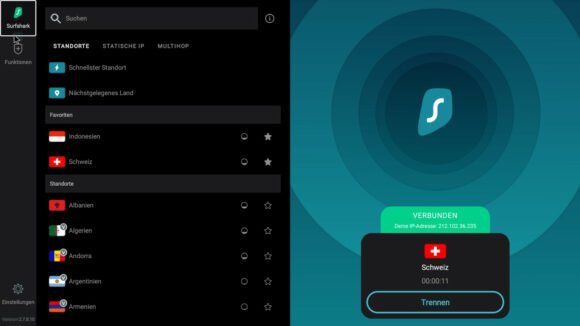
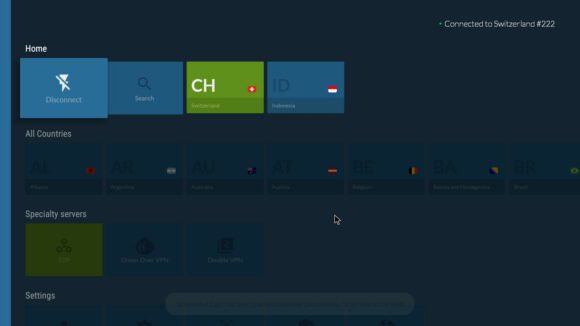
Aktiviere den Kill Switch nur, wenn Du verstanden hast, wie er sich auf lokale Dienste auswirkt. Manche Fernseher verlieren damit den Zugriff auf NAS, Cast-Ziele oder andere Geräte im Heimnetz. Teste nach der Verbindung daher auch Lautsprecher, Fernbedienungs-App und lokale Mediathek.
Fire TV: native App aus dem Amazon Appstore
Auf einem Fire TV oder Fire TV Stick öffnest Du den Amazon Appstore und suchst nach dem Anbieter. Installiere nur die App mit dem korrekten Herausgeber. Nach der Anmeldung verbindest Du Dich mit dem gewünschten Server. Beende die Streaming-App vollständig und öffne sie neu, damit sie die neue Verbindung verwendet.
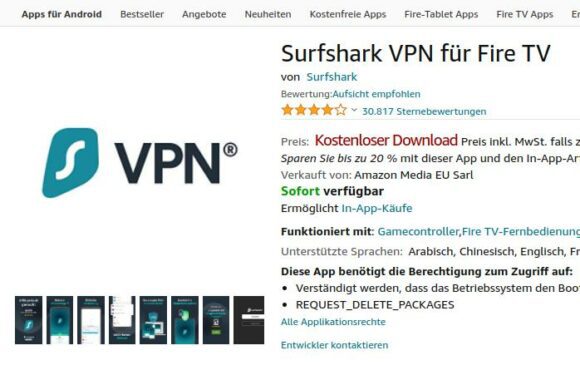
Nicht jeder Stick kann mitmachen. NordVPN nennt in seiner Fire-TV-Hilfe die Grenzen: Der Fire TV Stick der ersten Generation erlaubt gar keine VPN-Verbindung, der Stick der zweiten Generation und der Fire TV Stick Basic laufen mit einer zu alten Android-Version. Neu ist der Fire TV Stick 4K Select mit Amazons eigenem Vega OS. Er kennt keine APK-Dateien mehr, Apps kommen ausschließlich aus dem Amazon Appstore. Die NordVPN-App gibt es dort bereits, bei anderen Anbietern prüfst Du den Store Deines Sticks.
Ist die VPN-App für Deinen alten Stick zu schwer, hilft manchmal ein Neustart oder das Löschen ungenutzter Apps. Sideloading ist keine gute Standardlösung. Es kann Updates erschweren und erhöht das Risiko, eine manipulierte Datei zu installieren. Auf Vega OS geht es ohnehin nicht mehr.
Apple TV: seit tvOS 17 mit nativen VPN-Apps
Apple unterstützt VPN-Konfigurationen auf Apple TV. Das bestätigt auch die Apple-Dokumentation zu VPN-Einstellungen. Öffne den App Store, suche nach der offiziellen App Deines Anbieters und prüfe, ob Dein Apple TV mindestens tvOS 17 nutzt. Das schaffen das Apple TV HD von 2015 und alle Apple TV 4K, ältere Modelle bekommen kein tvOS 17 und damit keine VPN-App. NordVPN und Surfshark haben eine eigene tvOS-App, CyberGhost bisher nicht. Danach meldest Du Dich an und wählst den Server direkt auf dem Fernseher.
Die App-Lösung ist sauberer als AirPlay vom Telefon, weil der Stream auf dem Apple TV selbst läuft. AirPlay kann bei geschützten Videos eingeschränkt sein. Außerdem muss bei einer Spiegelung sowohl die Streaming- als auch die VPN-Verbindung auf dem sendenden Gerät stabil bleiben.
Samsung und LG: warum keine normale VPN-App erscheint
Samsung-Fernseher laufen meist mit Tizen. LG setzt auf webOS. Beide Systeme sind keine Android-Varianten. Eine Android-App lässt sich dort nicht installieren. Unser ausführlicher Artikel zu VPN unter webOS erklärt die LG-Seite im Detail.
Für beide Plattformen sind drei Wege realistisch: das gesamte Gerät über einen VPN-Router verbinden, die Verbindung eines Computers als Hotspot teilen oder SmartDNS verwenden. Der Router ist im Alltag am bequemsten. Der Hotspot ist gut zum Testen. SmartDNS ist schnell eingerichtet, bietet aber nicht den Schutz eines VPN-Tunnels.
Methode 1: VPN auf dem Router
Ein VPN-Router schickt den Datenverkehr aller verbundenen Geräte durch den Tunnel. Der Fernseher braucht keine eigene App. Das hilft bei Samsung, LG, Konsolen und älteren Streaming-Boxen. Es belastet jedoch den Router und kann die Geschwindigkeit senken. Außerdem unterstützt nicht jede Provider-Box einen VPN-Client.
Prüfe zuerst, ob Dein Router OpenVPN oder WireGuard als Client beherrscht. Ein „VPN-Server“ im Menü reicht nicht. Der Server erlaubt den Zugriff von außen auf Dein Heimnetz; für den Fernseher brauchst Du einen VPN-Client. Richte am besten ein separates WLAN für Streaming ein. Dann bleiben Banking, Smart-Home und andere Geräte auf der normalen Verbindung.
Für die Fritz!Box gilt: Seit FRITZ!OS 7.50 kann sie sich per WireGuard mit einem VPN-Anbieter verbinden, AVM beschreibt das in einer eigenen Anleitung. Du brauchst ein MyFRITZ!-Konto und eine WireGuard-Konfigurationsdatei des Anbieters. Surfshark stellt solche Dateien bereit. NordVPN gibt bisher keine WireGuard-Dateien heraus, sondern nur OpenVPN-Profile, und OpenVPN kann eine Fritz!Box nicht als Client nutzen. Für NordVPN am Fernseher ohne App bleibt deshalb ein eigener VPN-Router, etwa ein Reise-Router von GL.iNet oder der Raspberry Pi.
Eine flexible Variante ist unser VPN-Router mit Raspberry Pi und RaspAP. Lies die Anleitung als eigenes Projekt. Für einen schnellen Fernsehabend ist eine fertige Router-Funktion einfacher.
Methode 2: VPN-Hotspot mit Windows oder macOS
Ein Notebook kann seine VPN-Verbindung über WLAN oder Ethernet teilen. Das ist praktisch, wenn Du nur gelegentlich streamst. Verbinde den Computer zuerst per Kabel oder über ein zweites WLAN-Modul mit dem Internet. Stelle dann die VPN-Verbindung her und aktiviere die Freigabe. Der Fernseher verbindet sich mit dem neuen Hotspot.
Diese Lösung hat zwei Schwachstellen. Der Computer muss während des Streams laufen. Zudem teilen manche Betriebssysteme nicht automatisch den richtigen VPN-Adapter. Prüfe die sichtbare IP-Adresse im Browser des Fernsehers, bevor Du Dich auf die Konfiguration verlässt.
Methode 3: SmartDNS richtig einordnen
SmartDNS leitet nur bestimmte DNS-Anfragen über einen Dienst. Es verschlüsselt den übrigen Datenverkehr nicht und versteckt Deine IP-Adresse nicht wie ein VPN. Dafür entsteht meist weniger Geschwindigkeitsverlust. Die Methode kann bei einem Fernseher ohne VPN-App sinnvoll sein, sofern der Anbieter den gewünschten Streaming-Dienst unterstützt.
Bei NordVPN muss die aktuelle IPv4-Adresse für SmartDNS freigeschaltet werden, IPv6 unterstützt der Dienst dort nicht. Die offizielle SmartDNS-Hilfe nennt auch die Grenzen: Es funktioniert nur bei einer Handvoll Dienste, vor allem US-Angeboten wie Disney+, Peacock, Paramount+ oder Amazon Prime Video. CyberGhost bietet SmartDNS ebenfalls an, mit Anleitungen für Samsung Tizen, LG webOS und Apple TV. Surfshark hat seine SmartDNS-Funktion am 2. Februar 2026 eingestellt. Ältere Anleitungen, die Surfshark SmartDNS empfehlen, sind daher nicht mehr gültig. Das Unternehmen bestätigt die Abschaltung in seiner Support-Mitteilung.
Smart-TV VPN für andere Geräte
Es gibt viele andere Geräte, die sich ebenfalls zu Streaming eignen, für die es aber keine nativen VPN-Clients gibt. Damit sind nicht nur unterschiedliche Betriebssysteme für Smart-TVs gemeint, sondern auch Spielekonsolen, Chromecast und so weiter.
Chromecast
Ein Cast vom Smartphone oder Tablet zu einem Chromecast ist beim Thema Geoblocking tückisch. Möglicherweise kannst Du den gewünschten Inhalt auf Deinem Smartphone entsperren und streamen, weil Du mit dem Gerät via VPN in ein entsprechendes Land verbunden bist.
Versuchst Du aber nun, den Stream auf den Chromecast zu übertragen, der mit einem anderen Land verbunden ist, funktioniert das Streaming nicht mehr. Der Stream läuft plötzlich über eine andere IP-Adresse und wird getrennt.
Genauer gesagt läuft das so mit Geoblocking: Smartphone oder Tablet müssen sich im selben Land wie der Chromecast befinden, auf den Du streamen willst. Verbindest Du die Geräte mit einem VPN-Router, ist das automatisch der Fall und Du hast das Problem umgangen.
Xbox, Playstation und andere Spielekonsolen
Spielekonsolen sind heute viel mehr als reine Zocker-Maschinen. Auch damit lässt sich streamen und die Grenzen zwischen Spielekonsole und Smart-TV verschwinden immer mehr.
Allerdings laufen die meisten Spielekonsolen mit proprietären Betriebssystemen und es gibt keine nativen VPN-Clients für diese Geräte.
Auch hier verbindest Du die Konsole am besten über einen VPN-Router oder einen geteilten Hotspot. SmartDNS ist eine Alternative, sofern Dein Anbieter die Funktion noch anbietet und der gewünschte Streaming-Dienst unterstützt wird.
NordVPN, Surfshark oder CyberGhost am Smart-TV?
NordVPN und Surfshark haben Apps für Android TV, Fire TV und Apple TV, CyberGhost für Android TV und Fire TV. NordVPN erlaubt laut eigener Hilfe bis zu zehn gleichzeitige Geräte, CyberGhost sieben, Surfshark setzt kein festes Gerätelimit. Das macht Surfshark für große Haushalte interessant. NordVPN und CyberGhost behalten SmartDNS als zusätzliche Option, Surfshark hat es abgeschafft. Für die Fritz!Box ist Surfshark am einfachsten, weil es fertige WireGuard-Dateien liefert. Die Zahl der Geräte sagt aber nichts darüber aus, ob ein bestimmter Streaming-Dienst funktioniert. Wie sich NordVPN im Alltag schlägt, liest Du in unserem NordVPN-Test.
Wähle den Anbieter nach Deinem System, dem Router-Support und den benötigten Ländern. Ein kostenloses VPN ist am Fernseher oft ungeeignet. Datenlimit, langsame Server und fehlende TV-Apps stören gerade bei langen Live-Übertragungen. Unser Überblick über kostenlose VPN-Dienste erklärt, wo die Grenzen liegen.
Fehler beheben: App läuft, Stream aber nicht
- Beende die Streaming-App vollständig und öffne sie nach der VPN-Verbindung neu.
- Prüfe, ob Datum, Uhrzeit und App-Version auf dem Fernseher stimmen.
- Teste den Dienst ohne VPN. So trennst Du Konto- von Verbindungsproblemen.
- Wechsle einmal zu einem anderen Server im selben Land.
- Lösche den Cache der Streaming-App oder starte das Gerät neu.
- Prüfe die Nutzungsbedingungen. Ein VPN ersetzt kein Abo und keine regionale Berechtigung.
Funktioniert ein Dienst weiterhin nicht, kann er die verwendete VPN-Adresse blockieren. Kein Anbieter kann dauerhaft jeden Stream garantieren. Nutze das VPN außerdem nicht als Ersatz für sichere Konten. Ein starkes Passwort und Zwei-Faktor-Anmeldung schützen Deinen Zugang besser als ein Länderwechsel.
Fernseher mit Smart-TV VPN verbinden: Schritt für Schritt
Time needed: 30 minutes
Verbinde Dich mit einem Smart-TV VPN
- Hole Dir ein Smart-TV VPN
Bei einem Smart-TV VPN musst Du auf ein paar Dinge achten. Hole Dir auf jeden Fall ein VPN, dessen Einsatz auf einem Router erlaubt ist und das native Apps für Android TV, Fire TV und Apple TV mitbringt. Toll an NordVPN* ist auch, dass es Clients für Raspberry Pi OS 32-Bit und 64-Bit sowie SmartDNS bietet. Damit kannst Du Dir sehr einfach selbst einen günstigen VPN-Router basteln. Es ist wirklich nicht so schwer.


- Installiere einen nativen Smart-TV VPN-Client, wenn verfügbar
Benutzt Du Android TV, Google TV, einen Amazon Fire TV Stick oder ein Apple TV mit tvOS 17 oder neuer, bekommst Du bei den besten VPNs einen nativen Client. Das ist mit Abstand die bequemste Methode, um ein Smart-TV VPN einzusetzen. Bei so einem Client verbindest Du Dich einfach mit Deinem Wunschland und dann bist Du schon fertig. Springe in diesem Fall direkt zum letzten Schritt.

- Gibt es keinen nativen Client, setze einen VPN-Router, Hotspot oder SmartDNS ein
Hast Du ein Gerät ohne nativen Client, etwa einen Samsung-TV mit Tizen oder einen LG-TV mit webOS, hast Du drei Optionen: VPN-Router, geteilter Hotspot oder SmartDNS. SmartDNS ist schnell eingerichtet, verschlüsselt aber nichts und ist nicht mehr überall verfügbar. Surfshark hat die Funktion eingestellt, bei NordVPN gibt es sie weiterhin. Mit einem VPN-Router bist Du am flexibelsten.
- Verbinde Dein Gerät mit dem VPN-Router
Sobald Dein VPN-Router konfiguriert ist, verbindest Du Dein Gerät damit. Nun verbindest Du Deinen Router mit dem Land, dessen Geoblocking Du aushebeln willst.
- Viel Spaß!
Herzlichen Glückwunsch! Da Dein Gerät nun mit dem VPN und dem Land Deiner Wahl verbunden ist, kannst Du auf Deinem Smart-TV beispielsweise Netflix USA, BBC iPlayer, Hulu und so weiter schauen. Das war einfach, oder?

FAQ: häufig gestellte Fragen zu Smart-TV VPN
Hier noch einmal kurz zusammengefasst, was Du zum Thema Smart-TV VPN wissen musst. Außerdem findest Du in diesem Abschnitt Antworten auf häufig gestellte Fragen.
Es kommt auf das Betriebssystem Deines Smart-TVs an. Für Android TV, Google TV, Fire TV und Apple TV ab tvOS 17 ist jedes vertrauenswürdige VPN mit nativer TV-App eine gute Wahl. NordVPN bietet Apps für all diese Systeme, unterstützt Raspberry Pi OS für einen eigenen VPN-Router und kann Geoblocking erfolgreich umgehen. Deswegen ist es für mich das beste Smart-TV VPN, weil es am flexibelsten ist.
Nein. Native Apps gibt es vor allem für Android TV, Google TV, Fire TV und Apple TV. Auf Samsung-TVs mit Tizen und LG-TVs mit webOS lässt sich keine übliche VPN-App installieren. Was unabhängig vom Betriebssystem funktioniert, ist ein VPN-Router. Damit kannst Du jedes WLAN-fähige Gerät mit dem VPN verbinden.
In diesem Fall kannst Du jeden Service nutzen, der einen Android-Client zur Verfügung stellt. Allerdings solltest Du darauf achten, dass Dein VPN-Provider so viele Betriebssysteme wie möglich unterstützt. Such Dir einfach das passende für Dich in unseren Test der besten VPNs aus. Du willst bei einem Kauf schließlich nicht nur ein Smart-TV VPN, sondern auch Dein Laptop, Smartphone und so weiter schützen.
Kannst Du keinen nativen VPN-Client auf Deinem Smart-TV installieren, bleiben Dir SmartDNS, ein geteilter Hotspot oder ein VPN-Router. SmartDNS verschlüsselt nichts und wird nicht mehr von jedem Anbieter angeboten. Deswegen ist ein VPN-Router die bessere und wesentlich flexiblere Lösung.
Ich würde grundsätzlich vor kostenlosen VPNs abraten. Oft sind es dubiose Anbieter, die Deine Daten verkaufen. Sogar die besten kostenlosen VPNs haben oft starke Einschränkungen. Deswegen würde ich kein kostenloses Smart-TV VPN benutzen, sondern lieber einen günstigen Premium-Provider.
Es gibt schon einen, wenn man das überhaupt als Nachteil sehen kann. Wechselst Du das Land auf Deinem VPN-Router, dann wirkt sich das auf alle Geräte aus, die mit Deinem VPN-Router verbunden sind.
Die beste nächste Aktion: Prüfe den App-Store Deines Fernsehers auf die offizielle App Deines VPN-Anbieters. Gibt es sie, bist Du in wenigen Minuten startklar. Gibt es sie nicht, bau Dir einen VPN-Router, zum Beispiel mit einem Raspberry Pi und NordVPN*. Damit versorgst Du jeden Fernseher und jede Konsole in Deinem Heimnetz mit dem VPN.
Aktualisiert am 07.09.2026 von Patrick. Fakten geprüft.























