
Passwort-Manager für Android: Die besten Apps 2026 im Vergleich
Ein Passwort-Manager für Android füllt Logins in Apps und im Browser automatisch aus, erzeugt starke Passwörter und speichert seit Android 14 auch Passkeys. Android bringt mit dem Google Passwortmanager ein Bordmittel mit. Sobald Du aber Windows, Linux, einen zweiten Browser oder Passkeys auf allen Geräten nutzt, ist eine eigenständige App die bessere Wahl. Die Kurzfassung, Stand September 2026:
- Kostenlos ohne Gerätelimit: Bitwarden oder Proton Pass, beide mit Passkeys und Open-Source-Apps.
- Einsteigerfreundlich und im Paket mit NordVPN: NordPass*, Premium mit 30 Tagen Geld-zurück-Garantie, die Gratis-Version erlaubt nur ein angemeldetes Gerät.
- Der meiste Komfort: 1Password, 14 Tage kostenlos testbar, aber ohne Gratis-Tarif.
- Tresor als Datei bei Dir: KeePassDX oder Keepass2Android mit einer .kdbx-Datei, die Du auch mit KeePassXC am PC öffnest.
Welcher Anbieter insgesamt vorn liegt, steht im großen Vergleich der besten Passwortmanager. Hier geht es um das, was auf dem Handy und Tablet zählt: Autofill, Passkeys, das Google-Bordmittel und die Android-Apps im Detail. Links mit Sternchen sind Partnerlinks, der Preis ändert sich für Dich dadurch nicht.
Was ein guter Passwort-Manager für Android bieten muss
Überlegen wir uns kurz, was ein guter Dienst auf jeden Fall bieten sollte. Hier die wichtigsten Kriterien:
- Apps für alle populären Betriebssysteme: Benutzt Du mehrere Geräte, dann ist Dein Dienst am besten plattformunabhängig. Überlege Dir also, wo Du ihn einsetzen möchtest, und sieh nach, ob es Apps für Android, Windows, macOS, iOS und Linux sowie Erweiterungen für Deine Browser gibt.
- Synchronisation: Dein Passwort-Manager gleicht die Daten im Idealfall selbstständig ab und Du kannst von allen Geräten darauf zugreifen. Änderst Du unter Windows oder macOS ein Passwort, sollte es auf Android sofort verfügbar sein.
- Automatisches Ausfüllen: Die App klinkt sich als Autofill-Dienst in Android ein und füllt Logins in Apps und Browsern aus, ohne dass Du tippst. Seit Android 14 gehört dazu auch das Anmelden per Passkey.
- Passkeys: Immer mehr Websites und Apps lassen Dich ohne Passwort anmelden. Der Passwort-Manager sollte Passkeys speichern und auf alle Deine Geräte mitnehmen, sonst hängen sie am Google-Konto.
- Passwort-Generator: Dein Passwort-Manager sollte Dir sichere Passwörter vorschlagen, damit Du nicht jedes Mal nachdenken musst. Diese Kennwörter müssen lang und einzigartig sein.
- Mehr-Faktor-Authentifizierung (MFA) oder Zwei-Faktor-Authentifizierung (2FA): Selbst wenn jemand Dein Master-Passwort stiehlt, kommt diese Person ohne den zweiten Faktor nicht in Deinen Tresor. Auf dem Handy übernimmt das meist der Fingerabdruck oder die Gesichtserkennung.
- Notfallzugriff: Dank dieser Funktion können Verwandte oder Freunde auf Deine Passwörter zugreifen, falls Dir etwas passiert. Du bestimmst selbst, wer wann Zugriff bekommt.
- Sichere Verschlüsselung: Alle vertrauenswürdigen Passwort-Tresore verschlüsseln mit AES-256 oder XChaCha20. Beides lässt sich nach heutigem Stand praktisch nicht knacken.
- Zero-Knowledge-Prinzip: Die Daten werden auf Deinem Gerät verschlüsselt, bevor sie zum Anbieter gehen. Damit kann nicht einmal der Anbieter Deine Passwörter lesen. Der Haken: Verlierst Du Dein Master-Passwort, sind die Daten weg, es sei denn, Du hast vorher einen Notfallzugriff oder Wiederherstellungscodes eingerichtet.
- Export: Du musst Deine Daten jederzeit als Datei herausbekommen, damit Du den Anbieter wechseln kannst.
- Teilen von Passwörtern: Nicht zwingend, aber ein nettes Extra. Teilst Du Dir mit der Familie ein Streaming-Konto, gibst Du den Zugang darüber sicher weiter.
Autofill und Passkeys: So arbeitet Android mit Passwort-Managern zusammen
Damit eine App Deine Logins ausfüllen darf, muss sie sich in zwei Schnittstellen von Android einklinken. Die erste ist das Autofill-Framework, das es seit Android 8.0 gibt. Ein Passwort-Manager meldet sich dort als Autofill-Dienst an und schlägt Dir in Apps und Browsern die passenden Zugangsdaten über der Tastatur vor. Chrome und Brave nutzen standardmäßig den Google Passwortmanager; willst Du dort eine andere App, schaltest Du in den Browser-Einstellungen unter Autofill-Dienste auf Autofill mit einem anderen Dienst um.
Die zweite Schnittstelle ist der Credential Manager, der mit Android 14 kam. Erst seit dieser Version dürfen Apps von Drittanbietern Passkeys speichern und beim Anmelden anbieten. Vorher war das dem Google Passwortmanager vorbehalten. 1Password, Bitwarden, NordPass und KeePassDX setzen für Passkeys deshalb Android 14 voraus. Eine Einschränkung bleibt: Android erlaubt Passkeys aus Drittanbieter-Apps nur als Hauptanmeldung, nicht als zweiten Faktor. Für Passwörter reicht weiterhin Android 8, für die Vorschläge direkt über der Tastatur Android 11.
Festlegen kannst Du den bevorzugten Dienst in den Android-Einstellungen im Bereich für Passwörter, Passkeys und Konten (der Name des Menüs unterscheidet sich je nach Hersteller etwas) oder direkt in der jeweiligen App unter Autofill. Schalte dort auch die Entsperrung per Fingerabdruck oder Gesicht ein, sonst tippst Du bei jedem Login das Master-Passwort.
Google Passwortmanager: Reicht das Bordmittel?
Der Google Passwortmanager steckt in jedem Android-Handy und in Chrome. Er ist kostenlos, synchronisiert über Dein Google-Konto und speichert auch Passkeys. Eine Verschlüsselung auf dem Gerät, bei der Google den Schlüssel nicht hat, musst Du in den Einstellungen selbst einschalten. Google weist dabei darauf hin, dass sich dieser Schritt nicht rückgängig machen lässt und dass ohne Google-Passwort und Displaysperre alle gespeicherten Passwörter verloren sind.
Genau dieser Punkt fiel im Test von BSI und Verbraucherzentrale NRW auf, der im Dezember 2025 veröffentlicht wurde: Von zehn geprüften Passwortmanagern verschlüsselten nur drei den kompletten Inhalt, und beim Passwortmanager von Chrome kann der Hersteller je nach gewähltem Modus zumindest theoretisch auf die Daten zugreifen. Das BSI rät trotzdem klar zum Passwortmanager, der Nutzen überwiegt. Nur eben besser zu einem, der alles verschlüsselt.
Kurz: Nutzt Du ausschließlich Android und Chrome, ist das Bordmittel besser als gar kein Passwort-Manager. Sobald ein Windows-PC, ein Linux-Rechner, Firefox oder ein Familienmitglied mit iPhone dazukommt, nimm eine der Apps unten.
Den Passwort-Manager unter Android installieren: Schritt für Schritt
Einen vertrauenswürdigen Passwort-Manager unter Android zu installieren, ist zum Glück einfach. Der Ablauf ist bei allen Apps in diesem Vergleich gleich.
Time needed: 10 minutes
Die bekannten Anbieter stellen ihre Apps im Google Play Store bereit, die Installation dauert nur ein paar Minuten.
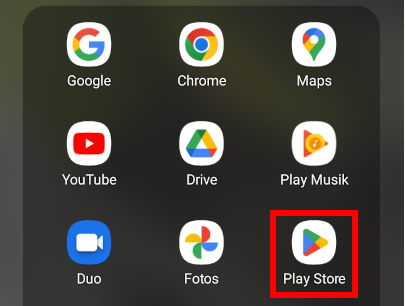
- Öffne den Google Play Store
Auf den meisten Android-Handys und Tablets ist der Google Play Store vorinstalliert. Finde die App auf Deinem Gerät und öffne sie.
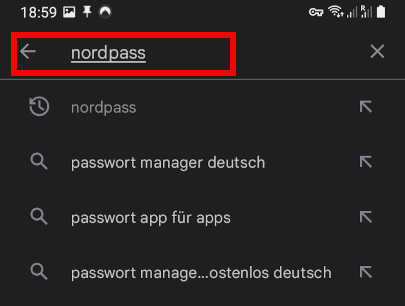
- Suche nach dem Passwort-Manager Deiner Wahl
In das Suchfeld der App gibst Du nun den Namen des Passwort-Managers ein, den Du gerne für Android und möglicherweise auch auf Deinem PC oder Mac nutzen möchtest.

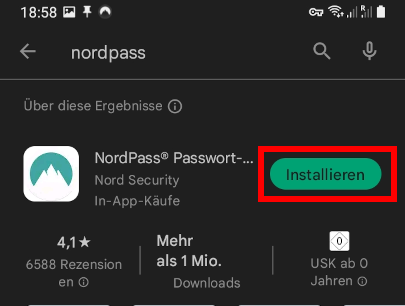
- Tippe auf Installieren
Hast Du die gewünschte App gefunden, musst Du einfach auf Installieren tippen. Die App wird dann aus dem Google Play Store heruntergeladen und im Anschluss auf Deinem Smartphone oder Tablet installiert.
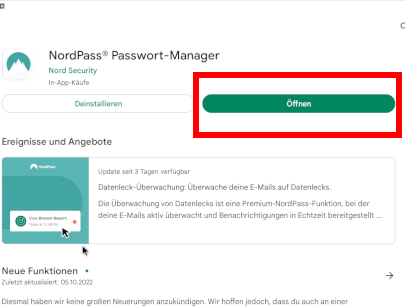
- Öffne die App und lege los!
Nachdem die App installiert ist, wird sie entweder auf Deinen Startbildschirm gelegt oder Du findest sie unter den Apps und so weiter. Du kannst sie nach der Installation auch direkt aus dem Google Play Store öffnen. Melde Dich an, aktiviere die Entsperrung per Fingerabdruck und lege die App in den Android-Einstellungen als Dienst für Autofill und Passkeys fest.
Passwort-Manager für Android im Vergleich
Die Tabelle zeigt die Android-Apps, die 2026 eine Empfehlung wert sind, plus das Google-Bordmittel als Vergleich. Preise nennen wir nur dort, wo der Anbieter sie fest ausweist, alles andere ändert sich mit den Aktionen.
| App | Gratis-Version | Passkeys auf Android | Open Source | Besonderheit |
|---|---|---|---|---|
| Bitwarden | Ja, unbegrenzt Geräte und Passwörter, inklusive Passkeys | Ja, ab Android 14 | Ja | Server in der EU wählbar, Premium 19,80 US-Dollar im Jahr, Families für 6 Personen 47,88 US-Dollar |
| Proton Pass | Ja, unbegrenzt Geräte, Passkeys und 10 E-Mail-Aliasse | Ja | Ja (Apps) | Server nur in der Schweiz, Deutschland und Norwegen, Family für 6 Personen |
| NordPass* | Ja, aber nur ein Gerät gleichzeitig angemeldet | Ja, ab Android 14 | Nein | XChaCha20-Verschlüsselung, Family für 6 Konten, 30 Tage Geld-zurück-Garantie |
| 1Password | Nein, 14 Tage Test | Ja, ab Android 14 | Nein | Families für 5 Personen, Reisemodus, Warnung bei Phishing-Kopien |
| KeePassDX | Ja, komplett | Ja, seit Version 4.2 (Android 14) | Ja | Tresor als .kdbx-Datei, kein Anbieter-Server, TOTP-Codes eingebaut |
| Keepass2Android | Ja, komplett | Nein, seit Jahren in Diskussion | Ja | Sync mit WebDAV, Nextcloud, OneDrive und Co. eingebaut |
| Google Passwortmanager | Ja | Ja | Nein | Bordmittel, hängt am Google-Konto, laut BSI nicht vollständig verschlüsselt |
Stand September 2026. Dollar-Preise laut Anbieter; Euro-Preise von NordPass, Proton Pass und 1Password schwanken mit den Aktionen, sieh sie Dir vor dem Kauf auf der jeweiligen Seite an.
Bitwarden: kostenlos ohne Gerätelimit
Bitwarden ist die einfachste Empfehlung für Android. Die Gratis-Version kennt weder ein Limit bei den Geräten noch bei den Passwörtern, speichert Passkeys und synchronisiert über die Cloud des Anbieters, bei der Du beim Anlegen des Kontos zwischen US- und EU-Servern wählst. Apps und Browser-Erweiterungen sind Open Source und werden regelmäßig von externen Firmen geprüft.
Unter Android bietet Bitwarden Autofill in Apps und Browsern, Vorschläge direkt über der Tastatur ab Android 11 und Passkeys ab Android 14. Die Einrichtung läuft in der App unter Einstellungen und Autofill, von dort springst Du in die Systemeinstellungen. Premium für 19,80 US-Dollar im Jahr brauchst Du erst, wenn Du 2FA-Codes im Tresor erzeugen, Dateien anhängen oder den Notfallzugriff nutzen willst.
Proton Pass: die großzügigste Gratis-Version
Proton Pass kommt vom Schweizer Anbieter hinter Proton Mail und hat den großzügigsten Gratis-Tarif: unbegrenzt Geräte, Passkeys auf allen Geräten und zehn E-Mail-Aliasse, mit denen Du Deine echte Adresse bei Newslettern und Shops verbirgst. Die Android-App ist quelloffen, die Daten liegen ausschließlich auf Servern in der Schweiz, in Deutschland und in Norwegen.
Pass Plus bringt unbegrenzte Aliasse, einen eingebauten 2FA-Generator, Dark-Web-Überwachung, Dateianhänge und Notfallzugriff; Pass Family versorgt bis zu sechs Personen. Die Preise wechseln mit den Aktionen, für den Einstieg reicht der Gratis-Tarif völlig.
NordPass: universelles Paket für Einsteiger
Weißt Du gar nicht, wo Du anfangen sollst, dann schau Dir NordPass* an. Damit bekommst Du ein universelles Paket für Android und alle anderen Betriebssysteme, das die Anforderungen der meisten Nutzer erfüllt. NordPass kommt von Nord Security, dem Unternehmen hinter NordVPN, und ist besonders dann interessant, wenn Du das VPN ohnehin nutzt.
NordPass verschlüsselt Deine Daten mit XChaCha20 statt mit dem verbreiteten AES-256. Außerdem gilt das Zero-Knowledge-Prinzip: Nicht einmal die Mitarbeiter von NordPass haben Zugriff auf Deinen Passwort-Tresor. Ohne Dein Master-Passwort kommt niemand an die Daten. Ob der Notfallzugriff für Vertrauenspersonen in Deinem Tarif enthalten ist, siehst Du im Tarifvergleich auf der Anbieterseite.
Mit der App verwaltest Du nicht nur Passwörter, sondern auch Passkeys, Notizen, Kreditkarten und persönliche Daten, alles in Ordnern sortiert. Passkeys speichert und nutzt NordPass unter Android seit Android 14, im Browser über die Erweiterung.
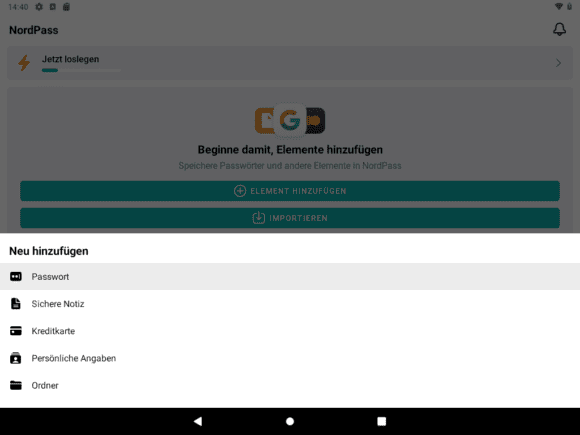
Du kannst auch eine Multi-Faktor-Authentifizierung einrichten. Dann reicht Dein Master-Passwort allein nicht, sondern es ist eine zweite Methode nötig, etwa ein OTP-Generator wie Google Authenticator oder ein Sicherheitsschlüssel. Das Teilen von Passwörtern ist ebenfalls möglich, wenn Du Dir zum Beispiel ein Netflix- oder Spotify-Konto mit der Familie teilst.
NordPass bietet eine kostenlose Version an, die ohne Passwortlimit auskommt, aber nur ein angemeldetes Gerät gleichzeitig zulässt. Benutzt Du den Passwort-Manager nur auf dem Handy, reicht das. Premium hebt das Gerätelimit auf und bringt Passwort-Check, Leak-Überwachung und Dateianhänge; das Family-Paket enthält sechs Konten. Bei beiden hast Du eine 30-tägige Geld-zurück-Garantie, Du kannst Premium also risikolos ausprobieren. Computer Bild hat NordPass Premium im August 2026 zum Testsieger gekürt.
1Password: der meiste Komfort, aber kein Gratis-Tarif
Auch 1Password hat keinen Zugriff auf Deine Daten, weil sie Ende-zu-Ende verschlüsselt sind. Dein Tresor ist mit AES-256 gesichert, zusätzlich schützt ein Secret Key, den nur Deine Geräte kennen. Damit ist er praktisch nicht knackbar.
Beim automatischen Ausfüllen gab es im Test 2022 keine Probleme, und daran hat sich nichts geändert: 1Password füllt Logins in Apps und in Chrome aus, ab Android 14 fragen manche Apps sogar von selbst, ob sie aus 1Password füllen sollen. Ein netter Nebeneffekt ist der Phishing-Schutz. 1Password trägt Daten nur dort ein, wo sie erstellt wurden, und warnt, wenn die Kennung einer App nicht zum gespeicherten Login passt. Passkeys speichert und nutzt die App ab Android 14.
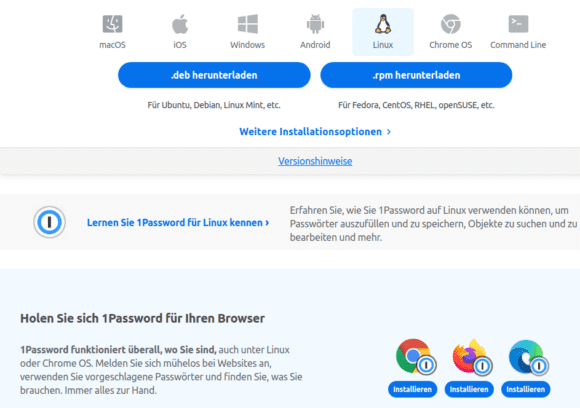
1Password bietet Apps für macOS, iOS, Windows, Android, ChromeOS, Linux und sogar die Kommandozeile. Ferner unterstützt es Chrome, Edge, Firefox, Brave und Safari. Für zusätzlichen Schutz sorgt die Zwei-Faktor-Authentifizierung, und gelöschte oder frühere Passwörter kannst Du wiederherstellen.
Einen Gratis-Tarif gibt es nicht, dafür 14 Tage kostenlosen Test für das Einzelkonto und das Familienpaket für bis zu fünf Personen. Die Preise stehen in US-Dollar auf der Anbieterseite, im ersten Jahr mit Aktionsrabatt. 1Password ist die Wahl, wenn Komfort und Familienfunktionen wichtiger sind als der Preis.
KeePassDX und Keepass2Android: kostenlos mit eigener Tresor-Datei
Die komplett kostenlose Option heißt KeePass-Format: Dein Tresor ist eine .kdbx-Datei, die Du am PC mit KeePassXC pflegst und auf dem Handy mit einer der beiden Apps öffnest. Eine Synchronisation über einen Anbieter-Server gibt es nicht, Du überträgst die Datei selbst, am einfachsten über Nextcloud, Dropbox, Google Drive oder Syncthing. Damit liegen Deine Daten vollständig unter Deiner Kontrolle.
KeePassDX ist inzwischen die erste Wahl: Die Open-Source-App speichert seit Version 4.2 vom Oktober 2025 auch Passkeys und bindet sich unter Android 14 als Passkey-Dienst ein, erzeugt TOTP-Codes für die Zwei-Faktor-Anmeldung und füllt Formulare per Autofill oder über die eigene Tastatur aus. Die aktuelle Version 4.5.3 erschien Anfang September 2026. Passkeys, die Du mit KeePassXC am PC anlegst, funktionieren damit auch auf dem Handy.
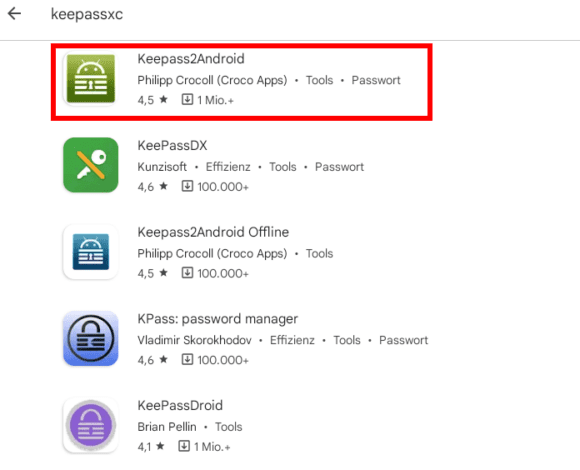
Keepass2Android ist der Klassiker und hat einen Vorteil: Die Synchronisation mit WebDAV, Nextcloud, OneDrive und anderen Cloud-Diensten ist eingebaut und läuft seit Version 1.15 im Hintergrund. Passkeys kann die App bislang nicht speichern, der Wunsch dazu steht seit 2022 offen. Wer Passkeys braucht, nimmt KeePassDX; wer nur bequem synchronisieren will, ist mit Keepass2Android gut bedient.
Um den Notfallzugriff musst Du Dich bei beiden selbst kümmern. Hinterlege das Master-Passwort auf einem Zettel im Tresor oder bei einer Vertrauensperson, denn ohne dieses Passwort ist die Datei wertlos. Wie sich das Master-Passwort des klassischen KeePass 2023 aus dem Arbeitsspeicher holen ließ, haben wir damals beschrieben; KeePassDX und Keepass2Android waren davon nicht betroffen.
FAQ zur Passwortverwaltung unter Android
Möglicherweise hast Du noch ein paar Fragen und findest hier die Antworten.
Android speichert Passwörter und Passkeys auch im Google Passwortmanager. Das reicht, solange Du nur Android und Chrome nutzt. Sobald Windows, Linux, ein anderer Browser oder Passkeys auf allen Geräten dazukommen, brauchst Du eine eigenständige App mit Zero-Knowledge-Verschlüsselung. Dazu kommt: Im Test von BSI und Verbraucherzentrale NRW verschlüsselte der Passwortmanager von Chrome die Daten nicht vollständig.
Ja, und Du musst dafür heute keine Abstriche mehr machen. Bitwarden und Proton Pass sind ohne Gerätelimit kostenlos und speichern Passkeys. KeePassDX und Keepass2Android sind komplett kostenlos, dafür kümmerst Du Dich selbst um die Synchronisation der .kdbx-Datei. Die Gratis-Version von NordPass lässt nur ein angemeldetes Gerät gleichzeitig zu.
Für die meisten Leute Bitwarden: kostenlos ohne Gerätelimit, Open Source, Passkeys ab Android 14 und Server auf Wunsch in der EU. Proton Pass ist die Wahl, wenn der Serverstandort Schweiz zählt. NordPass passt, wenn Du ohnehin NordVPN nutzt, und 1Password, wenn Komfort wichtiger ist als der Preis. Wer den Tresor als Datei behalten will, nimmt KeePassDX.
Ab Android 14. Erst seit dieser Version dürfen Apps von Drittanbietern Passkeys speichern und zum Anmelden anbieten. 1Password, Bitwarden, NordPass und KeePassDX setzen deshalb Android 14 voraus. Auf älteren Geräten landen Passkeys nur im Google Passwortmanager. Passwörter füllen die Apps über die Autofill-Schnittstelle schon seit Android 8 aus.
Empfehlung: Welchen Passwort-Manager für Android solltest Du nehmen?
Nimm Bitwarden, wenn Du nicht lange überlegen willst: kostenlos ohne Gerätelimit, Open Source, Passkeys und EU-Server. Nimm Proton Pass, wenn Dir der Serverstandort Schweiz wichtig ist oder Du E-Mail-Aliasse nutzen willst. Nimm NordPass*, wenn Du ohnehin NordVPN hast und ein Rundum-Paket mit Geld-zurück-Garantie suchst. Nimm 1Password, wenn Komfort und das Familienkonto zählen. Und nimm KeePassDX, wenn Deine Passwörter keinem Anbieter anvertraut werden sollen.
Egal, wofür Du Dich entscheidest: Lege die App in den Android-Einstellungen als Dienst für Autofill und Passkeys fest, schalte die Entsperrung per Fingerabdruck ein und fang mit den zehn wichtigsten Konten an. Den Rest sammelt der Passwort-Manager beim Surfen nach und nach ein. Den großen Vergleich aller Anbieter findest Du im Beitrag zu den besten Passwortmanagern.
Aktualisiert am 08.09.2026 von Henry. Fakten geprüft.























