
GPT4All – wie ChatGPT, nur offline und kostenlos
Ja – eine KI wie ChatGPT läuft 2026 komplett offline und kostenlos auf Deinem eigenen Rechner. Die drei wichtigsten Werkzeuge dafür sind Ollama (Kommandozeile, größte Community), LM Studio (grafische Oberfläche) und der Klassiker GPT4All. Du lädst einmalig ein offenes Sprachmodell herunter – etwa gpt-oss von OpenAI oder Qwen3 – und danach brauchst Du keine Internetverbindung mehr. Deine Chats bleiben komplett auf Deiner Festplatte.
KI (Künstliche Intelligenz) ist längst im Alltag angekommen. Ausgelöst wurde der Hype durch ChatGPT, in der Zwischenzeit mischen auch Google Gemini, Microsoft Copilot und Claude kräftig mit. Das Problem ist bei all diesen Diensten dasselbe: Du musst immer einen Online-Service nutzen. Die großen Firmen machen auch kein großes Geheimnis daraus, Daten zu sammeln und zu verwerten. Lokale KI läuft dagegen auf Deiner eigenen Hardware – und die offenen Modelle sind 2026 so gut wie nie zuvor.
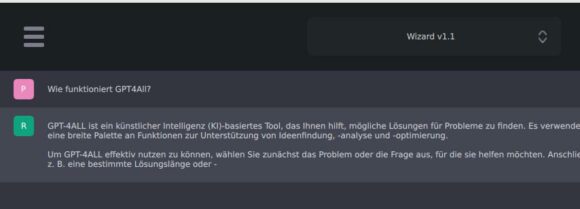
KI-Programme wie ChatGPT verwenden riesige Datensätze, um Texte zu generieren. Ganz einfach gesagt, analysiert die Software, welche Wörter am besten zu Deiner Anfrage passen und wie sie sich sinnvoll verknüpfen lassen. Die hierfür eingesetzten Datensätze nennen sich auch Modelle. Das Schöne daran: Es gibt inzwischen richtig starke offene Modelle, die jeder kostenlos herunterladen und lokal betreiben darf.
Als ich diesen Artikel 2023 zum ersten Mal geschrieben habe, war GPT4All praktisch die einzige bequeme Möglichkeit, so etwas wie ChatGPT offline zu benutzen. 2026 sieht die Sache anders aus: Ollama und LM Studio sind heute die Standard-Werkzeuge für lokale KI, und die Entwicklung von GPT4All ist ins Stocken geraten – dazu unten mehr. Deswegen zeige ich Dir in diesem Guide alle drei Wege, mit Fokus auf Linux. Legen wir los.
Lokale KI 2026: Welches Tool passt zu Dir?
- Ollama – Kommandozeile plus lokaler Server. Größte Community, riesige Modell-Bibliothek, unter Linux der Standard. Ideal, wenn Dich ein Terminal nicht schreckt.
- LM Studio – schicke Desktop-Oberfläche mit eingebauter Modell-Suche. Der bequemste Einstieg – kostenlos, seit Juli 2025 offiziell auch für die Nutzung im Job.
- GPT4All – der Klassiker von Nomic AI. Funktioniert weiterhin und ist schön einfach, bekommt aber seit Anfang 2025 keine Updates mehr.
ChatGPT offline mit Ollama – der Standard-Weg
Ollama ist ein kostenloses Open-Source-Programm, das Sprachmodelle herunterlädt, verwaltet und ausführt. Die Installation unter Linux ist ein Einzeiler auf dem Terminal:
curl -fsSL https://ollama.com/install.sh | sh
Danach genügt ein weiterer Befehl und Du chattest direkt im Terminal – das Modell lädt Ollama beim ersten Aufruf automatisch herunter:
ollama run qwen3:8b
Das sind rund 5 GByte Download. Hast Du 16 GByte RAM oder mehr, probiere stattdessen ollama run gpt-oss:20b – dazu gleich mehr. Im Hintergrund startet Ollama außerdem einen lokalen Server (Port 11434), an den Du andere Programme oder Web-Oberflächen wie Open WebUI anbinden kannst. Eine offizielle Desktop-App gibt es allerdings nur für Windows und macOS – unter Linux bleibt es bei Kommandozeile plus Schnittstelle. Stört Dich das, ist LM Studio Dein Weg.
LM Studio – die bequeme grafische Oberfläche
LM Studio gibt es für Windows, macOS und Linux – bei Linux als AppImage. Du machst die heruntergeladene Datei ausführbar und startest sie direkt, eine Installation ist nicht nötig:
chmod +x LM-Studio-*.AppImage && ./LM-Studio-*.AppImage
Meckert das AppImage auf aktuellen Ubuntu-Versionen über FUSE, hilft ein sudo apt install libfuse2. In der App suchst Du dann einfach nach einem Modell, klickst auf Download und legst los. LM Studio zeigt Dir dabei sogar an, ob ein Modell in Deinen Arbeitsspeicher passt – gerade für Einsteiger ist das Gold wert. Kostenpunkt: nichts. Seit Juli 2025 ist LM Studio offiziell auch für die berufliche Nutzung kostenlos.
Welche offenen Modelle lohnen sich 2026?
Die Auswahl an offenen Modellen ist riesig geworden. Mit diesen Kandidaten machst Du 2026 nichts falsch:
- gpt-oss:20b – OpenAIs eigenes offenes Modell unter Apache-2.0-Lizenz. Läuft dank MoE-Technik schon ab etwa 16 GByte RAM und liefert Qualität grob auf o3-mini-Niveau. Die große Variante gpt-oss:120b ist eher etwas für Server.
- Qwen3 8B – mein Allrounder-Tipp für schwächere Hardware: rund 5 GByte, mehrsprachig und auch beim Programmieren stark.
- Gemma 3 12B – Googles offenes Modell, gutes Reasoning, läuft quantisiert bereits auf Mittelklasse-Grafikkarten mit 8 GByte VRAM.
- Llama 4 Scout / Llama 3.3 – Metas Modellfamilie. Scout will etwa 12 GByte VRAM sehen, das ältere Llama 3.3 mit 70 Milliarden Parametern bleibt Workstation-Territorium.
- Devstral Small 24B – von Mistral AI aus Frankreich, aktuell einer der besten offenen Coding-Spezialisten, ab 16 GByte RAM.
Zur Hardware ein realistisches Wort: Mit 8 GByte RAM und ohne Grafikkarte laufen nur kleine Modelle bis circa 4 Milliarden Parameter – und das gemächlich auf der CPU. Ab 16 GByte RAM wird es komfortabel. Richtig flott ist lokale KI erst, wenn das Modell komplett in den Speicher einer Grafikkarte passt. Als Faustregel bei der üblichen 4-Bit-Quantisierung: etwas mehr als ein halbes GByte pro Milliarde Parameter, plus Reserve für den Kontext.
Wie steht es 2026 um GPT4All?
Ehrlich gesagt: nicht gut. Die letzte Version 3.10.0 erschien im Februar 2025, seitdem herrscht im GitHub-Projekt weitgehend Funkstille. Auf Fragen aus der Community wie „Is GPT4All dead?“ gibt es bis heute keine offizielle Antwort von Nomic AI – der Hersteller konzentriert sich erkennbar auf andere Produkte.
Heißt das, Du musst die Finger davon lassen? Nein. Das Programm funktioniert weiterhin, die Bedienung ist angenehm einfach und Funktionen wie LocalDocs oder die GPU-Beschleunigung per Vulkan sind nach wie vor praktisch. Aber: Neue Modell-Generationen wie gpt-oss oder Qwen3 tauchen im offiziellen Katalog nicht mehr auf und Fehler werden nicht mehr behoben. Für einen Neueinstieg empfehle ich Dir deshalb Ollama oder LM Studio. Nutzt Du GPT4All bereits gern, kannst Du es vorerst weiterverwenden – die Anleitung lasse ich deshalb hier im Artikel.
GPT4All installieren
Ich benutze Linux Mint, also ein Derivat von Ubuntu, und das wird von GPT4All offiziell unterstützt. Hier eine kleine Anleitung, wie Du GPT4All unter Ubuntu installierst und startest.
Neben dem klassischen .run-Installer, den ich unten Schritt für Schritt zeige, gibt es GPT4All auch als Flatpak über Flathub. Gerade unter Ubuntu, Debian und Linux Mint ist die Installation darüber oft bequemer, weil sich GPT4All dann sauber über die Paketverwaltung aktualisieren und wieder entfernen lässt.
Time needed: 10 minutes
So schnell kannst Du GPT4All installieren.
- Öffne die Website des Projekts
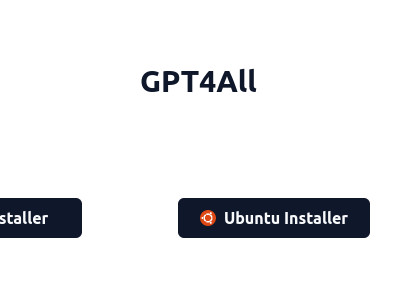
Zunächst besuchst Du die Website des Projekts. Im oberen Drittel findest Du dann Links für die Installationsprogramme für Linux, Windows und macOS. Die Installation ist für alle drei Betriebssysteme ähnlich, für Ubuntu aber einen Hauch komplexer. Deswegen zeige ich Dir, wie Du GPT4All unter Ubuntu installierst.

- Installer herunterladen
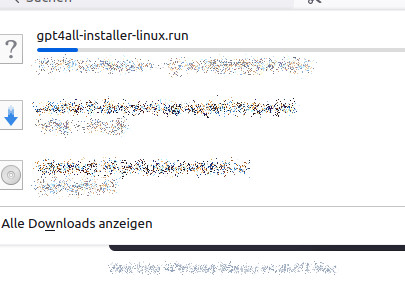
Klickst Du auf die Schaltfläche Ubuntu Installer, lädst Du damit die Datei gpt4all-installer-linux.run herunter. Für macOS wäre es eine .dmg-Datei und für Windows eine .exe-Datei. Der Download ist schnell erledigt, da die Datei nur circa 30 MByte groß ist.
- Abhängigkeiten installieren
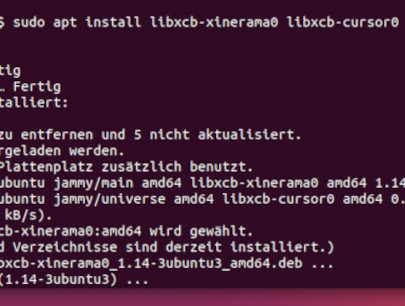
Unter Ubuntu musst Du noch einige Pakete installieren, damit Du den Installer von GPT4All ausführen kannst – ansonsten gibt es eine Fehlermeldung. Führe auf dem Terminal einfach diesen Befehl aus und folge den Anweisungen: sudo apt install libxcb-xinerama0 libxcb-cursor0
- Installations-Datei ausführbar machen
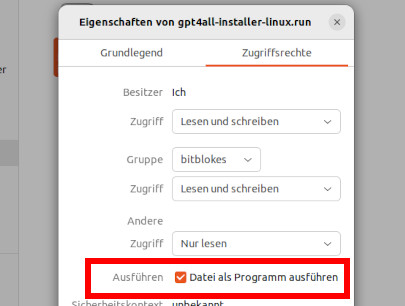
Unter Windows und macOS kannst Du diesen Schritt überspringen. Unter Linux musst Du die heruntergeladene Datei zunächst ausführbar machen. Hierfür hast Du 2 Optionen. Klicke mit der rechten Maustaste auf die Datei und dann auf Eigenschaften > Zugriffsrechte. Setze hier den Haken bei Datei als Programm ausführen. Alternativ dazu wechselst Du auf der Kommandozeile in den Ordner der Installations-Datei und führst aus: chmod +x ./gpt4all-installer-linux.run
- Starte die Installation
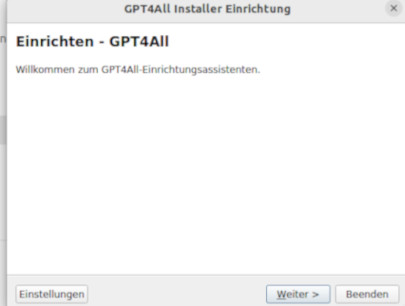
Nun kannst Du die Installation mit einem Doppelklick starten oder via Kommandozeile: ./gpt4all-installer-linux.run. Es öffnet sich ein grafischer Installationsassistent, bei dem Du einfach den Anweisungen folgst. Du gibst hier unter anderem das Installationsverzeichnis an und akzeptierst die Lizenzvereinbarungen.
- Installationsfehler ignorieren
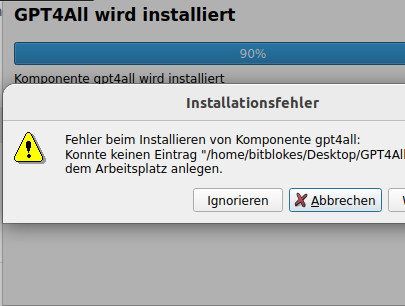
Bei der Installation auf Linux Mint oder Ubuntu gibt es einen Fehler am Ende der Installation. Er besagt, dass das Programm keine Desktop-Verknüpfung anlegen kann. Den Fehler kannst Du einfach ignorieren. Beim Update tritt der Fehler übrigens auch immer auf.
- GPT4All starten
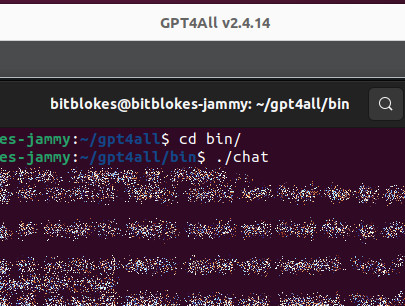
Unter Ubuntu oder Linux Mint wird derzeit keine Verknüpfung im Startmenü angelegt. Du kannst Dir selbst eine Verknüpfung anlegen oder startest GPT4All über die Kommandozeile. Wechsle in den Installationsordner, dann nach bin und führe hier ./chat aus.
Du siehst, dass die Installation unter Linux ein wenig komplexer ist als bei Windows oder macOS, aber schwierig ist sie dennoch nicht.
GPT4All benutzen – Modelle herunterladen
Beim ersten Start kannst Du auswählen, ob Du anonyme Daten mit den Entwicklern teilen möchtest oder nicht. Das musst Du selbst entscheiden. Ebenfalls öffnet sich die Option mit den Modellen, die Du herunterladen kannst.
Du kannst die Seite mit den Modellen auch öffnen, wenn Du links oben auf die drei Balken klickst > Downloads. Beachte aber: Der eingebaute Modell-Katalog ist auf dem Stand von Anfang 2025 stehengeblieben – die neuesten Modelle findest Du dort nicht mehr. Lies die Beschreibungen trotzdem sorgfältig, denn einige Modelle darfst Du kommerziell nutzen und andere nicht.
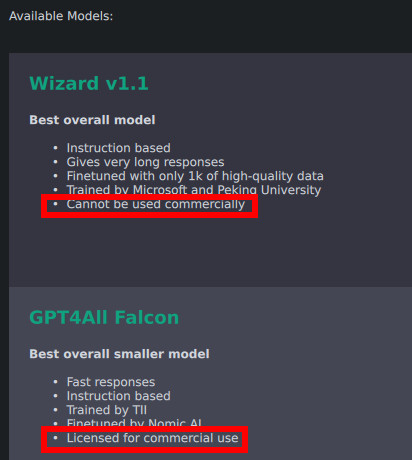
Die Download-Größen unterscheiden sich ebenfalls. Manche sind 3,5 GByte, andere wiederum circa 8 GByte groß. Natürlich sind die unterschiedlichen Modelle auch unterschiedlich schnell. Ob ein Modell Deine Anforderungen erfüllt oder nicht, findest Du am zuverlässigsten mit eigenen Tests heraus.
Klickst Du auf das Zahnrad oben rechts im Client, kommst Du zu den Einstellungen. Hier kannst Du die jeweiligen Modelle ebenfalls an Deine Bedürfnisse anpassen.
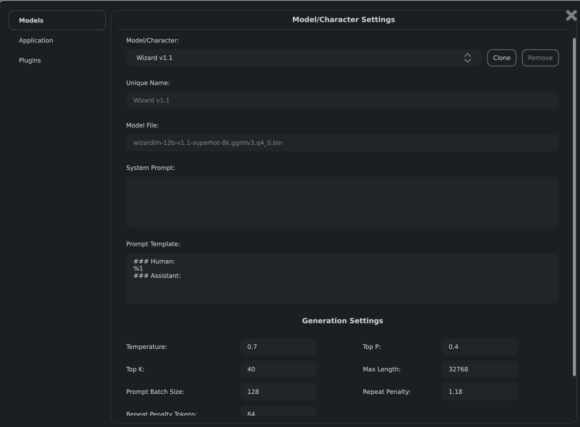
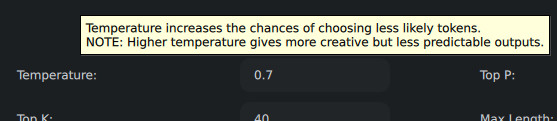
Bei den Generation Settings bekommst Du für den jeweiligen Parameter eine Beschreibung, wenn Du mit der Maus drüberfährst. Auch hier experimentierst Du am besten, bis Du ein gewünschtes Ergebnis bekommst.
In den Einstellungen findest Du außerdem die Option Device beziehungsweise GPU Device. Hier kannst Du zwischen CPU und Vulkan wählen. Unterstützt Deine Grafikkarte – egal ob von AMD, Intel oder NVIDIA – die Vulkan-Schnittstelle, läuft GPT4All darüber um ein Vielfaches schneller als auf der reinen CPU.
Den anonymen Chatbot GPT4All konfigurieren
In den Einstellungen darfst Du auch die Anwendung selbst konfigurieren. Hier kannst Du angeben, was das Standard-Modell sein soll, wie viele CPU-Threads die Software benutzen soll und so weiter. Du kannst hier auch aktivieren, dass Chats auf der Festplatte gespeichert werden sollen oder nicht.
Der eingebaute Updater von GPT4All funktioniert übrigens noch – nur gibt es seit Version 3.10.0 vom Februar 2025 schlicht nichts mehr einzuspielen. Solltest Du von einer älteren Version aktualisieren, folgst Du einfach den Anweisungen.
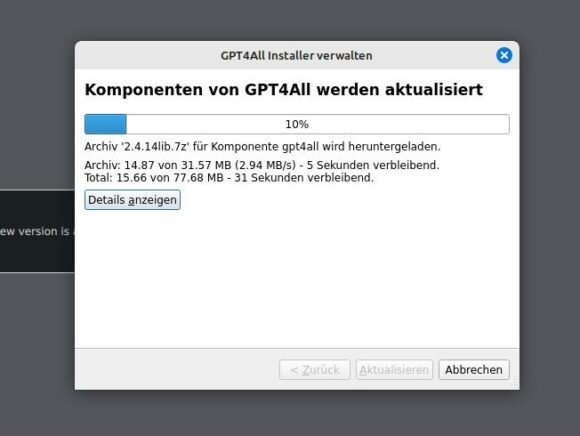
Wie bei der Installation gab es auch beim Update bei mir den Fehler, dass ein Desktop-Symbol nicht angelegt werden kann. Du kannst das einfach ignorieren.
Was ist der Haken an der Sache?
Der größte Nachteil gegenüber ChatGPT, Google Gemini und anderen Cloud-Systemen mit massiver Rechenleistung dahinter bleibt die Geschwindigkeit – und bei kleinen Modellen auch die Qualität. Ein 8B-Modell auf Deinem Laptop ist eben kein GPT-5.5: Für Alltagsfragen, Zusammenfassungen und Code-Schnipsel reicht es locker, bei komplexen Aufgaben merkst Du den Unterschied.
Selbst mit einem relativ schnellen Rechner wie meinem Tuxedo Fusion dauert eine Antwort oft länger als bei den proprietären Systemen.
Zudem musst Du die Modelle herunterladen und jedes einzelne davon ist mehrere GByte groß. Wobei die Massenspeicher in modernen Rechnern keine Bremse mehr sein sollten.
Die Vorteile von lokaler KI
Es gibt allerdings nicht nur Nachteile, sondern einen großen Vorteil: Der Einsatz von lokaler KI ist anonym. Bereits anfangs habe ich erwähnt, dass die kommerziellen Anbieter Deine Daten verarbeiten. Das kostenlose Google Gemini (früher Bard) wies Dich damals sogar ausdrücklich darauf hin.
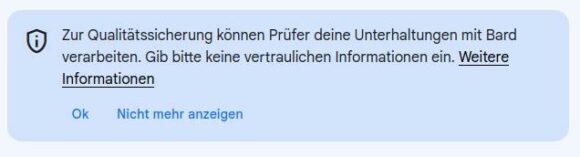
Klar, ich würde das auch mit Qualitätssicherung verkaufen. 😉
Du benötigst außerdem keine aktive Internetverbindung. Gut, Internetverbindungen sind fast omnipräsent, aber Du kannst Ollama, LM Studio und GPT4All tatsächlich komplett offline verwenden – nur die Modelle musst Du einmalig herunterladen.
Liegt Deine Priorität auf Anonymität und möchtest Du einen Chatbot offline benutzen, führt 2026 kein Weg an lokaler KI vorbei: Ollama für die Kommandozeile, LM Studio für die grafische Oberfläche – und GPT4All, wenn Du den Klassiker schon im Einsatz hast.
FAQ
Ja, sogar mehrere. Mit Ollama, LM Studio oder GPT4All betreibst Du offene Sprachmodelle wie gpt-oss, Qwen3 oder Gemma 3 komplett offline auf Deinem eigenen Rechner – kostenlos und ohne Datensammelei.
ChatGPT selbst läuft nur als Online-Dienst. Unter Linux bekommst Du aber mit Ollama oder LM Studio eine ChatGPT-artige KI nativ auf den Rechner – inklusive gpt-oss, dem offenen Modell von OpenAI.
ChatGPT direkt nicht, das Modell dahinter bleibt in der Cloud. OpenAI hat aber mit gpt-oss offene Modelle veröffentlicht, die Du lokal installieren darfst. Mit 16 GByte RAM läuft gpt-oss:20b via Ollama oder LM Studio auf Deinem Rechner.
Für kleine Modelle reichen 8 GByte RAM – dann rechnet die CPU und es geht gemächlich zu. Mit 16 GByte RAM laufen Modelle der 8B- bis 20B-Klasse ordentlich. Richtig schnell wird es mit einer Grafikkarte, in deren Speicher das Modell komplett passt.
Es sieht nicht danach aus. Die letzte Version 3.10.0 erschien im Februar 2025, seitdem gibt es keine neuen Releases. Das Programm funktioniert weiter, aber für einen Neueinstieg sind Ollama oder LM Studio die bessere Wahl.
Meldet der Installer einen Fehler zur Bibliothek libxcb-xinerama.so.0, fehlen Abhängigkeiten. Führe auf der Kommandozeile sudo apt install libxcb-xinerama0 libxcb-cursor0 aus und starte den Installer danach erneut.
Ja. Ollama, LM Studio und GPT4All kosten nichts, und offene Modelle wie gpt-oss (Apache-2.0-Lizenz), Qwen3 oder Gemma 3 darfst Du gratis herunterladen – viele davon sogar kommerziell nutzen. Du zahlst nur mit Speicherplatz und Strom.
Aktualisiert am 17.07.2026 von Henry. Fakten geprüft.























