Windows 10 ESU: So bekommst Du weiter kostenlose Sicherheitsupdates
Windows 10 bekommt über das ESU-Programm bis Oktober 2027 Sicherheitsupdates. In Deutschland und im übrigen Europäischen Wirtschaftsraum (EWR) kostet das nichts, wenn Du Dich mit einem Microsoft-Konto anmeldest und angemeldet bleibst. Ist Dein PC bereits registriert, musst Du nichts tun. Die Abdeckung läuft automatisch bis zum Programmende weiter. Ist er es nicht, findest Du die Anmeldung unter Einstellungen > Update und Sicherheit > Windows Update. Fehlt dort der Link, hilft die Prüfreihenfolge weiter unten.
ESU steht für Extended Security Updates, also erweiterte Sicherheitsupdates. Microsoft liefert darüber nur kritische und wichtige Sicherheitskorrekturen. Neue Funktionen, normale Fehlerbehebungen und technischen Support gibt es nicht. Die Updates kommen wie gewohnt über Windows Update. Alle Bedingungen stehen auf der ESU-Seite von Microsoft.
Zwei Dinge laufen unabhängig von ESU weiter. Die Microsoft-365-Apps bekommen auf Windows 10 Sicherheitsupdates bis Oktober 2028. Der Virenschutz Microsoft Defender erhält bis Oktober 2028 neue Signaturen. Lücken im Betriebssystem selbst schließt beides nicht.
Die wichtigsten Termine
| Datum | Was passiert |
|---|---|
| 14.10.2025 | Der reguläre Support für Windows 10 endet. |
| 15.10.2025 | Die ESU-Abdeckung für Privatgeräte beginnt. |
| 25.06.2026 | Microsoft verlängert ESU für Privatgeräte um ein Jahr. |
| 13.10.2026 | Ursprünglich geplantes ESU-Ende für Privatgeräte, durch die Verlängerung hinfällig. Für Firmen endete hier das erste ESU-Jahr. |
| 19.06.2027 | Alte Zertifikate für Windows Update laufen ab. Ein Windows 10 ohne aktuelle Updates erreicht Windows Update danach nicht mehr. |
| 12.10.2027 | ESU für Privatgeräte endet. Bis dahin ist die Anmeldung möglich. |
Die Verlängerung hat Microsoft im Juni 2026 per Nachtrag im Windows-Blog bekannt gemacht. Der Termin im Juni 2027 trifft vor allem PCs ohne ESU. Sie haben seit Oktober 2025 kein Sicherheitsupdate bekommen, also auch das vom Juli 2026 nicht. Nach dem Zertifikatswechsel erreichen sie laut Windows-Nachrichtencenter von Microsoft den Update-Dienst gar nicht mehr. Ein registrierter PC bekommt die neuen Zertifikate mit den normalen Updates.
Voraussetzungen: Das prüft Windows vor der Anmeldung
Microsoft nennt für das Programm für Privatanwender diese Bedingungen:
- Version: Windows 10 22H2 in der Edition Home, Pro, Pro Education oder Pro for Workstations. Enterprise, Education und die LTSC-Ausgaben gehören nicht dazu.
- Updates: Das neueste Windows-Update ist installiert, dazu das Vorbereitungspaket für die ESU-Lizenz, KB5126256.
- Konto: Du meldest Dich mit einem Microsoft-Konto an, das auf dem PC Administratorrechte hat. Ein Kinderkonto reicht nicht.
- Privatgerät: Kein Kiosk-Modus, keine Active-Directory-Domäne, kein Beitritt zu Microsoft Entra und keine Geräteverwaltung per MDM. Ein bei Entra nur registriertes Gerät ist erlaubt.
- Umfang: Eine ESU-Lizenz gilt für bis zu zehn Geräte mit demselben Microsoft-Konto.
Die EWR-Regel: Microsoft-Konto und 60 Tage
Im EWR gibt es zwei Wege. Beim kostenlosen Weg bleibst Du am PC mit dem Microsoft-Konto angemeldet, mit dem Du Dich registriert hast. Meldest Du Dich nicht weiter damit an, stoppen die ESU-Updates nach bis zu 60 Tagen. Dann musst Du Dich erneut registrieren.
Willst Du beim lokalen Konto bleiben, gibt es den Einmalkauf. Er kostet 30 US-Dollar oder den Gegenwert in Landeswährung, dazu kommen Steuern. Das Microsoft-Konto brauchst Du dann nur für den Kauf. Außerhalb des EWR sieht das Angebot anders aus: Dort kostet ESU nichts, wenn Du die PC-Einstellungen sicherst. Alternativ zahlst Du mit 1.000 Rewards-Punkten oder per Kauf. Die EWR-Regeln wendet Microsoft laut eigener Länderliste auch in der Schweiz an.
Praktisch heißt das: Ein Zweit-PC, der monatelang im Schrank liegt, fällt aus dem Programm. Starte ihn alle paar Wochen und melde Dich mit dem Microsoft-Konto an.
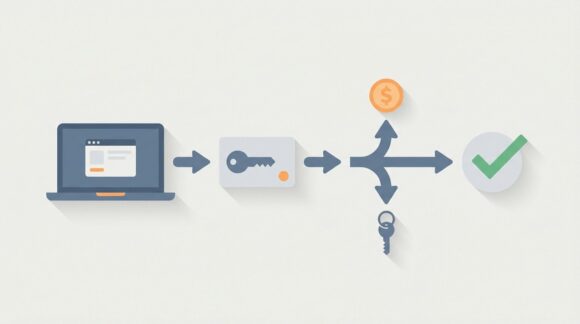
ESU anmelden: Schritt für Schritt
Die Schritte folgen der Anleitung auf Microsofts ESU-Seite. Die Menünamen gelten für Windows 10 22H2.
- Öffne Einstellungen > Update und Sicherheit > Windows Update und klicke auf „Nach Updates suchen“. Installiere alles und starte den PC neu.
- Erfüllt der PC die Voraussetzungen, zeigt Windows Update einen Link zur ESU-Registrierung. Klicke auf „Jetzt registrieren“.
- Bist Du mit einem lokalen Konto angemeldet, fragt der Assistent nach Deinem Microsoft-Konto. Melde Dich an.
- Wähle den Weg: mit dem Microsoft-Konto angemeldet bleiben (kostenlos) oder einmalig kaufen und beim lokalen Konto bleiben.
- Schließe den Assistenten ab. Windows Update zeigt danach an, dass der PC für erweiterte Sicherheitsupdates registriert ist.
- Für weitere PCs wiederholst Du das auf dem jeweiligen Gerät. Bist Du dort mit demselben Microsoft-Konto angemeldet, heißt der Knopf „Gerät hinzufügen“.
Schon registriert? Dann ist nichts zu tun. Microsoft verlängert die Abdeckung automatisch bis zum Programmende. Den Status siehst Du jederzeit unter Windows Update. Wichtig bleibt nur die 60-Tage-Regel.
Auf einem PC mit mehreren Benutzern reicht eine Registrierung. Sie schützt alle Konten auf diesem Gerät. Hat Dein Kind ein Kinderkonto, wechselst Du auf seinem PC in Dein eigenes Administratorkonto und registrierst dort. Fehlt Dein Konto auf dem Gerät, muss Dein Kind Dich zuerst als Administrator hinzufügen.
ESU wird nicht angezeigt: die Prüfreihenfolge
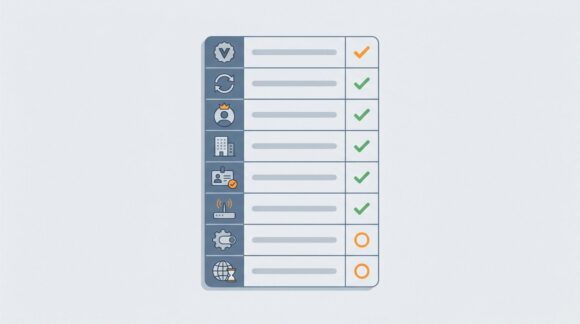
Fehlt der Link „Jetzt registrieren“, liegt es meist an einer Voraussetzung. Gehe die Punkte in dieser Reihenfolge durch. Die ersten fünf beruhen auf Microsofts Bedingungen, die letzten drei auf Erfahrungsberichten aus Foren und Fachpresse.
- Version und Edition: Drücke Windows-Taste + R, gib
winverein und bestätige. Dort muss „Version 22H2“ stehen, die Build-Nummer beginnt mit 19045. Die Edition siehst Du unter Einstellungen > System > Info. Ältere Versionen bringst Du zuerst auf 22H2. - Updates: Installiere alle angebotenen Updates und starte neu. Im Updateverlauf sollte KB5126256 auftauchen. Suche danach erneut nach Updates.
- Kontotyp: Unter Einstellungen > Konten > Ihre Infos muss „Administrator“ stehen. Mit einem Standard- oder Kinderkonto klappt die Registrierung nicht.
- Firmenbindung: Unter Einstellungen > Konten > Auf Arbeits- oder Schulkonto zugreifen siehst Du, ob der PC einer Domäne oder Entra beigetreten ist. Dann bietet Windows das Programm für Privatanwender nicht an.
- Vorhandene Lizenz: Hat das Gerät bereits eine ESU-Lizenz, etwa über eine Firma, erscheint keine Registrierung. Ein Konto deckt außerdem höchstens zehn Geräte ab.
- Netzwerk: Der Assistent muss Microsoft-Server erreichen. Eine aktive VPN-Verbindung, DNS-Filter wie Pi-hole oder AdGuard Home und strenge Firewalls stören das manchmal. Teste die Anmeldung über den Hotspot Deines Handys.
- Abgeschaltete Dienste: Datenschutz-Tools deaktivieren gern den Telemetrie-Dienst DiagTrack und den Anmelde-Assistenten für Microsoft-Konten. Mehrere Fachseiten berichten, dass die Option erst erschien, als diese Dienste wieder liefen. Microsoft dokumentiert das nicht.
- Region und Geduld: Meldet der Assistent, die Anmeldung sei in Deiner Region vorübergehend nicht verfügbar, prüfe unter Einstellungen > Zeit und Sprache > Region das Land. Stell kein Land außerhalb des EWR ein, denn die Gratis-Variante gilt nur dort. Sonst hilft es, die Anmeldung ein paar Tage später zu wiederholen.
In Foren kursieren Registry-Tricks und Skripte, die Microsofts Prüfung umgehen. Microsoft unterstützt sie nicht. Bleibt die Option trotz aller Punkte aus, ist der Microsoft-Support der saubere Weg.
Firmen-PCs: ein eigenes Programm mit Preis
Für Firmen, Behörden und Schulen gilt das Programm für Privatanwender nicht. Sie kaufen ESU über die Volumenlizenzierung. Laut Microsoft Learn kostet das erste Jahr 61 US-Dollar pro Gerät, danach verdoppelt sich der Preis jedes Jahr. Maximal gibt es drei Jahre, also Updates bis Oktober 2028. Teilfristen gibt es nicht, und wer erst im zweiten Jahr einsteigt, zahlt das erste mit. Windows-10-Geräte, die mit aktivem Abo auf Cloud-PCs von Windows 365 zugreifen, sind ohne Aufpreis abgedeckt.
Was nach Oktober 2027 kommt: Windows 11 oder Linux
ESU ist eine Brücke, keine Dauerlösung. Die Registrierung hindert Dich nicht daran, später auf Windows 11 zu wechseln. Ob Dein PC das kann, zeigt Windows Update. Die genauen Systemanforderungen von Windows 11 nennt Microsoft auf einer eigenen Seite. Lehnt Windows 11 Deine Hardware ab, musst Du nicht gleich einen neuen PC kaufen.
- Linux Mint bietet einen klassischen Desktop mit Startmenü und Taskleiste. Die Xfce-Ausgabe braucht laut Linux Mint weniger Ressourcen und passt daher zu älteren PCs. Du startest Mint vom USB-Stick und probierst es aus, bevor Du etwas installierst. Wie Du so einen Rechner für Einsteiger einfach hältst, zeigt unser Ratgeber Linux für Eltern und Senioren.
- Dual-Boot hält Windows 10 als Rückfallebene bereit. Bringt ein Windows-Update danach den Bootloader durcheinander, hilft die Anleitung GRUB nach einem Windows-Update reparieren.
- ChromeOS Flex passt, wenn Du fast nur im Browser arbeitest. Wie die Installation klappt, steht in unserem Beitrag zu ChromeOS Flex auf alten PCs.
Die Entscheidungsregel ist einfach. Brauchst Du Programme, die es nur für Windows gibt, plane Windows 11 oder neue Hardware vor dem ESU-Ende ein. Läuft Dein Alltag im Browser, mit Mail und Office-Dateien, teste Linux Mint am USB-Stick.
Dein nächster Schritt
Öffne Windows Update und lies den ESU-Status. Steht dort, dass der PC registriert ist, bist Du bis Oktober 2027 versorgt. Beim kostenlosen Weg gilt das, solange Du Dich mit dem Microsoft-Konto anmeldest. Fehlt der Hinweis, registriere den PC mit den sechs Schritten oben oder arbeite die Prüfreihenfolge ab. Den Test mit Linux Mint machst Du am besten in Ruhe an einem Wochenende, lange bevor ESU ausläuft.