Von Windows 10 auf Linux Mint wechseln: der sichere Umstiegsplan
Der reguläre Support für Windows 10 endete am 14. Oktober 2025. Das Verbraucherprogramm Extended Security Updates, kurz ESU, verschafft geeigneten privaten PCs inzwischen bis zum 12. Oktober 2027 Zeit, ein Jahr länger als ursprünglich angekündigt. Wenn Dein Rechner Windows 11 nicht unterstützt oder Du das System nicht möchtest, ist Linux Mint ein praktischer Ersatz. Du musst Windows aber nicht an einem Abend löschen.
Der risikoarme Weg besteht aus vier Etappen: Programme und Hardware prüfen, eigene Daten sichern, Linux Mint vom USB-Stick testen und erst danach über Dual-Boot oder eine vollständige Neuinstallation entscheiden. Aktuell bietet die Projektseite Linux Mint 22.3 zum Download an. Diese Version bekommt Updates bis April 2029. Auf die nächste Generation Linux Mint 27 „Adrien“, die auf Ubuntu 26.04 LTS aufbaut und zu Weihnachten 2026 erscheinen soll, musst Du deshalb nicht warten. Diese Anleitung verwendet die Cinnamon-Ausgabe, weil ihre Bedienung Windows-Umsteigern meist vertraut vorkommt.
Kurzentscheidung:
- Windows 11 läuft offiziell: Prüfe zuerst, ob ein normales Upgrade für Dich sinnvoll ist.
- ESU ist aktiv: Nutze die Restzeit für Tests und Datensicherung, nicht als Dauerlösung.
- Wichtige Windows-Apps fehlen unter Linux: Behalte Windows vorerst im Dual-Boot oder auf einem zweiten Rechner.
- Browser, Office, E-Mail und Medien reichen: Linux Mint lässt sich meist ohne großen Bruch testen.
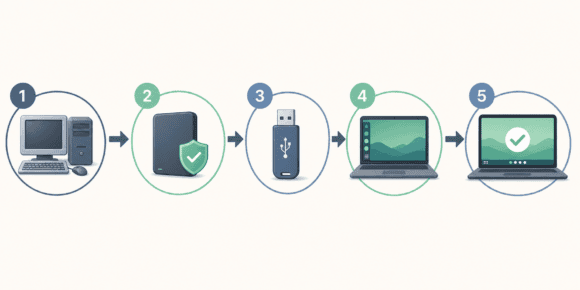
Was das Windows-10-Supportende konkret bedeutet
Windows 10 startet auch nach dem Supportende weiter. Ohne ESU erhält die normale Ausgabe jedoch keine regulären Sicherheitsupdates, Funktionsupdates und keinen technischen Support mehr. Ein funktionierender PC wird dadurch nicht sofort unbrauchbar, aber bekannte Sicherheitslücken bleiben ein wachsendes Risiko.
Microsoft bietet privaten Nutzern für eigene Geräte ESU vom 15. Oktober 2025 inzwischen bis zum 12. Oktober 2027 an; Microsoft hat das Programm im Juni 2026 um ein Jahr verlängert. Das ist eine Brücke, keine dauerhafte Lösung für Windows 10. Die Registrierung startest Du in Windows Update, die Schritte zeigt unser Ratgeber Windows 10 ESU. In Deutschland und im übrigen EWR ist sie laut Microsoft kostenlos, solange Du Dich mit dem Microsoft-Konto am PC anmeldest, mit dem Du Dich registriert hast. Tust Du das nicht mehr, stoppen die Updates nach spätestens 60 Tagen. Wer bei einem lokalen Konto bleiben will, zahlt einmalig 30 US-Dollar oder den Gegenwert in Euro plus Steuern. Eine Lizenz gilt für bis zu zehn Geräte, Voraussetzung ist Windows 10 in Version 22H2 mit den aktuellen Updates. Firmenprogramme folgen anderen Laufzeiten und Bedingungen.
Das Thema kam nicht überraschend: Wir haben schon früher über das Supportende und die Menge potenziell aussortierter Windows-10-PCs berichtet. Ein Linux-Test kann brauchbare Hardware länger sinnvoll nutzen, ersetzt aber keine Prüfung von SSD, Akku und Arbeitsspeicher.
Endet Windows 10 am 13. Oktober 2026?
Für private PCs nicht. Microsoft hatte das Verbraucherprogramm ursprünglich nur bis Oktober 2026 angeboten, deshalb taucht dieser Termin in vielen Ratgebern auf. Am 25. Juni 2026 hat Microsoft die Laufzeit bis zum 12. Oktober 2027 verlängert. Registrierte Geräte bekommen die Updates automatisch weiter, Du musst dafür nichts tun. Neu registrieren kannst Du einen PC bis zum Programmende.
Der 13. Oktober 2026 ist nur das Ende des ersten Jahres im kostenpflichtigen ESU-Programm für Firmen, das für Windows 10 Enterprise, Education und geschäftlich genutztes Pro gilt. Für Deinen privaten Rechner bleibt damit Zeit bis Oktober 2027, um Linux Mint in Ruhe zu testen und umzusteigen.
Passt Linux Mint zu Deinem Alltag?
Linux Mint eignet sich besonders gut für Web, E-Mail, LibreOffice, Videokonferenzen, Bildverwaltung und viele Entwicklungswerkzeuge. Firefox und Chromium-basierte Browser decken zahlreiche Apps inzwischen direkt im Web ab. Für Dateien auf USB-Laufwerken oder einem NAS sind gängige Formate und Netzwerkprotokolle vorhanden.
Die entscheidende Frage ist nicht, ob Linux grundsätzlich Programme besitzt, sondern ob es Deine unverzichtbaren Programme und Geräte abdeckt. Prüfe vor der Installation:
- Benötigst Du Adobe Creative Cloud, ein bestimmtes CAD-Paket oder firmeneigene Windows-Apps?
- Verlangt ein Spiel einen Anti-Cheat-Treiber, der Linux nicht unterstützt?
- Laufen Drucker, Scanner, Dockingstation, Fingerabdruckleser und Spezialhardware?
- Liegen Passwörter, Browserprofile, E-Mails und Lizenzschlüssel nur lokal auf dem PC?
- Benötigst Du Microsoft Office mit komplexen Makros oder exakter Layouttreue?
Erstelle eine kleine Tabelle mit „muss“, „wäre schön“ und „ersetzbar“. Für jede Muss-App brauchst Du vor dem Wechsel eine getestete Linux-Version, eine Web-App, einen Ersatz oder einen Plan, Windows erreichbar zu halten. Wine und virtuelle Maschinen können helfen, sind aber keine Garantie.
Vor dem Wechsel: Backup, BitLocker und Konten
Ein Backup ist nur dann ein Backup, wenn Du einzelne Dateien daraus zurücklesen kannst. Kopiere Dokumente, Bilder, Videos, Projektordner, Browser-Exporte und lokale E-Mail-Archive auf ein externes Laufwerk. Trenne das Laufwerk danach und öffne stichprobenartig Dateien auf einem zweiten Gerät.
- Synchronisiere Cloud-Ordner vollständig oder lade wichtige Dateien lokal herunter.
- Exportiere Lesezeichen und prüfe, ob Dein Passwort-Tresor vollständig synchronisiert ist.
- Notiere Lizenzschlüssel sowie Wiederherstellungscodes für Zwei-Faktor-Anmeldung.
- Erstelle bei Bedarf ein Windows-Wiederherstellungslaufwerk.
- Speichere den BitLocker-Wiederherstellungsschlüssel außerhalb des PCs.
- Prüfe in der Datenträgerverwaltung, welche Partitionen und Laufwerke tatsächlich existieren.
BitLocker oder die Windows-Geräteverschlüsselung ist beim Dual-Boot besonders wichtig. Ändere Partitionen nicht, solange Dir Zustand und Wiederherstellungsschlüssel unklar sind. Auch Schnellstart kann dazu führen, dass Windows-Dateisysteme nicht sauber freigegeben werden. Unser älterer Erfahrungsbericht zu Windows 10, BitLocker und einer parallelen Linux-Installation zeigt, warum diese Vorbereitung nicht bloß Formalität ist.
Linux Mint 22.3 auf einen USB-Stick schreiben
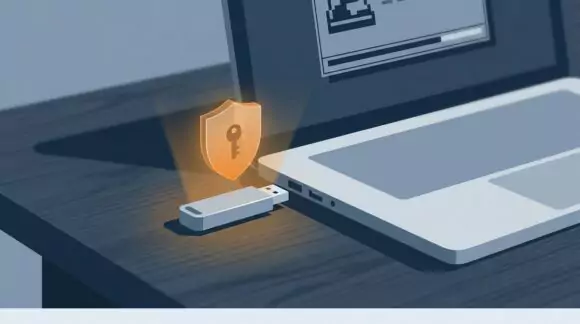
Lade das ISO nur von linuxmint.com oder einem dort genannten Spiegelserver. Die offizielle Installationsanleitung erklärt auch, wie Du Integrität und Authentizität des Images mit SHA256 und der Signatur prüfst. Gerade bei einem Betriebssystem ist ein zufälliges Downloadportal die falsche Abkürzung.
Für den USB-Stick eignen sich unter Windows zum Beispiel Rufus, balenaEtcher oder Ventoy. Der Stick wird beim Schreiben gelöscht. Wähle deshalb das richtige Laufwerk und verwende keines mit ungesicherten Dateien.
- Lade Linux Mint 22.3 Cinnamon und die Prüfsummen herunter.
- Verifiziere mindestens den SHA256-Wert nach der Anleitung des Projekts.
- Schreibe das ISO auf einen USB-Stick mit mindestens 4 GByte.
- Starte den Rechner neu und öffne das Bootmenü des Herstellers.
- Wähle den UEFI-Eintrag des USB-Sticks.
Wenn der Stick nicht startet, deaktiviere nicht blind Sicherheitsfunktionen im UEFI. Prüfe zuerst Image, Schreibvorgang und Bootmenü. Secure Boot läuft auf vielen Geräten, exotische Grafik- oder WLAN-Hardware kann dennoch zusätzliche Schritte erfordern.
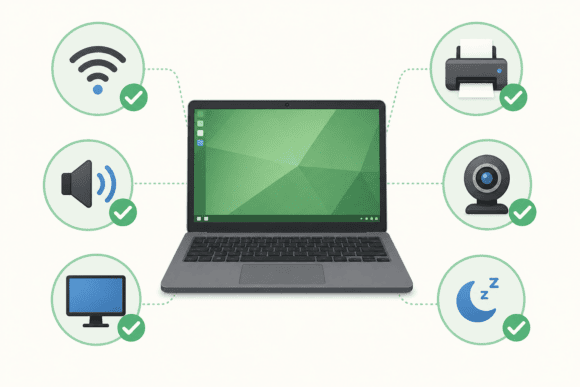
Der Live-Test: diese Hardware musst Du prüfen
Linux Mint startet vom USB-Stick in eine Live-Sitzung, ohne etwas an Windows zu verändern. Sie ist langsamer als ein installiertes System, eignet sich aber hervorragend für einen Kompatibilitätstest. Verbinde noch nicht sofort alle Konten, sondern prüfe zuerst die Hardware:
- WLAN, Bluetooth und Ethernet
- Lautsprecher, Kopfhörer, Mikrofon und Webcam
- externer Monitor, richtige Auflösung und Skalierung
- Tastatur-Sondertasten, Touchpad und Suspend/Aufwachen
- Drucker, Scanner und nötige USB-Geräte
- Zugriff auf externe Backup-Laufwerke
Öffne zusätzlich die Treiberverwaltung. Proprietäre NVIDIA- oder WLAN-Treiber lassen sich häufig nach der Installation bequem darüber einrichten. Ein positives Live-Ergebnis beweist nicht jeden Sonderfall, beseitigt aber die häufigsten bösen Überraschungen.
Dual-Boot oder Windows vollständig ersetzen?
| Variante | Vorteil | Nachteil | Für wen? |
|---|---|---|---|
| Nur Live-USB | keine Änderung am PC | langsam, nicht für den Alltag | erster Hardwaretest |
| Dual-Boot | Windows bleibt erreichbar | Partitionierung und zwei Systeme zu pflegen | Übergangsphase, Spiele, Spezialsoftware |
| Linux auf zweiter SSD | saubere Trennung | zusätzliche Hardware nötig | Desktop-PCs und vorsichtige Umsteiger |
| Linux ersetzt Windows | einfaches, aufgeräumtes System | Rückweg nur mit Backup und Neuinstallation | nach bestandenem Praxistest |
Eine zweite SSD ist oft die angenehmste Testumgebung. Du musst die Windows-Partition nicht verkleinern und kannst das bisherige Laufwerk für die Installation notfalls vorübergehend abziehen. Bei einem Notebook mit nur einem Steckplatz bleibt Dual-Boot oder eine vollständige Umstellung.
Wie eine solche Übergangsphase im Alltag aussehen kann, beschreibt unser Erfahrungsbericht über die friedliche Koexistenz von Linux und Windows. Die konkrete Software darin ist älter, die Strategie, erst parallel zu nutzen und dann zu entscheiden, bleibt sinnvoll.
Linux Mint einrichten
Starte im Live-System den Installer und prüfe Sprache, Tastaturbelegung und Zeitzone. Bei der Frage nach dem Laufwerk entscheidet sich, ob Windows erhalten bleibt. Lies die Zusammenfassung zweimal. „Festplatte löschen und Linux Mint einrichten“ löscht das gewählte Laufwerk vollständig.
- Schließe das Netzteil an und verbinde den Rechner nach Möglichkeit per Ethernet.
- Wähle nur das Laufwerk, dessen Backup Du geprüft hast.
- Aktiviere Multimedia-Codecs, wenn Du die genannten proprietären Formate benötigst.
- Vergib ein starkes Benutzerpasswort.
- Notiere bei einer verschlüsselten Installation das Passwort getrennt.
- Entferne nach Abschluss den USB-Stick und starte neu.
Für manuelle Partitionierung gilt: Wenn Begriffe wie EFI-Systempartition, Einhängepunkt und Dateisystem nicht klar sind, verwende sie nicht als Experimentierfeld auf dem einzigen Datenlaufwerk. Der automatische Weg oder eine zweite SSD ist sicherer.
Die ersten Schritte nach der Installation
Installiere zuerst Aktualisierungen über die Aktualisierungsverwaltung und prüfe danach die Treiberverwaltung. Richte Timeshift für System-Schnappschüsse ein. Timeshift schützt Systemzustände, ersetzt aber kein separates Backup Deiner persönlichen Dateien.
Danach folgen Browser, Tresor, Office, Messenger und Medienprogramme. Kopiere nicht sofort jedes Altlasten-Verzeichnis zurück. Übernimm zuerst die Daten, die Du tatsächlich benötigst, und arbeite einige Tage mit dem neuen System. Für ein altes Mint-Release haben wir bereits erste Schritte nach der Linux-Mint-Installation beschrieben; die Grundideen bleiben brauchbar, Paketstände und Bildschirmfotos sind dort jedoch historisch.
Was Du mit dem alten Windows machst
Bei Dual-Boot solltest Du Windows während der Übergangsphase weiter aktualisieren und nicht als vergessene Hintertür liegen lassen. Bewahre den Wiederherstellungsschlüssel auf und reduziere die Windows-Partition erst, wenn Linux Mint im Alltag läuft. Wenn Du Windows vollständig entfernst, sichere zusätzlich die Installationsmedien und kläre, ob die digitale Lizenz später wieder aktiviert werden kann.
ESU ist bis Oktober 2027 ein vernünftiges Zeitpolster. Warte aber nicht bis zum letzten Patchday: Hardwaretests, Softwarealternativen und ein überprüftes Backup brauchen mehr als einen Nachmittag.
Fazit
Linux Mint kann einen noch guten Windows-10-PC sinnvoll weiterleben lassen. Dass ein geplanter Umstieg von Windows auf Linux auch in größerem Maßstab laufen kann, zeigt ein älterer Schuladmin-Bericht. Für Deinen PC beginnt der sichere Wechsel nicht beim Installer, sondern bei einer ehrlichen Programmliste und einem getesteten Backup. Starte Linux Mint 22.3 vom USB-Stick, prüfe jede wichtige Hardware und wähle für die Übergangszeit Dual-Boot oder eine zweite SSD. Erst wenn Dein Alltag läuft, sollte Windows endgültig verschwinden.